Não disponível no Archicad Start Edition 2024
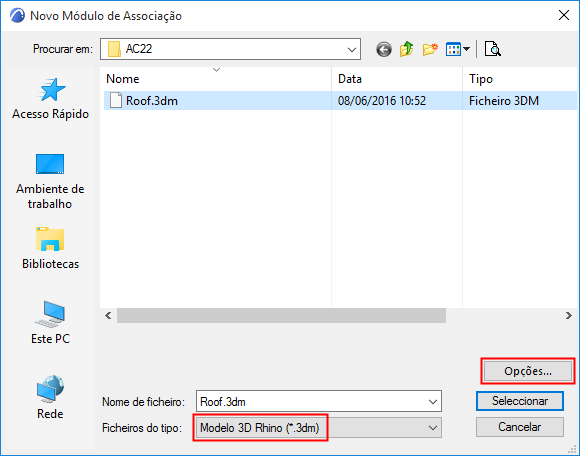
1.Tal como ao colocar qualquer outra Associação, use Ficheiro > Conteúdo Externo > Colocar Associação.
2.A partir da caixa de diálogo Novo Módulo Associado, escolha o formato Modelo 3D Rhino (*.3dm), depois clique em Opções.
3.Aparece a caixa de diálogo Opções de Importação Rhino.
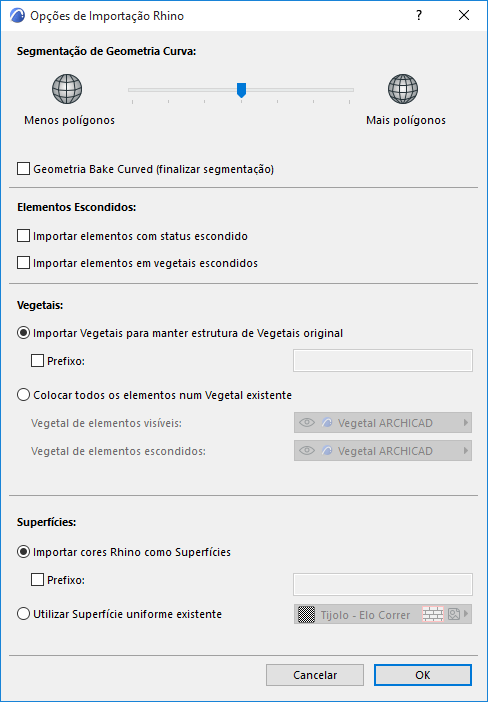
Estas são as mesmas opções como para abrir/agrupar um modelo Rhino:
Ver Opções de Importação para o Modelo 3D Rhino.
Nota: as definições de Segmentação não podem ser alteradas após colocar uma associação baseada em Rhino.
4.Após definir as Opções de Importação, clique em OK para retornar à caixa de diálogo Novo Módulo Associado.
5.Seleccione a associação baseada em Rhino criada de novo e clique em Seleccionar para retornar à caixa de diálogo Colocar Associação.
6.Siga o procedimento habitual para colocar e gerir esta Associação. A Associação será colocada no piso actualmente aberto no Archicad.
Veja Colocar Associação para uma visão geral destas funções.
Seleccionar Definições de Importação do Módulo Associado
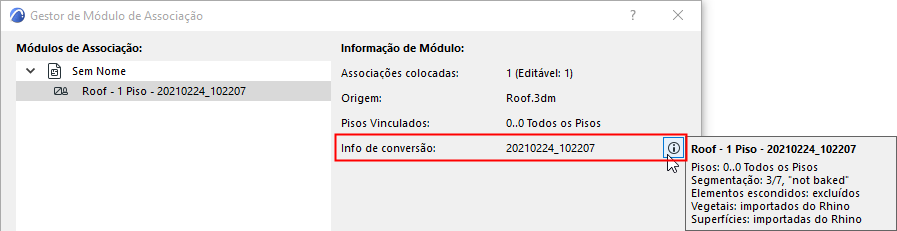
Cada Módulo Associado baseado em Rhino pode ter as suas próprias definições de importação. Para ver as definições da associação (ou Info de Conversão):
1.Abrir o Gestor de Módulo de Associação (Ficheiro > Conteúdo Externo > Gestor de Associações).
2.Seleccione o módulo baseado em Rhino pretendido na lista de módulos colocados.
3.À direita, seleccione a secção Info de Conversão para ver a informação desse módulo.