Não disponível no Archicad Start Edition 2024
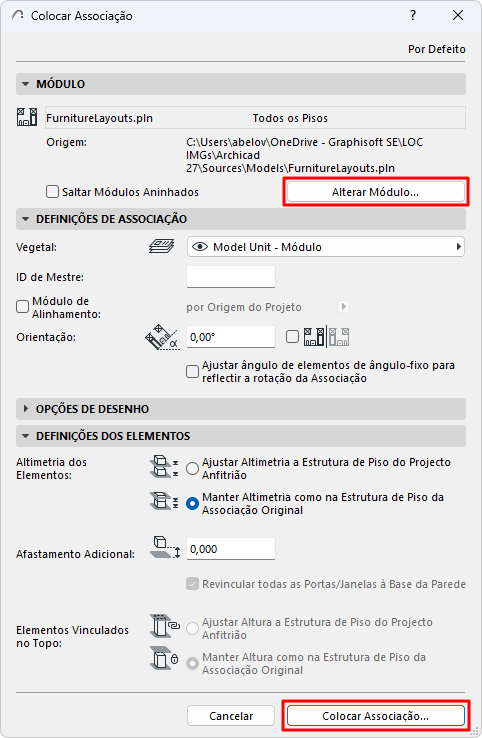
1.Seleccione Ficheiro > Conteúdo Externo > Colocar Associação.
É apresentada a caixa de diálogo Colocar Associação.
Se o projecto já tiver uma ou mais Associações:
•É listada a última Associação colocada. Clique em Colocar Associação para a colocar novamente ou em Alterar Módulo para escolher outra.
Se ainda não tiver sido colocada nenhuma Associação:
•Clique em Seleccionar Módulo para definir um.
2.Seleccionar Módulo Associado
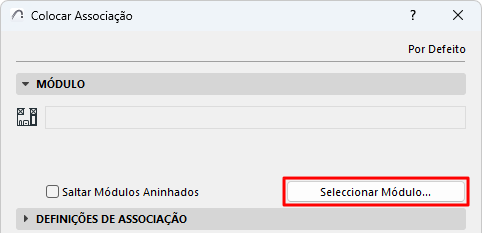
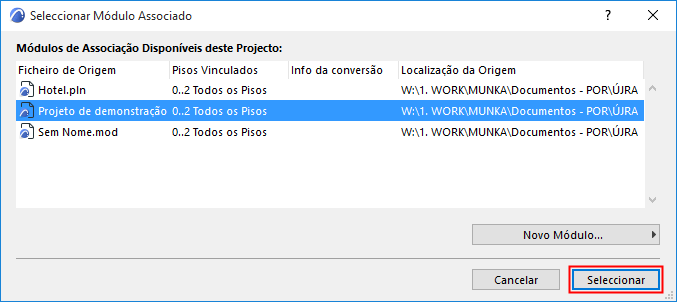
Aparece a caixa de diálogo Seleccionar Módulo Associado. Os Módulos Associados no projecto (se existentes) são listados com informação sobre os respectivos pisos vinculados e a localização do ficheiro de origem.
–Para Módulos baseados em IFC, a coluna Info da conversão indica os ficheiros Tipo e Tradutor utilizados para converter o ficheiro para Archicad.
–Para Módulos baseados em Rhino, a coluna Info de Conversão é o carimbo de data/hora que identifica o módulo.
–Para Módulos baseados em RVT, a coluna Info de Conversão contém a Vista 3D e o selo de tempo.
3.Dispõe das seguintes opções:
–Seleccione uma dos módulos existentes neste projecto, apresentado na lista, ou
–Clique em Novo Módulo para adicionar um novo Módulo Associado ao projecto actual.
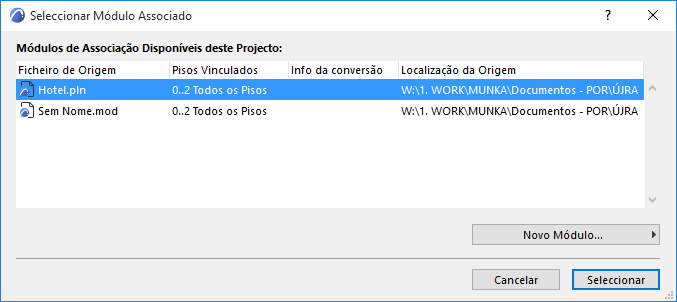
Se escolher Novo Módulo:
Escolha a fonte da nova Associação: ou do Ficheiro, ou da BIMcloud.
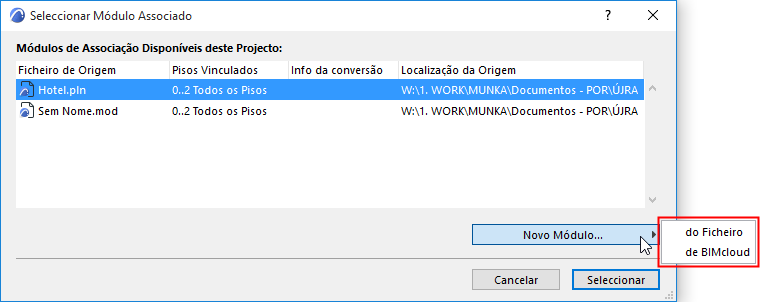
–Do Ficheiro: aparece uma caixa de diálogo do directório. Seleccione o ficheiro pretendido para utilizar como módulo.
–A partir da BIMcloud: escolha uma BIMcloud e, em seguida, escolha o projecto Teamwork. Faça login na BIMcloud, se necessário. Ver Log in na BIMcloud.
Nota: o projecto Teamwork de origem tem de ter o mesmo número de versão que o projecto anfitrião.
Se escolher um formato de ficheiro IFC:
Veja Associar Ficheiro IFC para opções adicionais.
Se escolher um formato de ficheiro Rhino (.gsm):
Veja Ficheiro Rhino Associado para opções adicionais.
Se escolher um formato de ficheiro Revit (.rvt):
Veja Associação de Modelo 3D RVT para opções adicionais.
4.Clique em Seleccionar.
5.Se o ficheiro PLN ou .mod seleccionado tiver vários pisos, aparece a caixa de diálogo Seleccionar Piso.
Nota: Seleccionar Piso não aparece para módulos em IFC (que são colocados com todos os pisos) ou módulos baseados em Rhino.
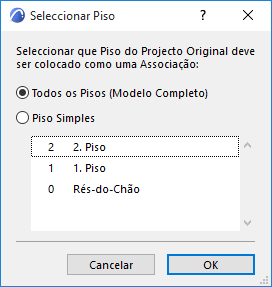
Seleccione uma opção:
–Piso Simples: clique num dos pisos listados para o colocar como Associação.
–Todos os Pisos (Modelo Completo): coloque todos os pisos do ficheiro módulo no projecto anfitrião.
6.Clique em OK.
7.Clique em Seleccionar para voltar para a caixa de diálogo Colocar Associação:
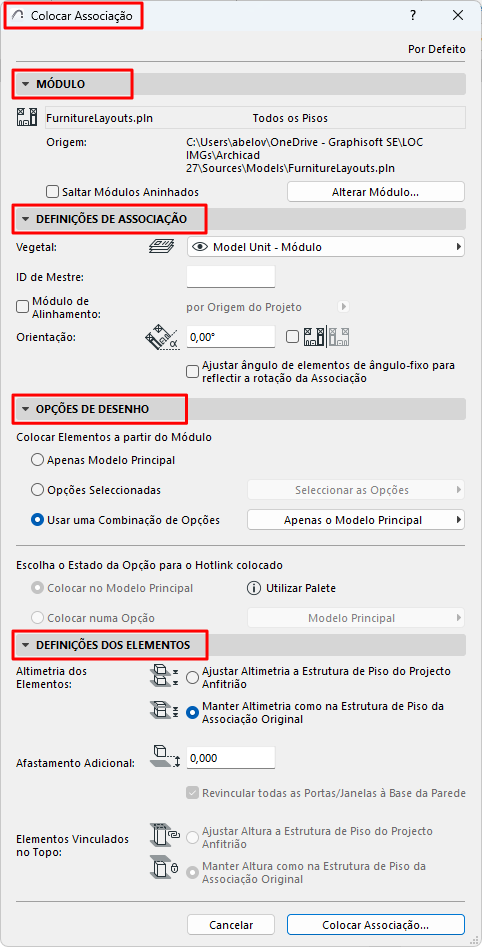
–definir o Vegetal e a Orientação
–opcionalmente, Alinhar Módulo na Origem de Projecto ou na Origem de Topografia
-Disponível apenas na colocação de Associação, para formatos de módulo que usem Origem de Topografia: PLN, MOD, IFC, RVT
-Se esta opção estiver seleccionada, o controlo de Orientação está a cinzento
–atribuir uma ID de Mestre adicional
8.Defina Opções do Projecto para a Associação:
•Seleccione Opções do Projecto para colocar a partir do ficheiro de origem. (O Modelo Principal é sempre colocado, mas pode escolher Opções específicas ou uma Combinação de Opções.)
•A Associação será adicionada à Opção por defeito actual do ficheiro anfitrião.
Ver Associações e Opções do Projecto.
9.definir o modo de tratar a altimetria dos elementos e elementos vinculados no topo
Nota: ao associar um ficheiro IFC, certifique-se de que define a opção de Altimetria dos Elementos para Manter Altimetria! Caso contrário, o modelo importado pode "desintegrar-se" quando os seus elementos forem colocados numa estrutura de piso diferente.
Para mais pormenores, veja DEFINIÇÕES DE ASSOCIAÇÃO.
10.Clique em Colocar Associação.
11.Combinar Pisos (para Módulos de Associação com múltiplos pisos):
Na caixa de diálogo Combinar Pisos, seleccione qual o piso do módulo que será colocado no piso actual no projecto anfitrião. (Não relevante para módulos baseados em Rhino).
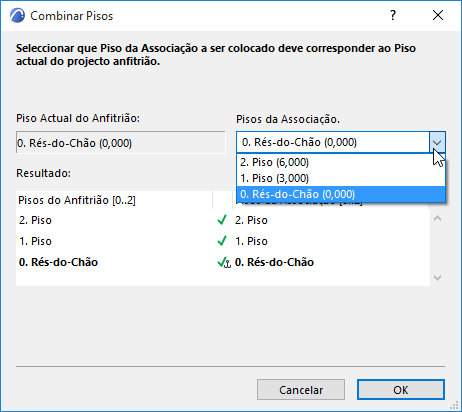
Se tentar colocar um módulo multipisos num projecto anfitrião que contenha menos pisos do que o módulo que está a colocar, os pisos do módulo que não “cabem” no projecto anfitrião não serão visíveis.
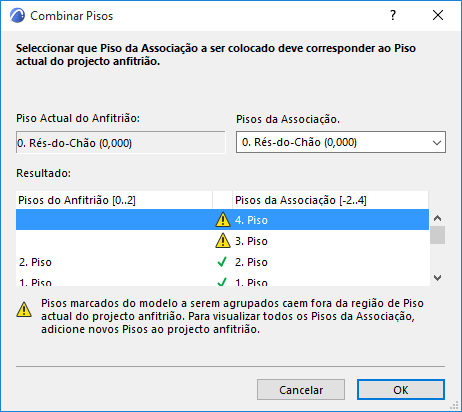
Para resolver esta situação, crie pisos adicionais no projecto Anfitrião, consoante necessário.
12.Clique em OK para colocar a Associação.