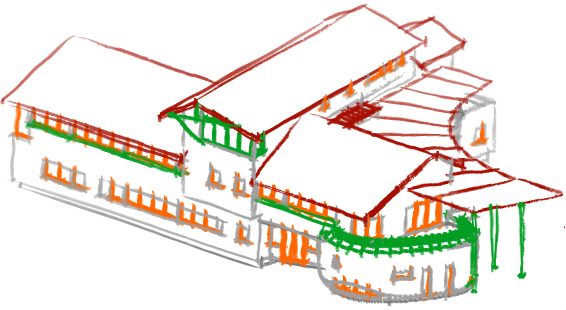
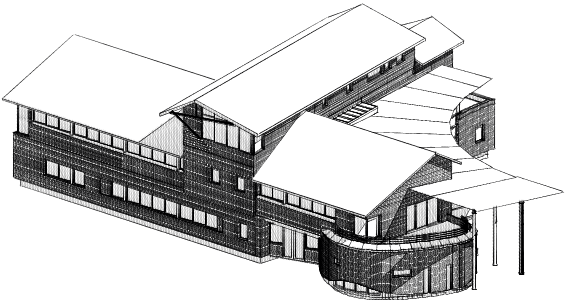
Seleccione o Motor de Rendering Esboço, a partir do menu da caixa de diálogo Definir Rendering (Documento > Imagem Final 3D > Definir Rendering).
O motor Esboço produz renderings não-fotorealistas, que replicam linhas esboçadas - mais apropriado para vistas esboçadas, em fases iniciais do projecto, através da utilização de diferentes efeitos de mão livre. Estes efeitos incluem ponta de feltro, lápis, grafite e marcador. Os ficheiros utilizados para o rendering de esboço encontram-se na pasta Extensões, dentro da pasta Archicad. Na subpasta SketchTextures, pode encontrar o ficheiro de estilos predefinido, denominado SketchPreset.txt, assim como os ficheiros de textura de linha, em subpastas separadas de SketchTextures.
A seguir, o mesmo edifício tratado com dois cenas diferentes de Esboço.
Cena: clique na lista pendente para aceder a cenas de esboço.
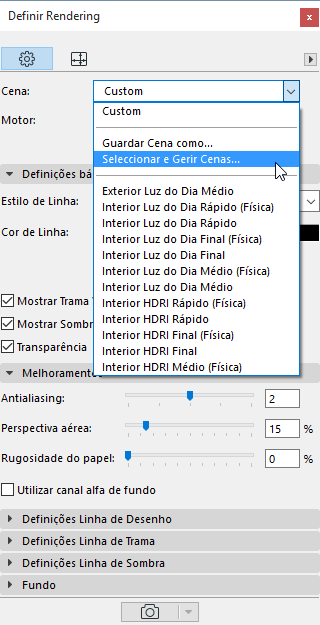
O Motor de Rendering Esboço dispõe de alguns estilos de origem, com parâmetros predefinidos. Se anular estas definições de imagem, a cena passa a chamar-se Personalizar.
Estilo de Linha: cada tipo de linha é representado por uma pasta dedicada, com um conjunto de imagens bitmap. Estes conjuntos podem ser aumentados com novos scripts, utilizando qualquer meio gráfico. Para obter melhores resultados, é aconselhável recolher uma grande variedade de tipos de linha, já que o programa selecciona aleatoriamente entre estes estilos, quando reproduz as linhas no rendering.
Cor de Linha:
•Personalizar: pode ser seleccionada qualquer cor para as imagens monocromáticas. As predefinições sugerem cores tradicionais (preto, azul, castanho).
•Definições de elemento actual: neste caso, a cor da linha depende da cor das canetas dos elementos individuais do modelo. Desta forma, é possível gerar imagens coloridas; no entanto, a opção obriga a um ajuste cuidadoso das cores das canetas.
•Como em Estilo de Linha: para obter o efeito mais natural, a cor das linhas pode ser determinada pelas cores originais da recolha no scanner (lápis de grafite, tinta permanente preta, aguarelas carmim e cinza.)
•Se marcar a opção Mostrar Trama Vectorial 3D, as linhas dos padrões (por exemplo, linhas de tijolos ou de azulejos) serão desenhadas no rendering. As propriedades destas linhas podem ser controladas no painel Definições de Linha de Trama.
•Se activar Mostrar Sombras Projectadas Vectoriais, o rendering incluirá as áreas em sombra, provenientes da luz solar. As propriedades das linhas de sombra poderão ser controladas no painel Definições de Linha de Sombra.
Antialiasing: suaviza as linhas, recolhendo a partir da base gráfica linhas mais longas que o necessário. No caso de linhas texturadas (p.ex., escova ou giz), é aconselhável manter este valor baixo (2 ou menos), já que os valores elevados podem abrandar o rendering.
Perspectiva Aérea: tal como o efeito Névoa, dilui as linhas mais afastadas. Apesar de este não ser um efeito normal nos esboços à mão, uma leve perspectiva aérea num esboço tosco a lápis de cera pode criar um desenho atraente, e é possível atingir um efeito muito natural.
A Rugosidade do Papel pode simular os efeitos de um papel rugoso real. Normalmente, a rugosidade é gerada aleatoriamente pelo motor de rendering; no entanto, e para melhores resultados, é aconselhável utilizar uma imagem de fundo com canal alpha predefinido (pode encontrar algumas desta imagens na pasta Biblioteca Archicad /Imagens de Fundo/Texturas Papel Alpha). Marque a opção Utilizar canal alfa de fundo se quiser utilizar uma destas imagens.
O motor de rendering pode detectar as rugosidades, e apagar ou diluir as linhas do esboço nestas áreas, em função do slider Rugosidade do Papel. Esta definição não tem qualquer efeito se não tiver sido recolhida nenhuma imagem de fundo com o canal alpha.
Painel Definições Linha de Desenho
Espessura: utilize um valor baixo para simular bicos finos (lápis, marcador fino). Os valores maiores são apropriados para visualizar as texturas de lápis de cera, etc. No entanto, pode experimentar várias definições de linha, até atingir resultados interessantes, que podem variar dentro de um dado estilo de linha. Para melhores resultados, indique valores superiores para a Linhas de Desenho do que para as Linhas de Trama e de Sombra.
Distorção da Linha: experimente com vários valores, até atingir o efeito desejado. Geralmente, para simular um lápis, o valor da distorção é menor do que para um pincel, mas é possível fazer novas experiências.
Se o valor de Esticar Linha for elevado, as linhas serão mais longas que as suas correspondentes na Janela 3D Archicad, como se desenhasse linhas que se cruzassem, em vez de se intersectarem mutuamente. Se a definição for baixa (abaixo de zero), as linhas são interrompidas antes da intercepção.
Painel Definições Linha de Trama
Os controlos deste painel servem para definir as linhas de trama do rendering. Se a opção Mostrar Trama Vectorial 3D, das Definições Básicas, não estiver activa, não serão desenhadas linhas de trama, e as opções aqui definidas não terão qualquer efeito.
Os controlos Espessura, Esticar Linha e Distorção de Linha têm o efeito descrito no painel Definições de Linha de Desenho.
Se o valor de Clarificar área remota for elevado, as linhas da trama mais afastadas serão mais claras e finas. Isto é útil e até necessário, quando uma superfície com trama é visualizada em perspectiva. Sem clarificar a área remota, as linhas seriam tão densas que formariam uma área escura contínua. As definições só se tornam efectivas, se marcar a opção Aplicar.
Painel Definições Linha de Sombra
Os controlos deste painel servem para definir as linhas de sombra do rendering. Se a opção Mostrar Sombras Projectadas Vectoriais, das Definições Básicas, não estiver activa, não serão visualizadas linhas de sombra, e as opções aqui definidas não terão qualquer efeito.
•Os controlos Espessura, Esticar Linha e Distorção de Linha têm o efeito descrito no painel Definições de Linha de Desenho.
•Escuridão controla a opacidade das sombras. Se o valor for baixo, a sombra é mais transparente.
•Espaçamento controla a distância entre as linhas de sombra. Um espaçamento maior resulta em sombras mais leves.
Nota: os efeitos de Espessura, Escuridão e Espaçamento podem sobrepor-se. Por exemplo, se definir uma Espessura elevada, com um Espaçamento mais baixo, irá obter uma sombra mais escura, do que se tivesse aumentado o valor da Escuridão.
Para uma descrição detalhada, ver Definições básicas Cineware: Painel Fundo.