Afficher en 3D : Mise en page dans le contexte du modèle 3D
Voir les mises en page 2D dans le contexte du modèle 3D
Cliquez sur Afficher en 3D dans la liste des cibles d'une Marque ou sur le bouton Afficher en 3D dans l’angle inférieur gauche.
Le modèle 3D s’ouvre, le mise en page étant superposée, et il est coupé horizontalement ou verticalement selon le type de vue.
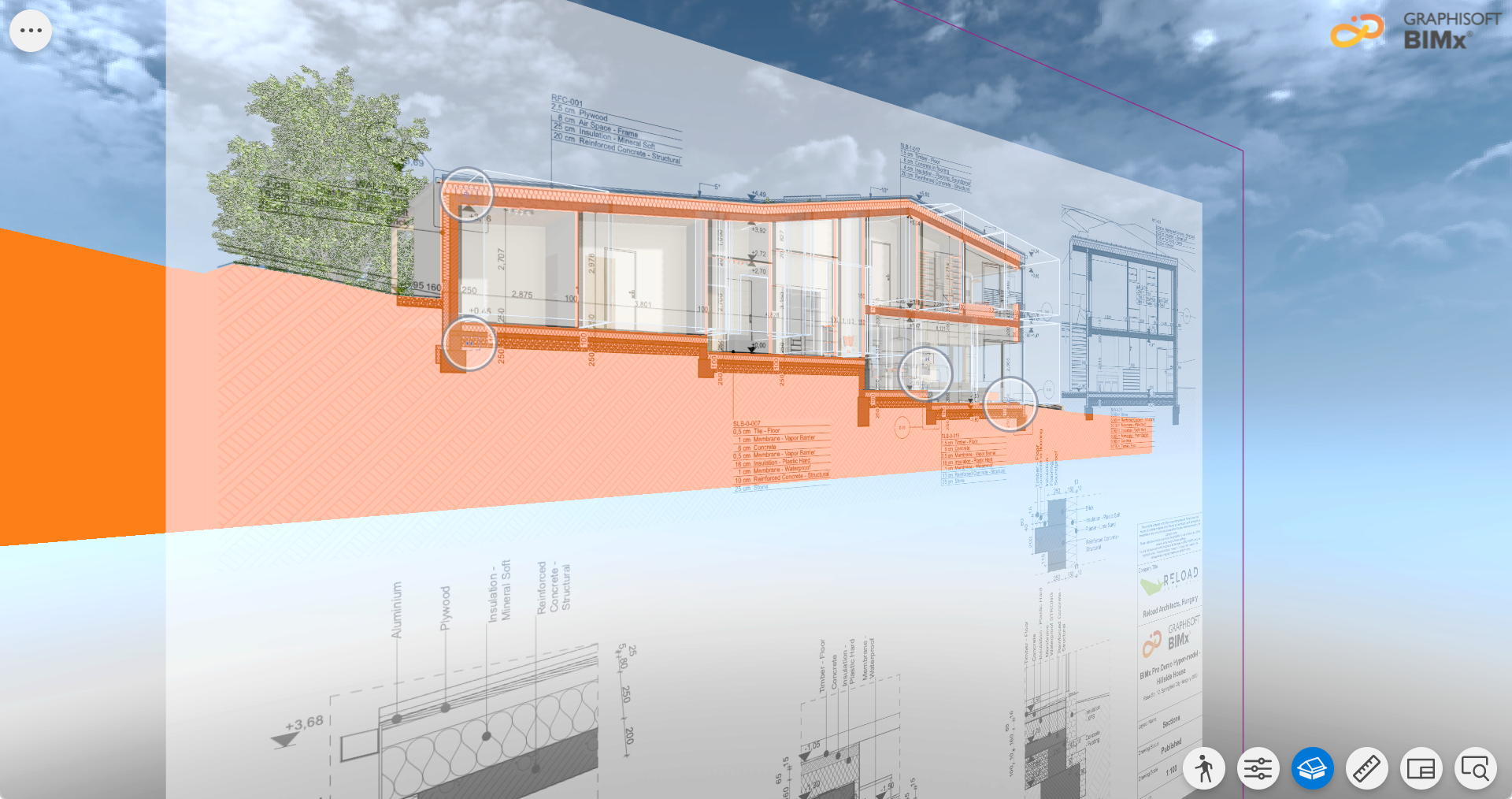
- Cliquez sur la mise en page
- Dès qu'elle est en surbrillance (en vert), vous pouvez la déplacer
- Faites un clic droit sur la mise en page fantôme verte pour afficher le menu contextuel :
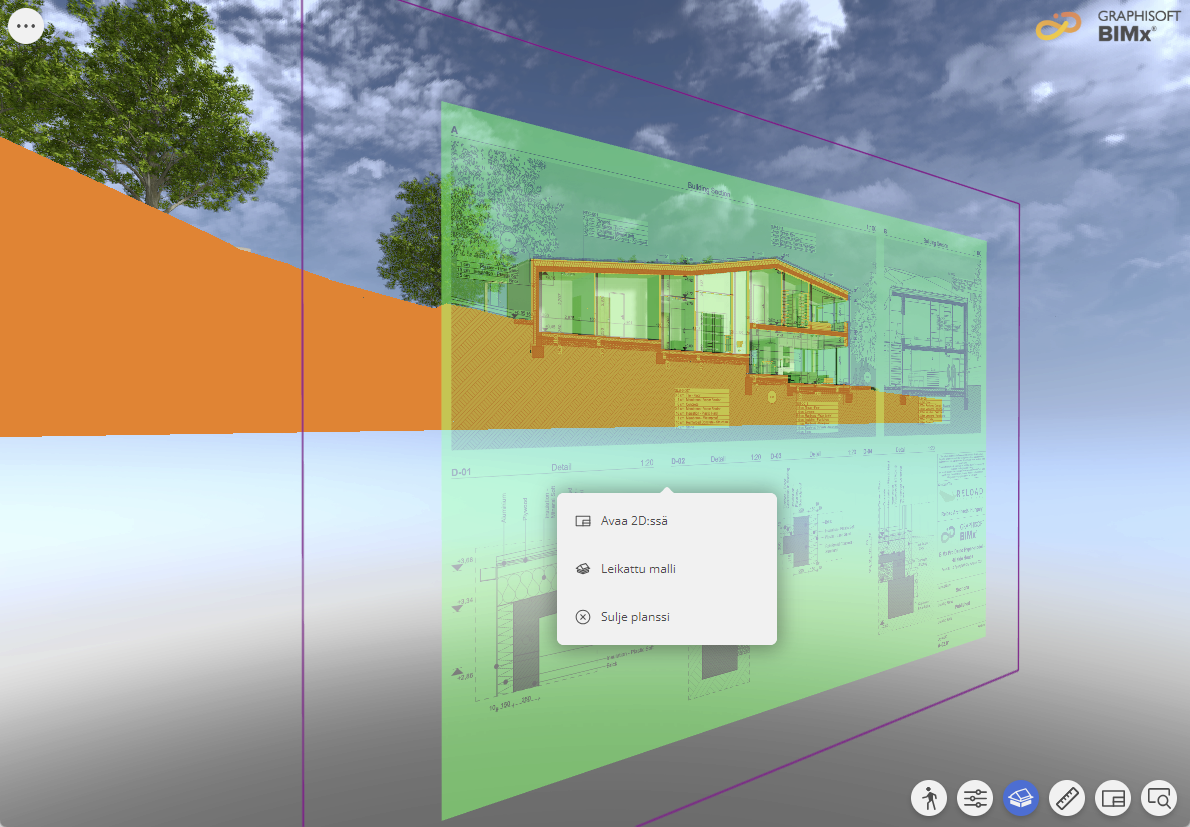
- Ouvrir en 2D la mise en page
- Couper modèle pour créer un plan de coupe 3D temporaire Remarque : En cliquant sur le cadre, vous sélectionnez le plan de coupe lui-même (pas le fantôme). Faites en clic droit pour accéder au menu contextuel du Plan de coupe avec les commandes Basculer et Désactiver. Pour en savoir plus sur le plan de coupe : Plan de coupe dans le modèle 3D (raccourci : C)
- Fermer mise en page dans cette vue