Mostra nel 3D: Layout nel contesto del modello 3D
Vedere i layout 2D nel contesto del modello 3D
Fare clic su Mostra in 3D dall'elenco delle destinazioni di un Marker o sul pulsante Mostra in 3D nell'angolo in basso a sinistra.
Si aprirà il modello 3D con il Layout sovrapposto e tagliato orizzontalmente o verticalmente a seconda del tipo di vista.
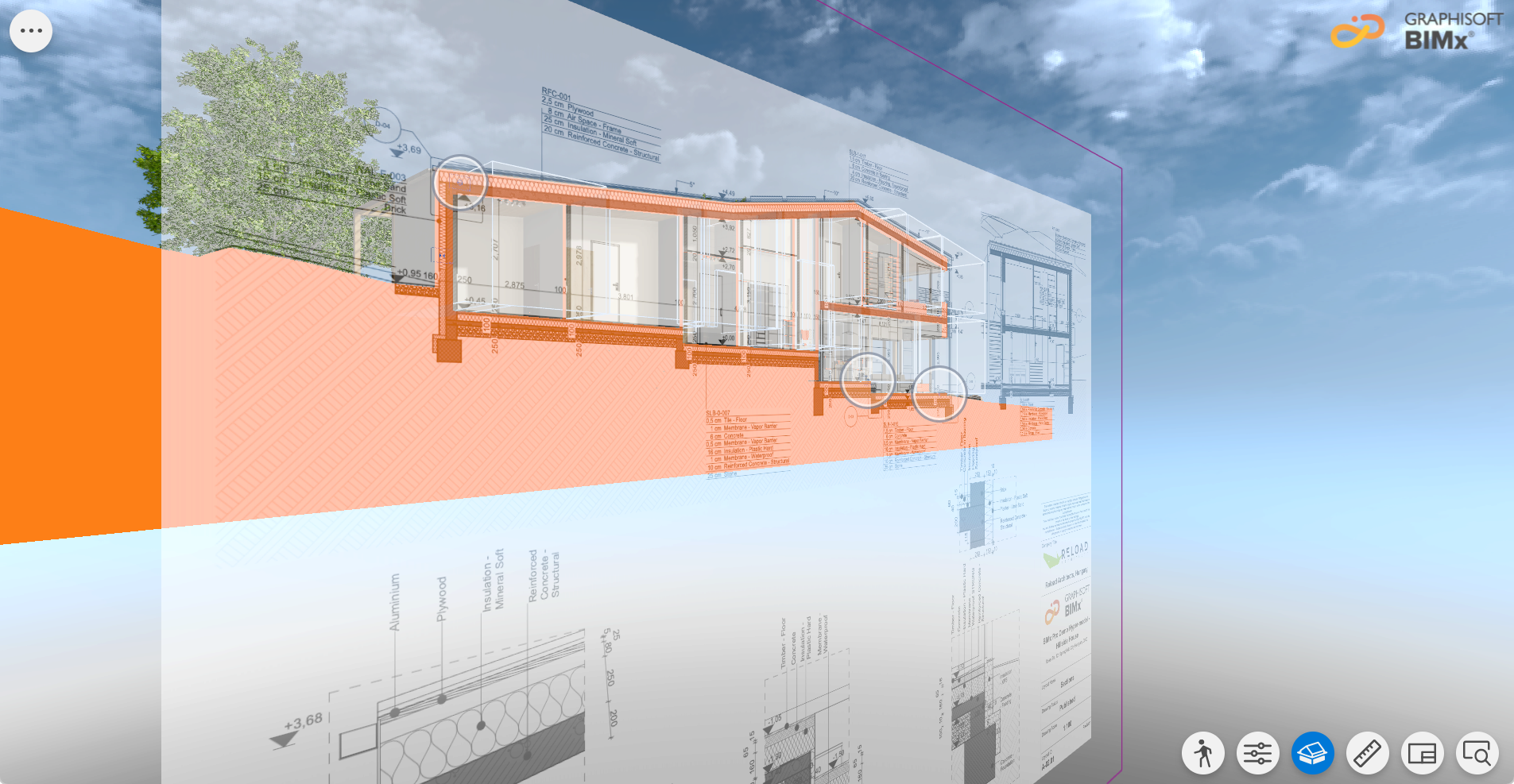
- Fare clic sul layout
- Una volta selezionato (verde), il layout può essere trascinato avanti e indietro
- Fare clic con il tasto destro del mouse sul layout verde fantasma per visualizzare il menu contestuale:
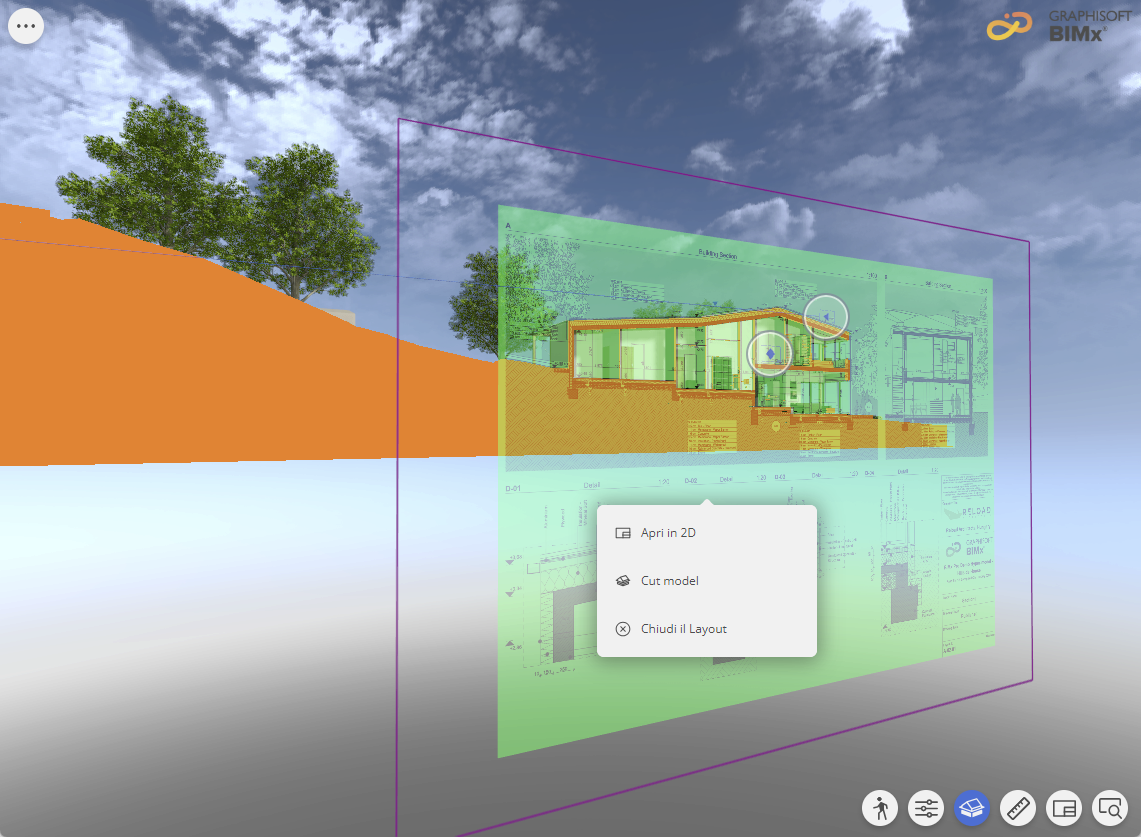
- Apri in 2D per aprire il layout in 2D
- Seziona modello per creare un piano di taglio 3D temporaneo Nota: Facendo clic sulla cornice si seleziona il piano di taglio stesso (non il fantasma). Fare clic con il pulsante destro del mouse per accedere al menu contestuale del piano di Taglio con i comandi Gira e Disattiva. Per saperne di più sul piano di Taglio, fare clic qui: Piano di taglio nel modello 3D (scorciatoia: C)
- Chiudi layout per chiudere il layout nella vista