Dokončení převodu
Po převodu zkontrolujte výsledky a klikněte na Dokončit převod.
Vaše převedené projekty jsou nyní na BIMcloudu k dispozici vedle vašich původních projektů a byly přejmenovány podle vašich předvoleb převodu.
V následujícím okně vyberte jednu z následujících možností k dokončení převodu:
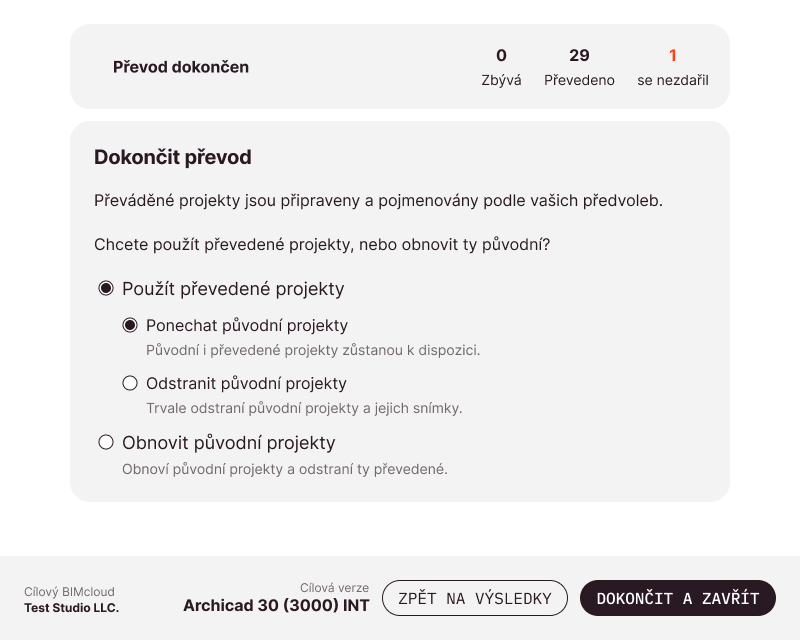
- Použít převedené projekty: Ponechat převedené projekty.
- Ponechat původní projekty: Původní i převedené projekty zůstávají zachovány.
- Odstranit původní projekty: Odstraní původní projekty a jejich snímky a znemožní obnovení. Použijte pouze v případě, že je úložný prostor značně omezený.
- Obnovit původní projekty: Odstraní převedené projekty a obnoví ty původní.
Poznámka:
- Převod odpojí všechny připojené uživatele od Teamwork projektu. Volba Obnovit původní projekty uživatele znovu nepřipojí. Dotčení uživatelé musí neodeslané změny uložit lokálně, než se budou moci znovu připojit.
- Odstranění původních projektů nebo jejich obnovení vyžaduje další operace BIMcloudu. Počkejte, dokud nebudou dokončeny. Během tohoto procesu nevypínejte počítač ani nezavírejte program.
Neúspěšné projekty
Neúspěch více projektů může mít společnou příčinu. Jak předejdete většině problémů najdete v části Příprava aplikace.
Chcete-li zjistit, proč projekt selhal, klikněte na tlačítko Zpět k výsledkům a potom na Zobrazit konzoli, kde se zobrazí chybové zprávy.
Chcete-li pokračovat v situaci, kdy výsledky obsahují jeden nebo více neúspěšných projektů, máte dvě možnosti:
- Obnovit původní projekty. Odstraní převedené projekty a obnoví ty původní. V Teamwork projektech můžete dál pracovat v jejich původních (nepřevedených) verzích.
- Použít převedené projekty (a Ponechat původní projekty). Můžete začít pracovat s úspěšně převedenými projekty. U neúspěšných projektů restartujte Teamwork Multiproject Migration Tool a zkuste je převést znovu.