Řešení problémů
Většina migrací proběhne bez problémů, pokud budete postupovat podle pokynů k přípravě pro BIMcloud, Archicad a váš počítač. O přípravě si můžete přečíst zde: Příprava pro převod
Pokud se převod Teamwork projektů nezdaří, zkontrolujte, kolik jich selhalo: na obrazovce Převod dokončen nebo Dokončit převod se podívejte na čísla v záhlaví.
-
Pokud selhal jeden nebo dva projekty, zatímco většina uspěla, problém se pravděpodobně týká pouze těchto konkrétních projektů.
-
Pokud selhaly všechny nebo většina projektů, problém je pravděpodobně v oprávnění, licencích, nastavení BIMcloudu nebo instalace Archicadu.
Zobrazení na konzoli
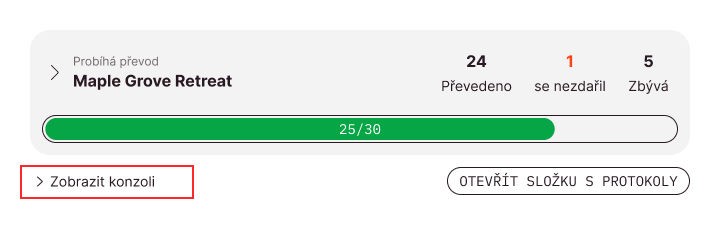
Chcete-li získat více informací o tom, proč Teamwork projekt selhal, klikněte během převodu nebo po něm na tlačítko Zobrazit konzoli na obrazovce převodu. Na tuto obrazovku se dostanete z obrazovky Dokončit převod kliknutím na tlačítko Zpět na výsledky.
Konzole zobrazuje kroky provedené nástrojem Teamwork Multiproject Migration Tool pro každý projekt. Přejděte na poslední chybový řádek, který může napovědět, zda je problém v BIMcloudu nebo v Archicadu.
Pokud selhalo pouze několik projektů:
- Zkontrolujte, zda tyto projekty nepoužívají jinou verzi nebo aktualizaci Archicadu. Možná budete muset nainstalovat přesnou verzi Archicadu odpovídající vašemu projektu.
- Ujistěte se (nebo požádejte správce BIMcloudu o potvrzení), že váš uživatel má potřebná oprávnění k těmto projektům a jejich nadřazeným složkám.
Můžete zkusit převést neúspěšné projekty ručně z Archicadu.
Pokud selhalo několik projektů:
- Zkontrolujte, zda sdílejí stejnou hlavní verzi. Problém může způsobovat vaše instalace Archicadu. Spusťte Archicad, přijměte aktuální právní ujednání, ujistěte se, že máte licenci, a ověřte, že se při vytváření nového projektu nezobrazují žádné chyby.
- Pokud se neúspěšné projekty nacházejí na podobné cestě, možná nemáte oprávnění k převodu Teamwork projektů v těchto složkách.
- Ujistěte se, že váš počítač má stabilní připojení k BIMcloudu, že váš uživatel BIMcloudu má licenci a že BIMcloud Server hostující projekty běží bez problémů.
- Ověřte, že máte dostatek volného místa na svém počítači a v případě BIMcloudu on-premises i na serverových počítačích.
Složka se záznamy o převodu
Pokud konzole neposkytuje dostatek informací, získáte podrobné protokoly kliknutím na tlačítko Otevřít složku protokolů. Tyto protokoly zaznamenávají veškerou komunikaci s BIMcloudem a Archicadem a slouží především pro potřeby technické podpory.
Obnovení projektů později
Nástroj Teamwork Multiproject Migration Tool může původní projekty obnovit pouze v případě, že zůstane otevřený, na obrazovce Dokončit převod.
Po zavření Migration Tool můžete projekt stále obnovit ručně:
- Přihlaste se do BIMcloudu ve svém prohlížeči
- Převedenou verzi přesuňte, přejmenujte nebo odstraňte
- Přejmenujte původní Teamwork projekt na název před převodem
- Vyhledejte a přejmenujte všechny Teamwork projekty připojené k původnímu projektu
Chybějící nebo nekompatibilní připojené moduly po převodu
Po převodu připojené Teamwork projekty stále odkazují na svůj původní název projektu. Pokud jste převedený projekt přejmenovali v Předvolbách převodu, připojené moduly budou i nadále odkazovat na původní verzi projektu. Chcete-li to vyřešit, můžete ručně obnovit připojení Teamwork projektů nebo je přejmenovat na původní název.