Migration fertigstellen
Überprüfen Sie nach der Migration die Ergebnisse und klicken Sie dann auf Migration fertigstellen.
Ihre migrierten Projekte sind nun neben Ihren ursprünglichen Projekten auf der BIMcloud verfügbar, umbenannt gemäß Ihren Migrations-Voreinstellungen.
Wählen Sie aus dem erscheinenden Dialog eine der folgenden Optionen, um die Migration fertigzustellen:
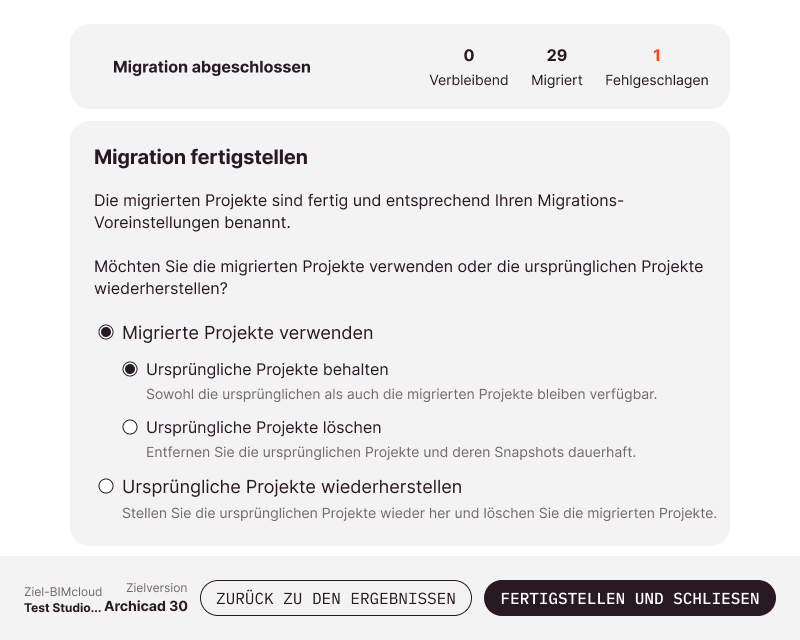
- Migrierte Projekte verwenden: Behalten Sie die migrierten Projekte.
- Ursprüngliche Projekte behalten: Sowohl ursprüngliche als auch migrierte Projekte bleiben erhalten.
- Ursprüngliche Projekte löschen: Entfernt ursprüngliche Projekte und deren Snapshots, was eine Wiederherstellung verhindert. Nur verwenden, wenn der Speicherplatz stark begrenzt ist.
- Ursprüngliche Projekte wiederherstellen: Entfernt migrierte Projekte und stellt die Originale wieder her.
Anmerkung:
- Die Migration trennt alle beigetretenen Nutzer:innen vom Teamwork-Projekt. Die Option Ursprüngliche Projekte wiederherstellen führt nicht automatisch dazu, dass Nutzer:innen wieder beitreten. Betroffene Nutzer:innen müssen nicht gesendete Änderungen lokal speichern, bevor sie wieder beitreten können.
- Das Löschen ursprünglicher Projekte oder deren Wiederherstellung erfordert zusätzliche BIMcloud-Operationen. Warten Sie, bis diese abgeschlossen sind. Schalten Sie Ihren Computer nicht aus und schließen Sie das Werkzeug während dieses Vorgangs nicht.
Fehlgeschlagene Projekte
Mehrere Projektfehler können eine einzige Ursache haben. Um die meisten Fehler zu vermeiden, siehe Vorbereitungen für die Anwendung.
Um zu erfahren, warum ein Projekt fehlgeschlagen ist, klicken Sie auf die Schaltfläche Zurück zu den Ergebnissen und dann auf Konsole anzeigen, um Fehlermeldungen zu sehen.
Um fortzufahren, wenn eins oder mehrere Projekte fehlgeschlagen sind, haben Sie zwei Optionen:
- Ursprüngliche Projekte wiederherstellen. Entfernt migrierte Projekte und stellt die Originale wieder her. Sie können in Teamwork-Projekten wie bisher in ihren ursprünglichen (nicht migrierten) Versionen weiterarbeiten.
- Migrierte Projekte verwenden (und Ursprüngliche Projekte beibehalten). Beginnen Sie mit der Arbeit in den erfolgreich migrierten Projekten. Für die fehlgeschlagenen starten Sie das Teamwork Multiproject Migration Tool neu und versuchen Sie die Migration erneut.