Probleme beheben
Die meisten Migrationen werden ohne Probleme abgeschlossen, wenn Sie die Vorbereitungsschritte für BIMcloud, Archicad und Ihren Computer befolgen. Lesen Sie hier alles zur die Vorbereitung: Vorbereitung der Migration
Wenn die Migration Ihrer Teamwork-Projekte fehlschlägt, prüfen Sie, wie viele fehlgeschlagen sind: Auf dem Bildschirm Migration abgeschlossen oder Migration fertigstellen sehen Sie die Zähler im Header.
-
Wenn ein oder zwei Projekte fehlgeschlagen sind, während die meisten erfolgreich waren, ist das Problem wahrscheinlich projektspezifisch.
-
Wenn alle oder die meisten Projekte fehlgeschlagen sind, liegt das Problem wahrscheinlich an Berechtigungen, Lizenzen, BIMcloud-Einstellungen oder einer Archicad-Installation.
Konsolenansicht
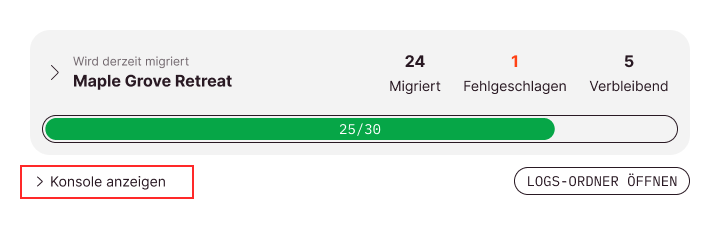
Um mehr Informationen darüber zu erhalten, warum ein Teamwork-Projekt fehlgeschlagen ist, klicken Sie auf die Schaltfläche Konsole anzeigen im Migrationsfenster, entweder während oder nach der Migration. Klicken Sie im Dialogfenster Migration fertigstellen auf die Schaltfläche Zurück zu den Ergebnissen, um auf dieses Dialogfenster zuzugreifen.
Die Konsole zeigt die vom Teamwork Multiproject Migration Tool für jedes Projekt unternommenen Schritte an. Scrollen Sie zur letzten Fehlerzeile, die anzeigen kann, ob das Problem bei der BIMcloud oder bei Archicad liegt.
Wenn nur wenige Projekte fehlgeschlagen sind:
- Prüfen Sie, ob diese Projekte eine andere Archicad-Version oder ein anderes Update verwenden. Möglicherweise müssen Sie die exakte Archicad-Version installieren, die Ihrem Projekt entspricht.
- Stellen Sie sicher (oder bitten Sie Ihren BIMcloud-Administrator zu bestätigen), dass Sie als Nutzer:in die erforderlichen Berechtigungen für diese Projekte und deren übergeordnete Ordner hat.
Sie können versuchen, die fehlgeschlagenen Projekte manuell aus Archicad zu migrieren.
Wenn mehrere Projekte fehlgeschlagen sind:
- Prüfen Sie, ob sie dieselbe Hauptversion teilen. Das Problem könnte dann bei Ihrer Archicad-Installation liegen. Öffnen Sie Archicad, akzeptieren Sie aktuelle rechtliche Hinweise, stellen Sie sicher, dass Sie eine Lizenz haben, und bestätigen Sie, dass beim Erstellen eines neuen Projekts keine Fehler auftreten.
- Wenn sich die fehlgeschlagenen Projekte in einem ähnlichen Pfad befinden, fehlen Ihnen möglicherweise Berechtigungen zum Migrieren von Teamwork-Projekten in diesen Ordnern.
- Stellen Sie sicher, dass Ihr Computer eine stabile Verbindung zur BIMcloud hat, dass Sie als BIMcloud-Nutzer:in eine Lizenz haben und dass der BIMcloud Server, auf dem die Projekte gehostet werden, ohne Probleme läuft.
- Stellen Sie sicher, dass Sie genügend freien Speicherplatz auf Ihrem Computer und, bei lokal installierten BIMclouds, auf den Server-Rechnern haben.
Migrations-Protokollordner
Wenn die Konsole nicht genügend Informationen liefert, greifen Sie auf detaillierte Protokolle zu, indem Sie auf die Schaltfläche Protokollordner öffnen klicken. Diese Protokolle zeichnen die gesamte Kommunikation mit BIMcloud und Archicad auf und sind hauptsächlich für Supportfälle gedacht.
Projekte später wiederherstellen
Das Teamwork Multiproject Migration Tool kann ursprüngliche Projekte nur wiederherstellen, solange das Tool geöffnet bleibt: im Dialogfenster „Migration fertigstellen“.
Nachdem Sie das Migration Tool geschlossen haben, können Sie ein Projekt weiterhin manuell wiederherstellen:
- Melden Sie sich in Ihrem Browser bei der BIMcloud an
- Verschieben Sie die migrierte Version, benennen Sie sie um oder löschen sie
- Benennen Sie das ursprüngliche Teamwork-Projekt wieder um in seinen Namen vor der Migration
- Suchen und benennen Sie alle Teamwork-Projekte um, die mit dem ursprünglichen Projekt per Hotlink verknüpft sind
Fehlende oder inkompatible Hotlinks nach der Migration
Nach der Migration verweisen per Hotlink verknüpfte Teamwork-Projekte weiterhin auf ihren ursprünglichen Projektnamen. Wenn Sie das migrierte Projekt in den Migrations-Einstellungen umbenannt haben, verweisen Hotlinks weiterhin auf die ursprüngliche Projektversion. Um dies zu beheben, können Sie die Teamwork-Projekte manuell neu verknüpfen oder sie auf den ursprünglichen Namen umbenennen.