Projekte für die Migration auswählen
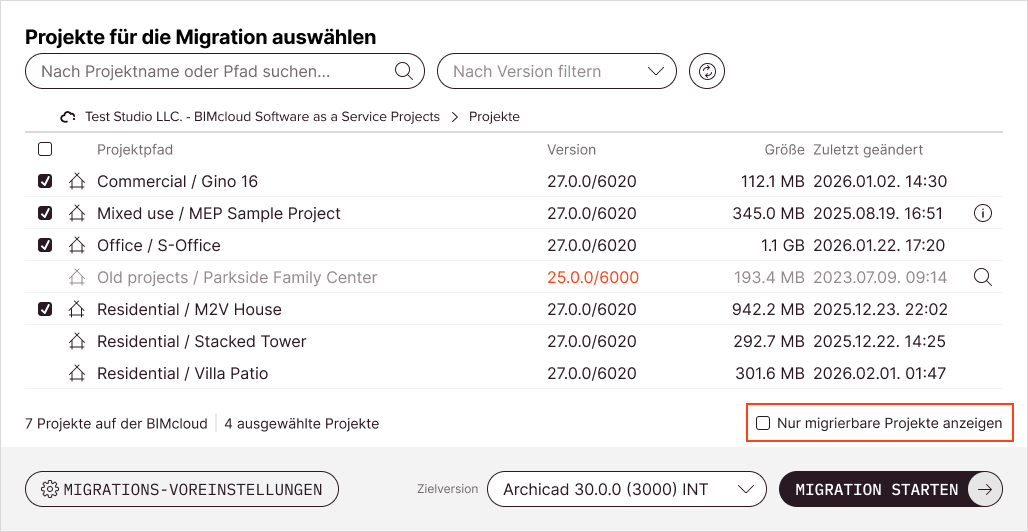
Nach der Anmeldung mit Ihren Graphisoft ID- und BIMcloud-Accounts zeigt der Hauptbildschirm des Teamwork Multiproject Migration Tools alle verfügbaren Teamwork-Projekte an.
Projekte auswählen
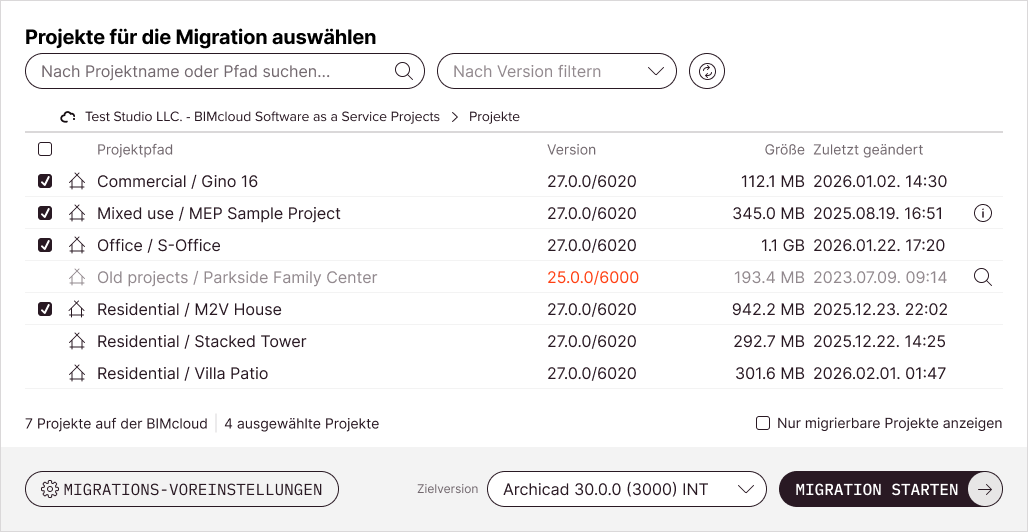
Wählen Sie ein Teamwork-Projekt für die Migration aus, indem Sie darauf klicken oder die Checkbox aktivieren.
Um alle migrierbaren Projekte auszuwählen, klicken Sie auf die Mehrfachauswahl-Checkbox in der Listenüberschrift.
Die Anzahl der ausgewählten Projekte erscheint unter der Liste.
Die Projektauswahl hängt ab von den erkannten Archicad-Installationen und der Ziel-Archicad-Version. Projekte, die nicht migriert werden können, erscheinen in Grau mit einem Symbol auf der rechten Seite. Fahren Sie mit der Maus über solche Projekte, um den Grund zu sehen. Mögliche Gründe:
- Projektversion ist aktuell: Wird in grünem Text angezeigt. Die Ziel-Archicad-Version entspricht der Projektversion oder ist niedriger, sodass eine Migration unnötig ist.
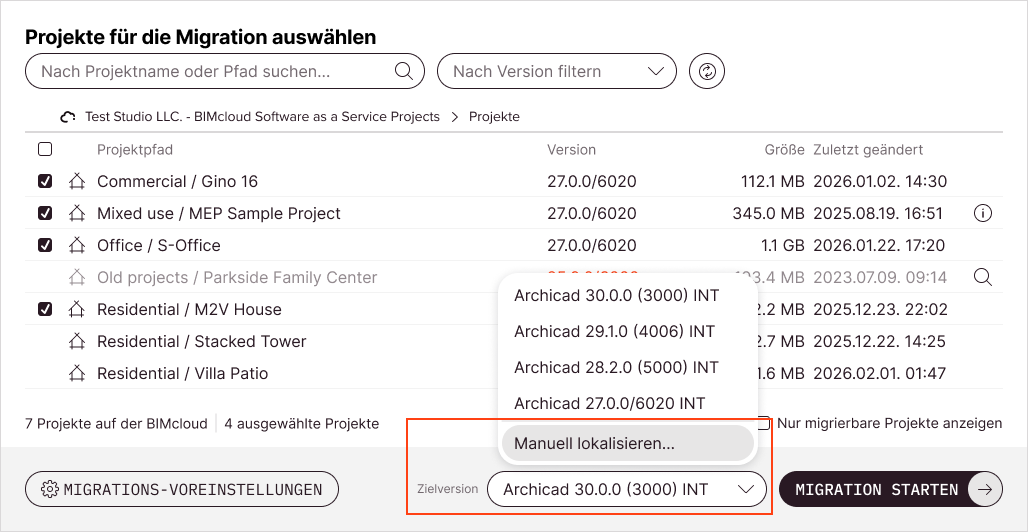
- Kein kompatibles Archicad erkannt: Wird in rotem Text angezeigt. Keine Archicad-Installation entspricht der Hauptversion und den Updates des Projekts. Eine exakt passende Archicad-Version ist erforderlich. Wenn Ihre Archicad-Installation nicht automatisch erkannt wird, öffnen Sie die Zielversion-Auswahl, klicken Sie auf Manuell suchen und suchen Sie nach dem Ordner, der die entsprechende Archicad-Instanz enthält.Anmerkung: Archicad 20 und 21 werden nicht automatisch erkannt; Sie müssen diese Installationen manuell suchen.
- Host-Server offline oder Projektdaten fehlen: Das Teamwork-Projekt ist nicht zugänglich. Stellen Sie sicher, dass Ihr BIMcloud Server läuft und der BIMcloud Manager eine Verbindung zu ihm herstellen kann.
- Fehlende Berechtigung zum "Ordner-Inhalt löschen/entfernen": Im Dialogfenster „Migration fertigstellen“ enthalten einige Optionen das Löschen entweder des ursprünglichen oder des migrierten Projekts. Wenn Ihnen diese Berechtigung fehlt (für das Projekt oder seinen übergeordneten Ordner), migriert das Werkzeug das Projekt zwar, kann aber die ursprüngliche oder die migrierte Version nicht löschen und somit den Migrationsprozess nicht rückgängig machen – selbst wenn Sie eine solche Option im Dialogfenster „Migration fertigstellen“ gewählt haben.
- Fehlende Berechtigung für "Details ändern" oder "Teamwork Projekt sichern/entsichern" oder "Inhalt ändern" für den übergeordneten Ordner: Ihre Rolle oder Ihre individuellen Berechtigungen erlauben die Migration dieses Teamwork-Projekts nicht.
Siehe Vorbereitungen für die Anwendung für erforderliche Berechtigungen.
Projektliste filtern
Sie können die Liste der Teamwork-Projekte mit diesen Funktionen filtern:
- Suchen: Projekte nach Name oder übergeordnetem Ordner finden. Drücken Sie die Eingabetaste zum Suchen. Verwenden Sie Leerzeichen, um mehrere Wörter hinzuzufügen. Es erscheinen nur exakte Treffer. Suchbegriffe können kombiniert werden.
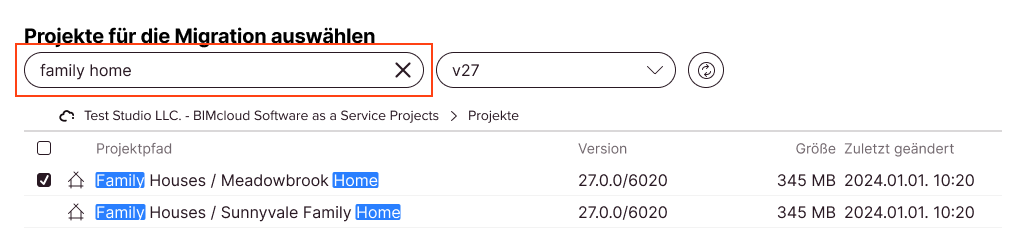
- Nur migrierbare Projekte anzeigen: Aktivieren, um Projekte auszublenden, die nicht für die Migration ausgewählt werden können.
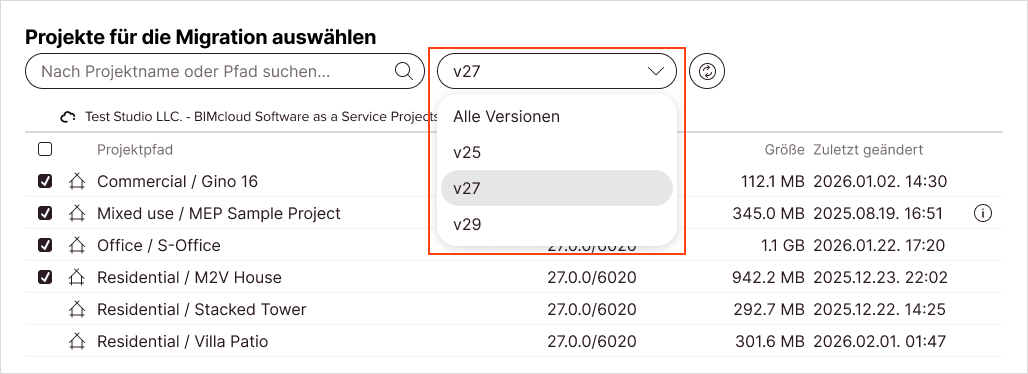
- Nach Version filtern: Wählen Sie eine Hauptversion aus, um nur Projekte dieser Version anzuzeigen. Wählen Sie Alle Versionen, um den Filter zu löschen.
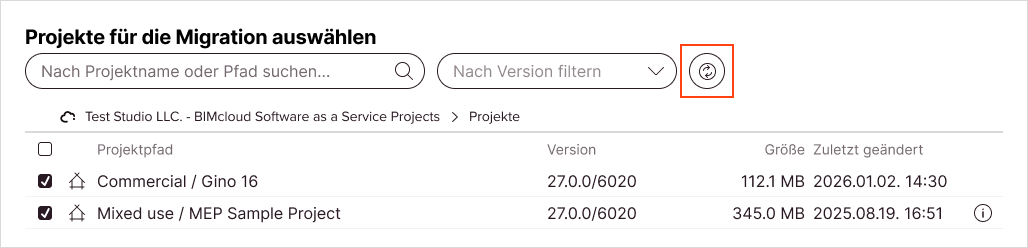
Projektänderungen und Archicad-Installationen, die hinzugefügt wurden, während die Anwendung läuft, werden nicht automatisch erkannt. Klicken Sie auf die Schaltfläche Aktualisieren neben den Filtern, um Änderungen zu synchronisieren.