Migration ausführen
Dieser Beispiel-Workflow deckt jede Funktion des Teamwork Multiprojekt-Migrationswerkzeugs ab.
- Installieren Sie jede aktuell für Teamwork verwendete Archicad-Version sowie die neue Version, die Sie übernehmen möchten, mit den gewünschten Updates.
- Laden Sie das Teamwork Multiproject Migration Tool von Graphisoft Downloads herunter und installieren Sie es.
- Öffnen Sie das Teamwork Multiproject Migration Tool.
- Klicken Sie auf Anmelden mit Ihrer Graphisoft ID. Durch die Anmeldung akzeptieren Sie den Endbenutzer-Lizenzvertrag und die Datenschutzrichtlinie.
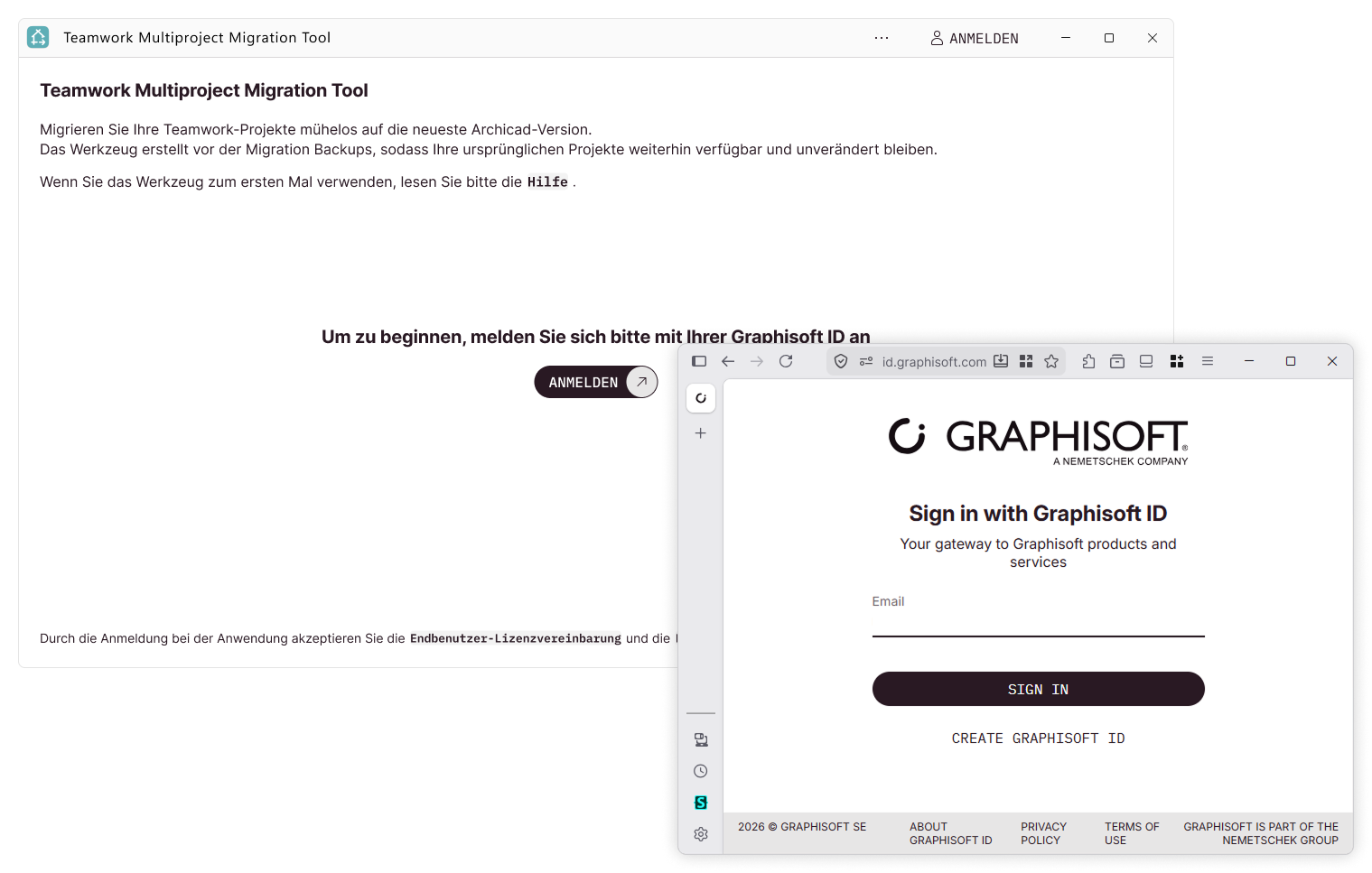
- Geben Sie die BIMcloud-Adresse an, die Archicad für Teamwork verwendet (z. B.
http://server1.local:22000oderhttps://mein-buero.bimcloud.com). Klicken Sie auf Verbinden.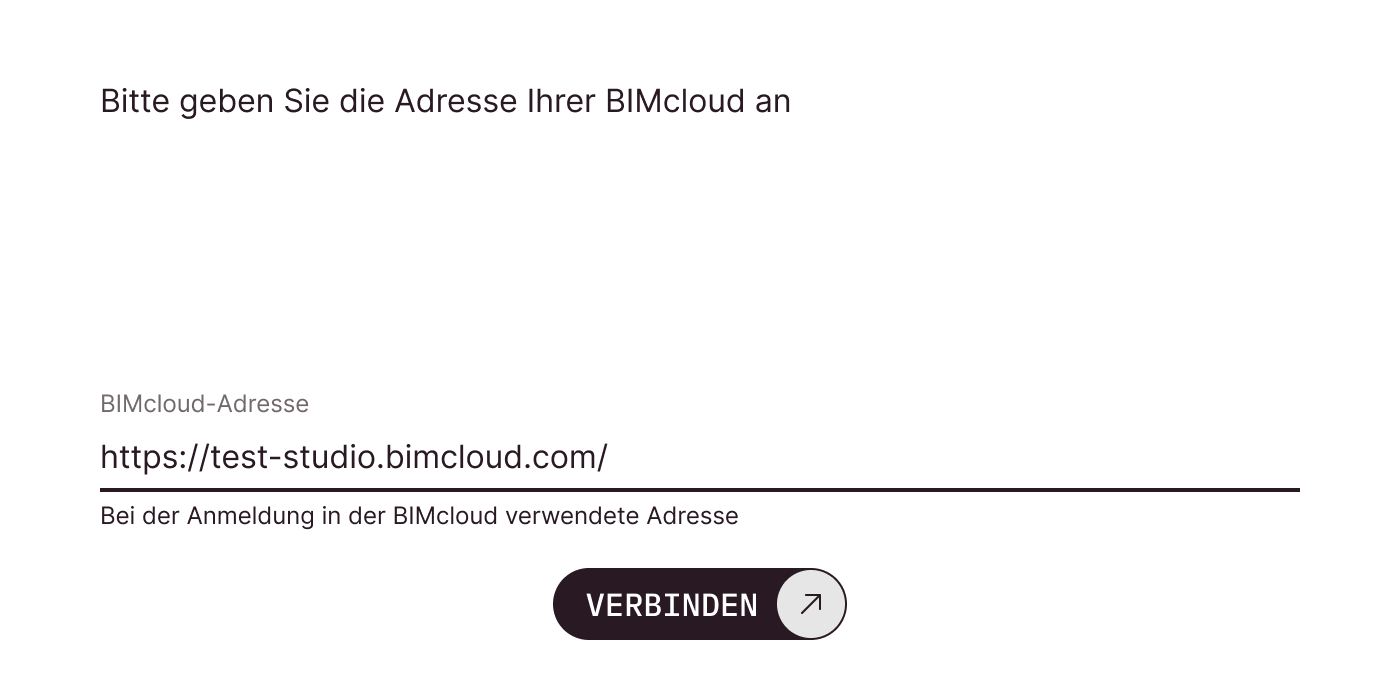
- Melden Sie sich bei Aufforderung mit Ihrem Account als BIMcloud-Nutzer:in an.
- Klicken Sie auf Zielversion, um die gewünschte Archicad-Version auszuwählen. (Voreingestellt ist die Version Ihrer neuesten Archicad-Installation.)
- Wenn Ihre gewünschte Archicad-Version auf Ihrem Computer installiert ist, Sie sie aber nicht in der Liste sehen: Klicken Sie auf Manuell suchen und navigieren Sie zu dem Ordner, der die entsprechende Archicad-Instanz enthält.
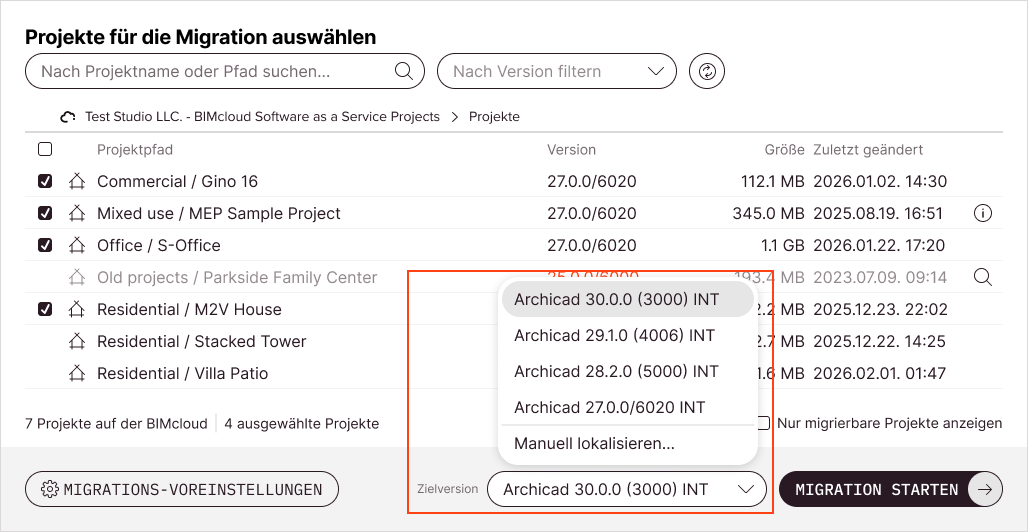
- Wählen Sie die zu migrierenden Teamwork-Projekte aus.
- Sie können nach relevanten Projekten suchen oder filtern
- Projekte mit ausgegrautem Text können nicht migriert werden – fahren Sie mit der Maus darüber, um zu erfahren, warum
- Lesen Sie hier mehr über die Projektauswahl: Projekte für die Migration auswählen
- Klicken Sie optional auf Migrations-Voreinstellungen, um die Migration zu konfigurieren, z. B. wie Ihre Projekte benannt werden sollen. (Die Standard-Einstellungen sind für die meisten Fälle geeignet.) Lesen Sie hier mehr über die einzelnen Einstellungen: Migrations-Voreinstellungen
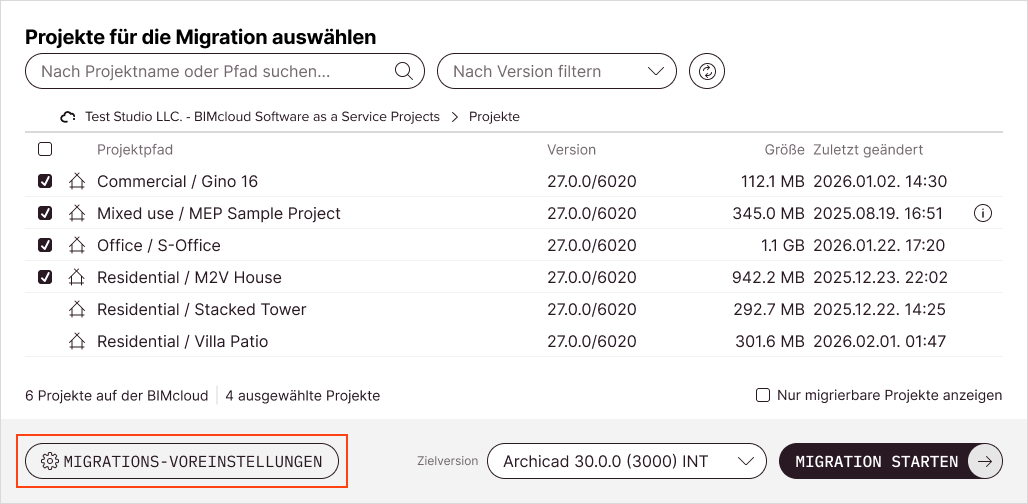
- Klicken Sie auf Migration starten.
- Möglicherweise müssen Sie Ihr BIMcloud-Passwort eingeben (dies ist erforderlich, wenn Sie das Teamwork-Multiprojekt-Migrations-Tool für Archicad 29 oder ältere Projekte verwenden)
- Warten Sie, während die Teamwork-Projekte migriert werden.
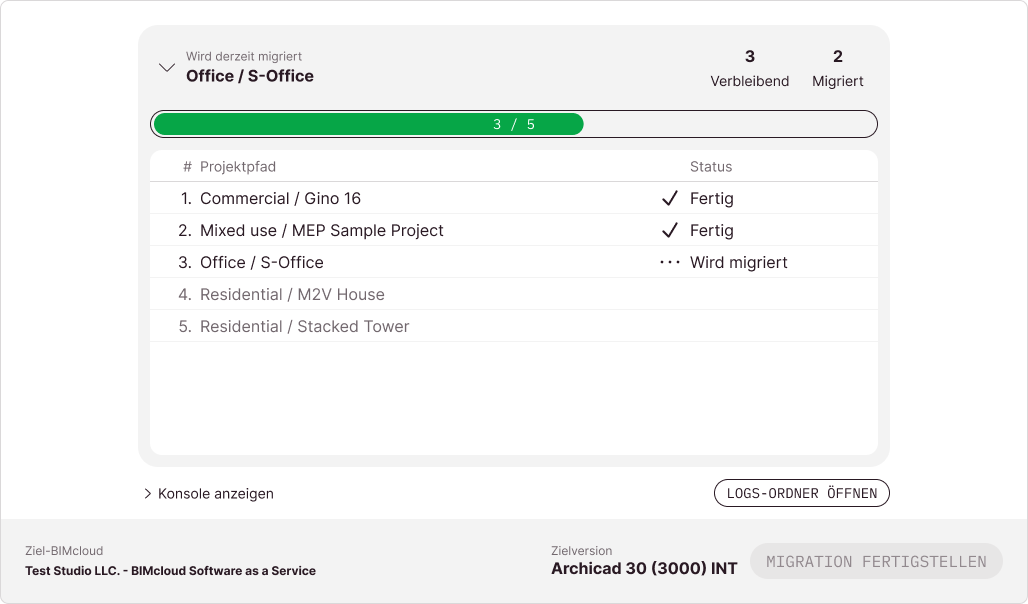
- Während der Migration öffnen und schließen sich Archicad-Instanzen automatisch
- Zeigen Sie die Migrationswarteschlange im Abschnitt Aktuelle Migrationen an
- Für weitere Details klicken Sie auf Konsole anzeigen
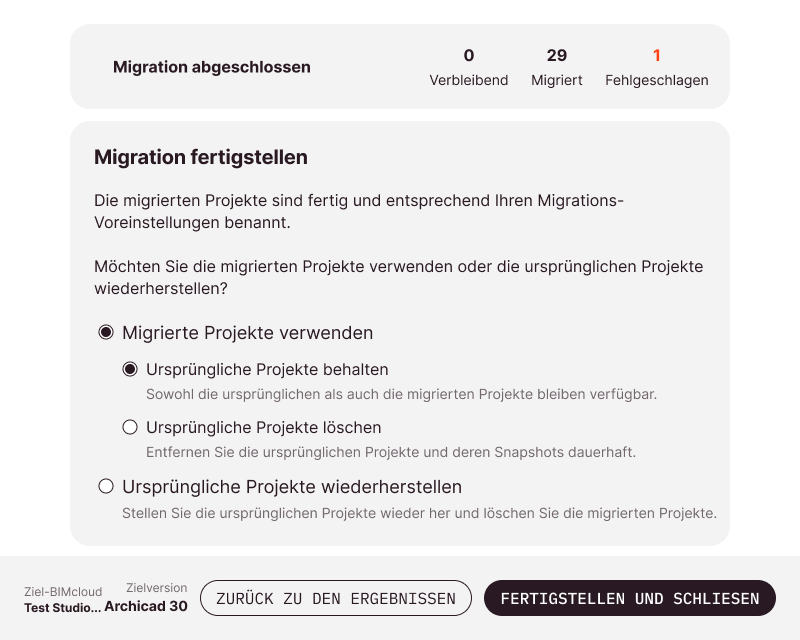
- Überprüfen Sie nach der Migration die Ergebnisse und klicken Sie dann auf Migration fertigstellen.
- Wählen Sie Migrierte Projekte verwenden, um mit den migrierten Projekten weiterzuarbeiten, und Ursprüngliche Projekte beibehalten, um alte Projektversionen als Backup für den Fall zu behalten, dass es Probleme mit den neuen gibt.
Klicken Sie dann auf Fertigstellen und Schließen.
Bitte lesen Sie den Artikel Vorbereitung der Migration, um Migrationsfehler zu reduzieren.
Weitere Details finden Sie in den entsprechenden Artikeln: