Seleccionar proyectos para migración
Después de iniciar sesión con sus cuentas de Graphisoft ID y BIMcloud, la pantalla principal de Teamwork Multiproject Migration Tool muestra todos los proyectos Teamwork disponibles.
Seleccionar proyectos
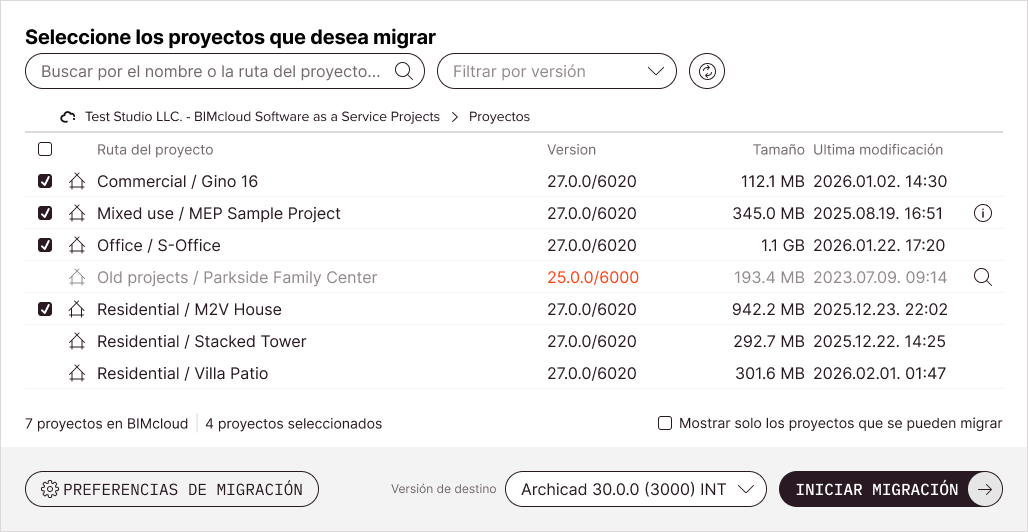
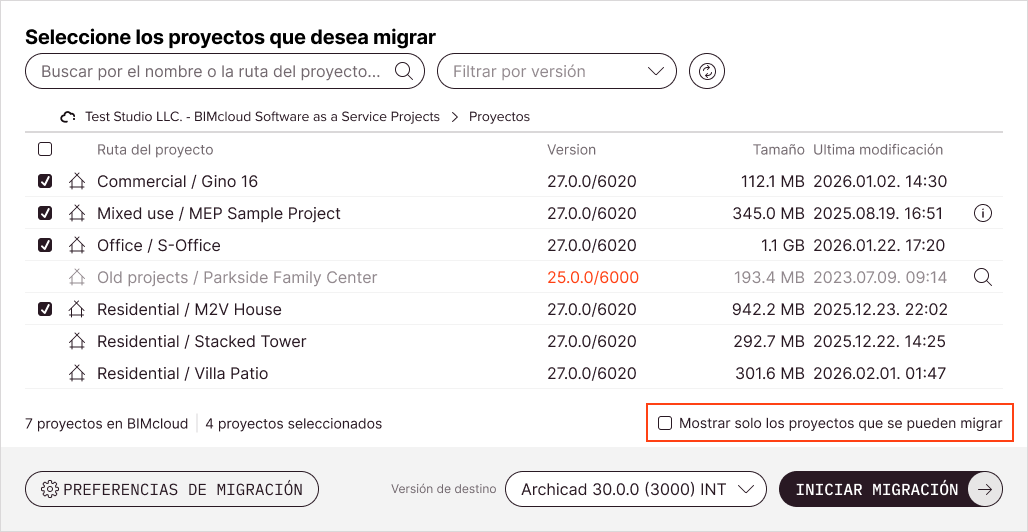
Seleccione un proyecto Teamwork para migración haciendo clic en él o marcando su casilla.
Para seleccionar todos los proyectos migrables, haga clic en la casilla de selección múltiple de la cabecera de la lista.
El número de proyectos seleccionados aparece debajo de la lista.
La selección de proyectos puede depender de las instalaciones de Archicad detectadas y de la versión de Archicad de destino. Los proyectos que no se pueden migrar aparecen en gris con un icono a la derecha. Pase el cursor sobre dichos proyectos para ver el motivo. Posibles causas:
- La versión del proyecto está actualizada: Se muestra en texto verde. La versión de Archicad de destino coincide o es inferior a la versión del proyecto, por lo que la migración no es necesaria.
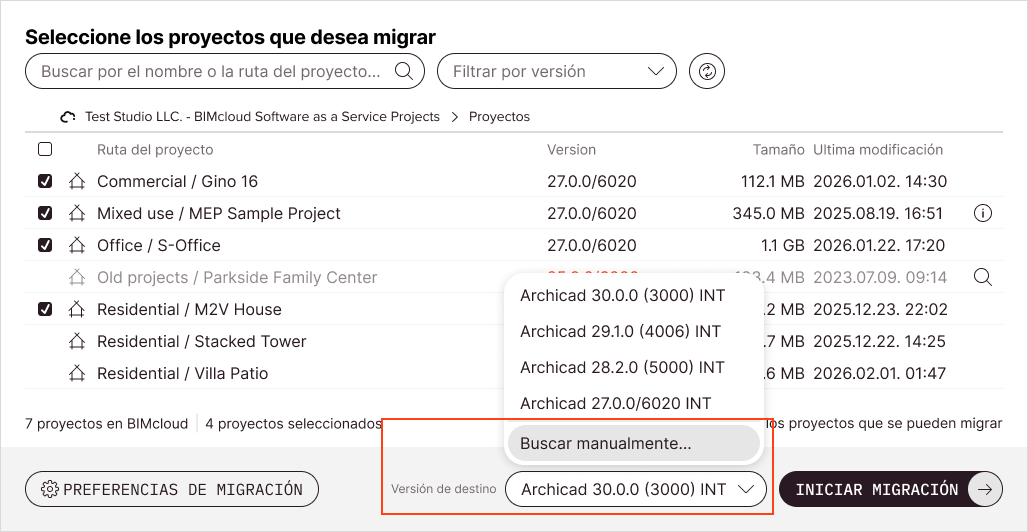
- No se ha detectado ningún Archicad compatible: Se muestra en texto rojo. Ninguna instalación de Archicad coincide con la versión principal y las actualizaciones del proyecto. Se requiere una versión de Archicad que coincida exactamente. Si su instalación de Archicad no se detecta automáticamente, abra el selector de versión de destino, luego haga clic en Localizar manualmente y busque la carpeta que contiene el ejecutable de Archicad correspondiente.Nota: Archicad 20 y 21 no se detectan automáticamente; debe localizar estas instalaciones manualmente.
- Servidor Anfitrión desconectado o faltan datos del proyecto: El proyecto Teamwork no está accesible. Asegúrese de que su BIMcloud Server esté en ejecución y de que BIMcloud Manager pueda conectarse a él.
- Falta de permiso para "Eliminar/borrar contenido de carpeta": En la pantalla Finalizar migración, algunas opciones incluyen eliminar el proyecto original o el migrado. Si carece de este permiso (para el proyecto o su carpeta principal), la herramienta migrará el proyecto, pero no podrá eliminar la versión original ni la migrada, por lo que no podrá revertir el proceso de migración, incluso si eligió dicha opción en la pantalla Finalizar Migración.
- Falta de permiso para "Modificar detalles" o "Bloquear / desbloquear Proyecto Teamwork" o "Modificar contenido" en la carpeta principal: Su rol o permisos personalizados no le permiten migrar este proyecto Teamwork.
Consulte Preparativos para la aplicación para ver los permisos requeridos.
Filtrar lista de proyectos
Puede filtrar la lista de proyectos Teamwork con estas funciones:
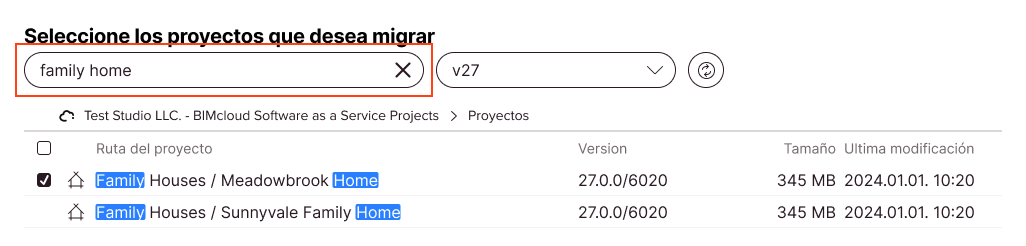
- Buscar: Buscar proyectos por nombre o carpeta principal. Presione Enter para buscar. Utilice espacios para añadir varias palabras. Solo aparecen coincidencias exactas. Los términos de búsqueda se pueden combinar.
- Mostrar solo proyectos migrables: Marque esta casilla para ocultar los proyectos que no se pueden seleccionar para migración.
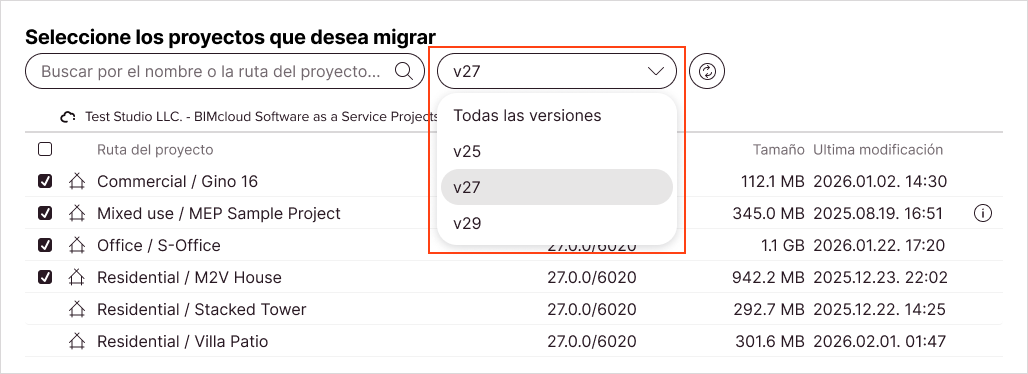
- Filtrar por versión: Seleccione una versión principal para mostrar solo los proyectos de esa versión. Elija Todas las versiones para borrar el filtro.
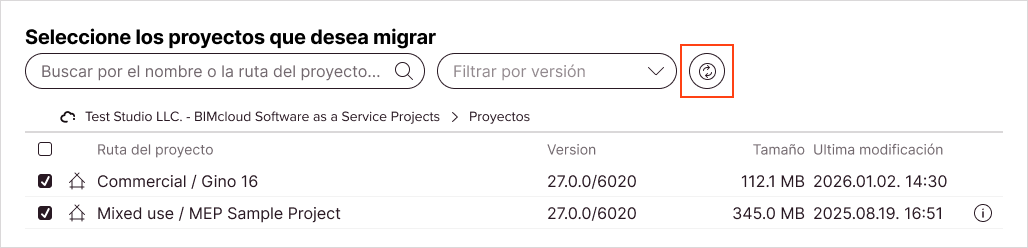
Los cambios en los proyectos y las instalaciones de Archicad añadidas mientras se ejecuta la aplicación no se detectan automáticamente. Haga clic en el botón Actualizar junto a los filtros para sincronizar los cambios.