Ejecutar la migración
Este flujo de trabajo de ejemplo cubre cada una de las funciones del Teamwork Multiproject Migration Tool.
- Instale cada versión de Archicad utilizada actualmente para Teamwork, así como la nueva versión que desea adoptar, con las actualizaciones deseadas.
- Descargue e instale el Teamwork Multiproject Migration Tool desde Descargas de Graphisoft.
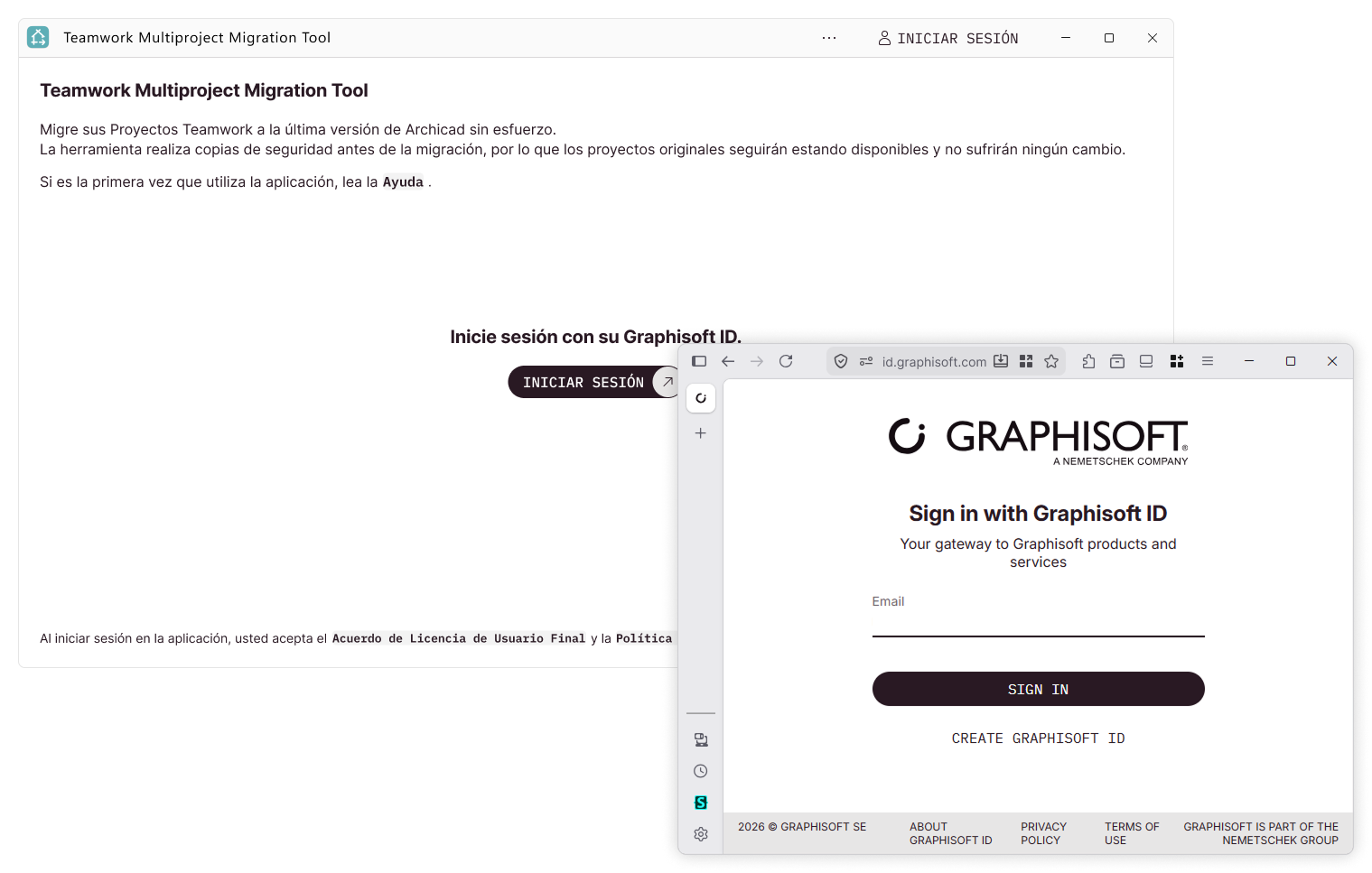
- Abra Teamwork Multiproject Migration Tool.
- Haga clic para Iniciar Sesión con su Graphisoft ID. Al iniciar sesión, usted acepta el Acuerdo de Licencia de Usuario Final y la Política de Privacidad.
- Proporcione la dirección de BIMcloud que Archicad utiliza para Teamwork (p. ej.,
http://server1.local:22000ohttps://my-company.bimcloud.com). Haga clic en Conectar.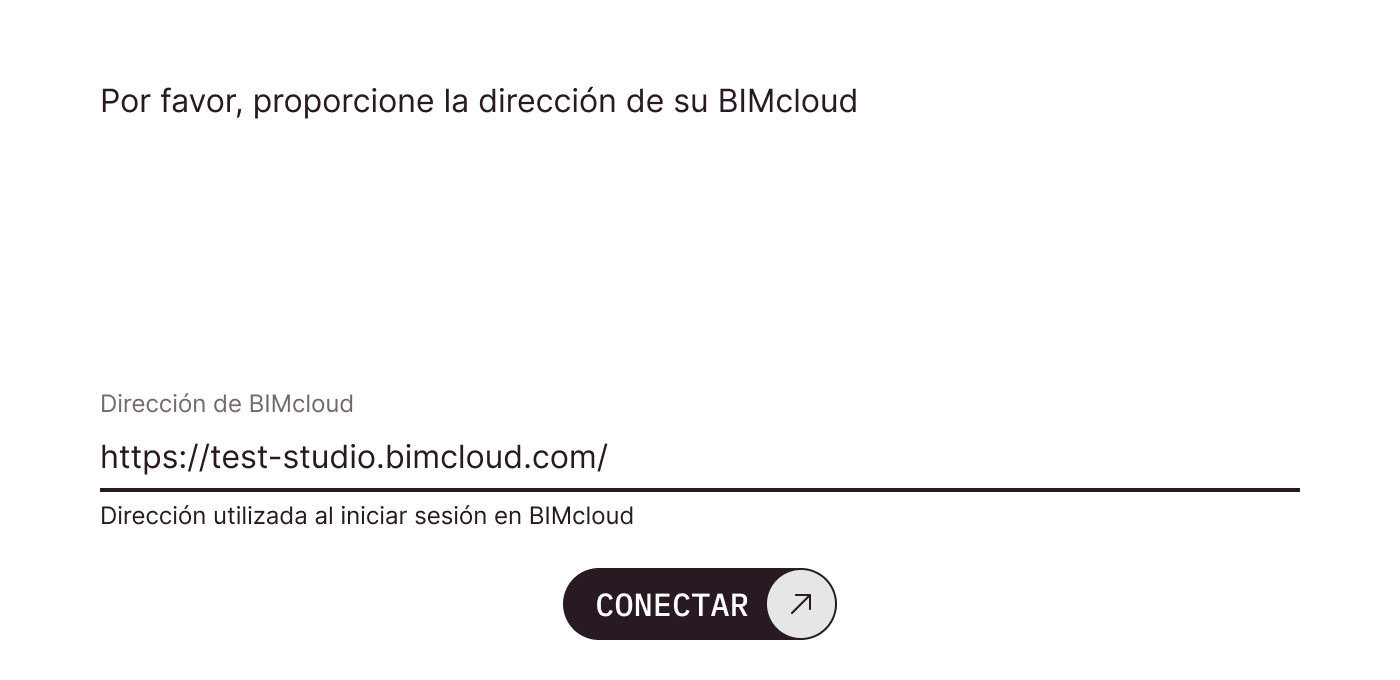
- Cuando se le solicite, inicie sesión con su usuario de BIMcloud.
- Haga clic en el botón Versión de destino para seleccionar la versión de Archicad de destino. (La versión por defecto es su versión de Archicad instalada más reciente).
- Si su versión de Archicad de destino está instalada en su ordenador, pero no la ve en la lista: haga clic en Localizar manualmente y busque la carpeta que contiene el ejecutable de Archicad correspondiente.
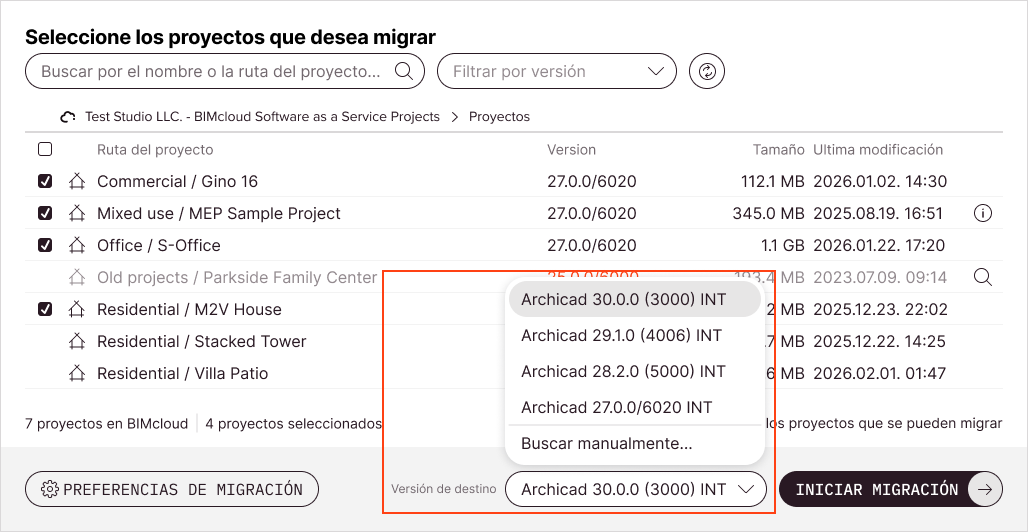
- Seleccione los proyectos Teamwork que desea migrar.
- Puede buscar o filtrar proyectos
- Los proyectos con texto en gris no se pueden migrar; pase el cursor por encima para ver el motivo
- Lea más sobre la selección de proyectos aquí: Seleccionar proyectos para migración
- Opcionalmente, haga clic en Preferencias de Migración para configurar la migración, como el modo de nombrar sus proyectos. (Las definiciones por defecto son adecuadas para la mayoría de los casos). Lea más sobre cada ajuste aquí: Preferencias de migración
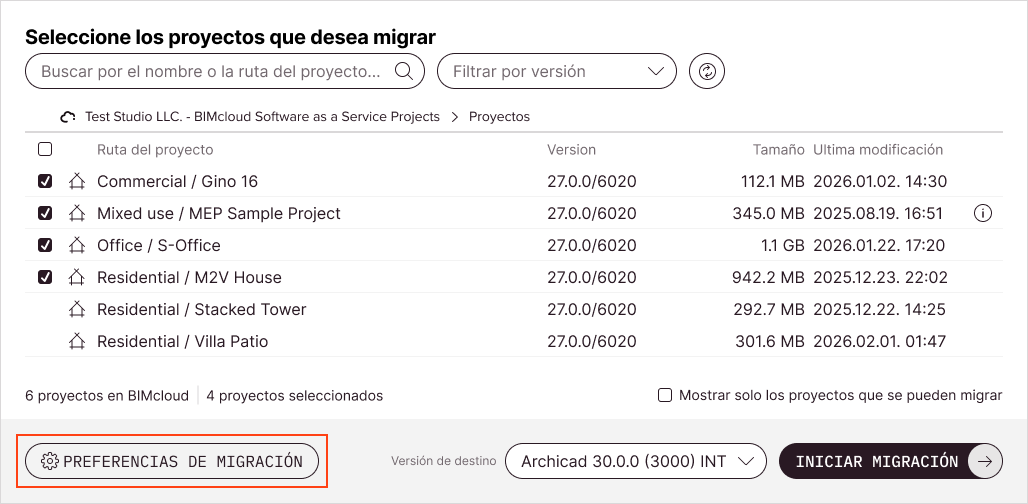
- Haga clic en Iniciar migración.
- Es posible que deba introducir su contraseña de BIMcloud (esto es obligatorio si está utilizando el Teamwork Multiproject Migration Tool para proyectos de Archicad 29 o anteriores)
- Espere mientras se migran los proyectos Teamwork.
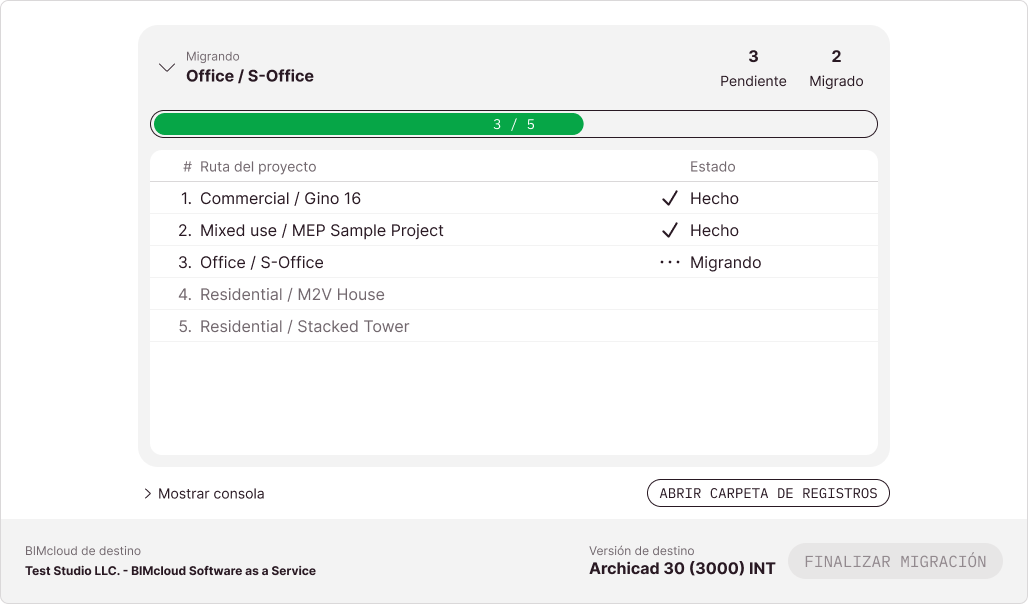
- Durante la migración, las instancias de Archicad se abren y cierran automáticamente
- Vea la cola de migración en la sección Migrando
- Para obtener más detalles, haga clic en Mostrar consola
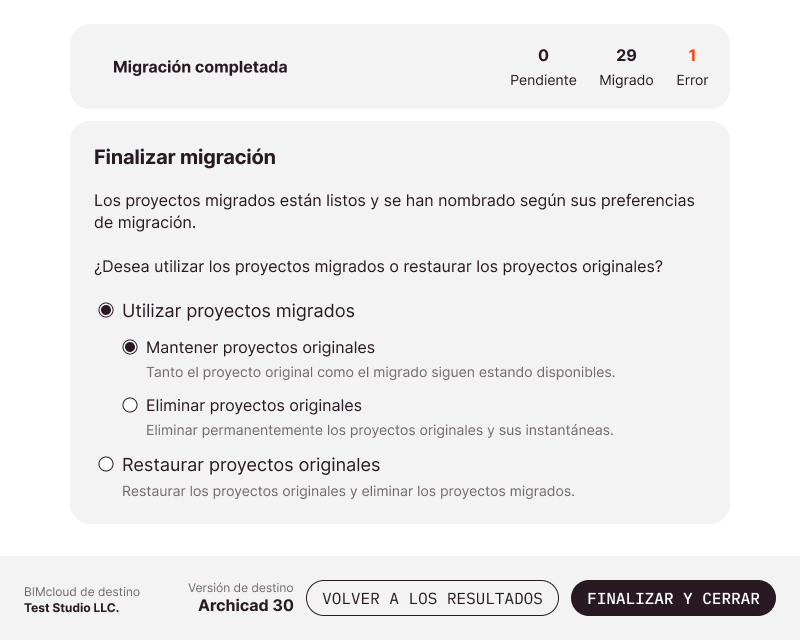
- Tras la migración, revise los resultados y, a continuación, haga clic en Finalizar migración.
- Elija Utilizar proyectos migrados para proceder con los proyectos migrados, junto con Mantener proyectos originales para conservar las versiones de proyectos anteriores como copia de seguridad en caso de incidencias.
A continuación, haga clic en Finalizar y Cerrar.
Consulte el artículo Preparación para la migración para evitar los errores de migración.
Encuentre más detalles en los artículos relacionados: