Solucionar problemas
La mayoría de las migraciones se completan sin problemas si sigue los pasos de preparación para BIMcloud, Archicad y su ordenador. Lea acerca de la preparación aquí: Preparación para la migración
Si sus proyectos Teamwork fallan al migrar, compruebe cuántos han fallado: en la pantalla Migración completada o Finalizar migración, consulte los contadores en la cabecera.
-
Si uno o dos proyectos fallaron mientras que la mayoría tuvo éxito, es probable que el problema sea específico de esos proyectos.
-
Si todos o la mayoría de los proyectos fallaron, el problema probablemente se deba a permisos, licencias, definiciones de BIMcloud o una instalación de Archicad.
Vista de consola
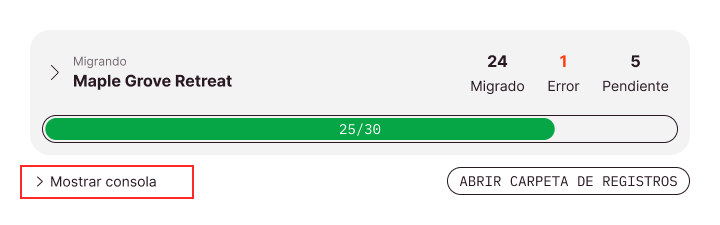
Para encontrar más información sobre por qué falló un proyecto Teamwork, haga clic en el botón Mostrar consola en la pantalla de migración, ya sea durante o después de la migración. Desde la pantalla Finalizar migración, haga clic en el botón Volver a resultados para acceder a esta pantalla.
La consola muestra los pasos realizados por Teamwork Multiproject Migration Tool para cada proyecto. Desplácese para encontrar la última línea de error, que puede indicar si el problema está en BIMcloud o en Archicad.
Si solo unos pocos proyectos han fallado:
- Compruebe si esos proyectos utilizan una versión o actualización diferente de Archicad. Es posible que deba instalar la versión exacta de Archicad correspondiente a su proyecto.
- Asegúrese (o pídale a su administrador de BIMcloud que confirme) de que su usuario tenga los permisos necesarios en esos proyectos y en sus carpetas principales.
Puede intentar migrar los proyectos fallidos manualmente desde Archicad.
Si varios proyectos han fallado:
- Compruebe si comparten la misma versión principal. Su instalación de Archicad podría estar causando el problema. Abra Archicad, acepte los avisos legales actuales, asegúrese de tener una licencia y confirme que no aparezcan errores al crear un nuevo proyecto.
- Si los proyectos fallidos se encuentran en una ruta similar, es posible que no tenga permisos para migrar proyectos Teamwork en esas carpetas.
- Asegúrese de que su ordenador tenga una conexión estable con BIMcloud, que su usuario de BIMcloud tenga una licencia y que el BIMcloud Server que aloja los proyectos funcione sin problemas.
- Confirme que dispone de suficiente espacio libre en su ordenador y, para BIMcloud local, en las máquinas del servidor.
Carpeta de registro de migración
Si la consola no proporciona suficiente información, acceda a los registros detallados haciendo clic en el botón Abrir carpeta de registros. Estos registros guardan toda la comunicación con BIMcloud y Archicad y están destinados principalmente a casos de soporte.
Restaurar proyectos más tarde
Teamwork Multiproject Migration Tool solo puede restaurar proyectos originales mientras la herramienta permanezca abierta, en la pantalla Finalizar Migración.
Después de cerrar Migration Tool, aún puede restaurar un proyecto manualmente:
- Inicie sesión en BIMcloud en su explorador
- Mueva, renombre o elimine la versión migrada
- Renombre el proyecto Teamwork original con su nombre previo a la migración
- Localice y renombre todos los proyectos Teamwork vinculados al proyecto original
Vínculos perdidos o incompatibles tras la migración
Tras la migración, los proyectos Teamwork vinculados siguen enlazando al nombre original del proyecto. Si renombró el proyecto migrado en Preferencias de migración, los vínculos continuarán haciendo referencia a la versión original del proyecto. Para resolver esto, puede revincular manualmente los proyectos Teamwork o renombrarlos con el nombre original.