Finaliser la migration
Après la migration, vérifiez les résultats, puis cliquez sur Finaliser la migration.
Vos projets migrés sont désormais disponibles aux côtés de vos projets originaux sur BIMcloud, renommés selon vos préférences de migration.
Dans la boîte de dialogue qui s'affiche, choisissez l'une des options suivantes pour finaliser la migration :
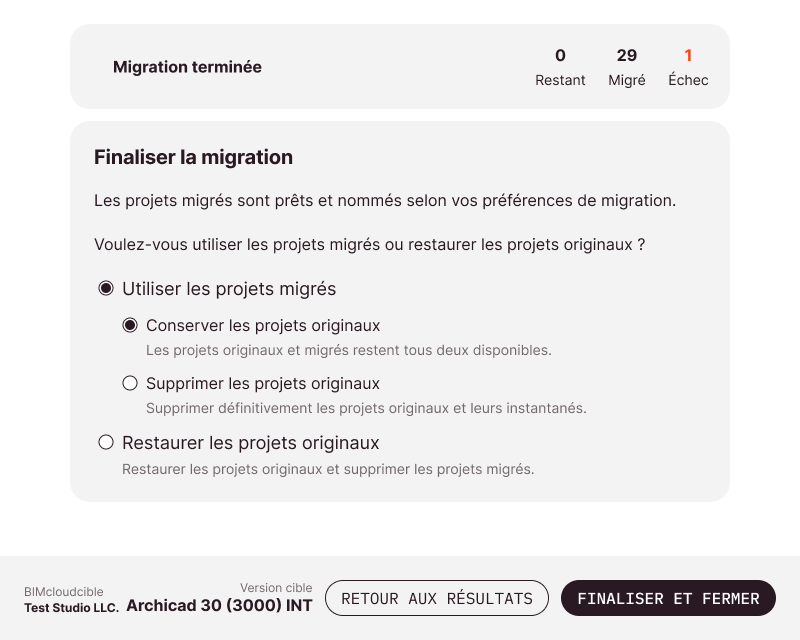
- Utiliser les projets migrés : Conserver les projets migrés.
- Conserver les projets originaux : Les projets originaux et migrés restent tous deux conservés.
- Supprimer les projets originaux : Supprime les projets originaux et leurs instantanés, empêchant toute restauration. À utiliser uniquement si l'espace de stockage est très limité.
- Restaurer les projets originaux : Supprime les projets migrés et restaure les projets originaux.
Remarque :
- La migration déconnecte tous les utilisateurs connectés au projet partagé. L'option Restaurer les projets originaux ne reconnecte pas les utilisateurs. Les utilisateurs concernés doivent enregistrer localement leurs modifications non envoyées avant de pouvoir se reconnecter.
- La suppression des projets originaux ou leur restauration nécessite des opérations BIMcloud supplémentaires. Attendez la fin de ces opérations. N'éteignez pas votre ordinateur et ne fermez pas l'outil pendant ce processus.
Projets en échec
Plusieurs échecs de projets peuvent avoir une cause commune. Pour éviter la plupart des échecs, consultez Préparatifs pour l'application.
Pour savoir pourquoi un projet a échoué, cliquez sur le bouton Retour aux résultats, puis sur Afficher console pour afficher les messages d'erreur.
Pour continuer dans une situation où les résultats comportent un ou plusieurs projets en échec, deux options s'offrent à vous :
- Restaurer les projets originaux. Supprime les projets migrés et restaure les projets originaux. Vous pouvez continuer à travailler dans les projets partagés comme avant, dans leurs versions originales (non migrées).
- Utiliser les projets migrés (et Conserver les projets originaux). Commencez à travailler avec les projets migrés avec succès. Pour ceux qui ont échoué, redémarrez l’outil Teamwork Multiproject Migration et essayez à nouveau de les migrer.