Résoudre des problèmes
La plupart des migrations s'effectuent sans problème si vous suivez les étapes de préparation pour BIMcloud, Archicad et votre ordinateur. Pour en savoir plus sur la préparation : Préparation à la migration
Si la migration de vos projets partagés échoue, vérifiez combien de projets sont concernés : sur l'écran Migration terminée ou Terminer la migration, consultez les compteurs affichés dans l'en-tête.
-
Si un ou deux projets ont échoué alors que la plupart ont réussi, le problème est probablement spécifique à ces projets.
-
Si tous les projets ou la plupart d'entre eux ont échoué, le problème provient probablement des autorisations, des licences, des paramètres BIMcloud ou d'une installation Archicad.
Vue Console
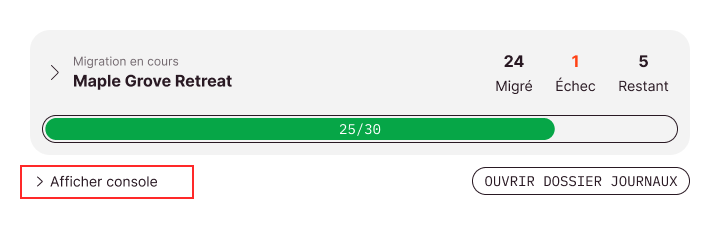
Pour obtenir plus d'informations sur la raison d’un échec d'un projet partagé, cliquez sur le bouton Afficher console sur l'écran de migration, pendant ou après la migration. Depuis l'écran Terminer la migration, cliquez sur le bouton Retour aux résultats pour accéder à cet écran.
Pour chaque projet, la console affiche les étapes effectuées par Teamwork Multiproject Migration Tool. Faites défiler pour trouver la dernière ligne d'erreur, qui peut indiquer si le problème provient de BIMcloud ou d'Archicad.
Si seulement quelques projets ont échoué :
- Vérifiez si ces projets utilisent une version ou une mise à jour d'Archicad différente. Vous devrez peut-être installer la version exacte d'Archicad correspondant à votre projet.
- Assurez-vous (ou demandez à votre administrateur BIMcloud de confirmer) que votre utilisateur dispose des autorisations nécessaires sur ces projets et leurs dossiers parents.
Vous pouvez essayer de migrer manuellement depuis Archicad les projets ayant échoué.
Si plusieurs projets ont échoué :
- Vérifiez s'ils partagent la même version. Votre installation d'Archicad pourrait être à l'origine du problème. Ouvrez Archicad, acceptez les mentions légales actuelles, assurez-vous de disposer d'une licence, et confirmez qu'aucune erreur n'apparaît lors de la création d'un nouveau projet.
- Si les projets ayant échoué se trouvent sur un chemin similaire, il se peut que vous n'ayez pas les autorisations nécessaires pour migrer les projets partagés dans ces dossiers.
- Assurez-vous que votre ordinateur dispose d'une connexion stable avec BIMcloud, que votre utilisateur BIMcloud dispose d'une licence et que le serveur BIMcloud hébergeant les projets fonctionne sans problème.
- Vérifiez que vous avez suffisamment d'espace libre sur votre ordinateur et, pour BIMcloud sur site, sur les serveurs.
Dossier du journal de migration
Si la console ne fournit pas suffisamment d'informations, accédez aux journaux détaillés en cliquant sur le bouton Ouvrir dossier des journaux. Ces journaux enregistrent toutes les communications avec BIMcloud et Archicad et sont principalement destinés aux supports d'assistance.
Restaurer projets ultérieurement
L'outil Teamwork Multiproject Migration Tool ne peut restaurer les projets d'origine que lorsqu'il reste ouvert, sur l'écran Terminer la migration.
Après avoir fermé l'outil de migration, vous pouvez toujours restaurer un projet manuellement :
- Connectez-vous à BIMcloud dans votre navigateur
- Déplacez, renommez, ou supprimez la version migrée
- Renommez le projet partagé d'origine avec son nom d’avant la migration
- Localisez et renommez tous les projets partagés liés au projet d'origine
Liens manquants ou incompatibles après la migration
Après la migration, les projets partagés liés pointent toujours vers le nom de leur projet d'origine. Si vous avez renommé le projet migré dans les Préférences de migration, les liens continueront de faire référence à la version d'origine du projet. Pour résoudre ce problème, vous pouvez relier manuellement les projets partagés ou les renommer avec leur nom d'origine.