Sélectionner des projets pour la migration
Après vous être connecté avec vos comptes Graphisoft ID et BIMcloud, l'écran principal du Teamwork Multiproject Migration Tool affiche tous les projets partagés disponibles.
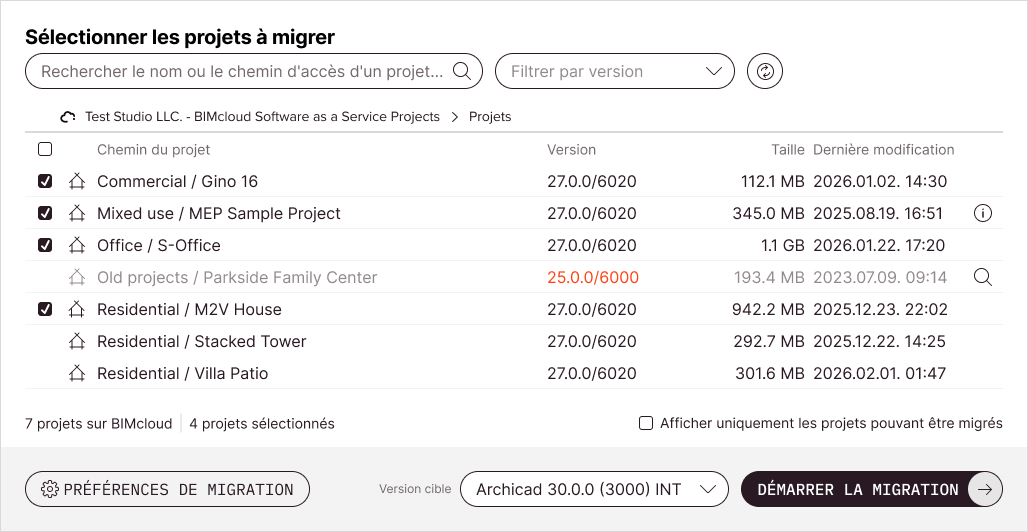
Sélection de projets
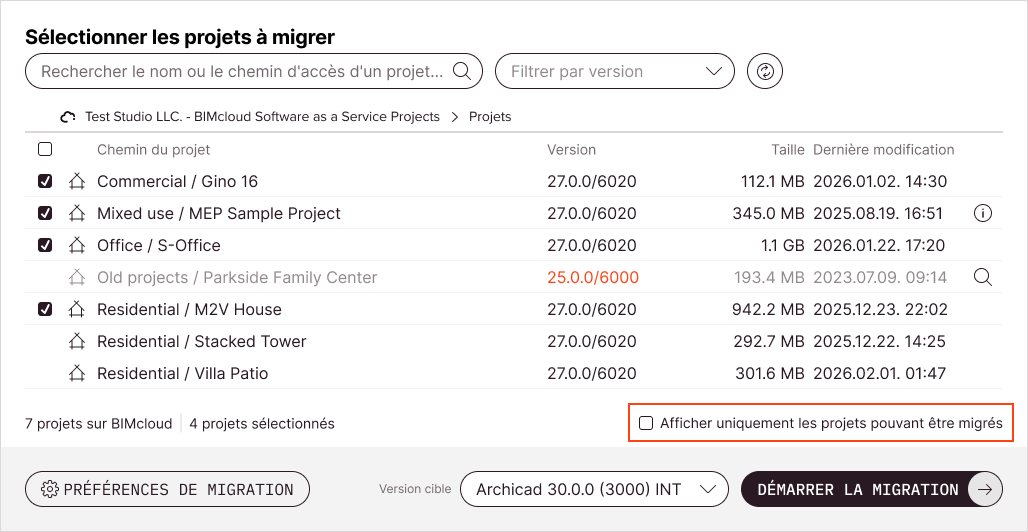
Sélectionnez un projet partagé pour la migration en cliquant dessus ou en cochant sa case.
Pour sélectionner tous les projets pouvant être migrés, cochez la case de sélection multiple dans l'en-tête de la liste.
Le nombre de projets sélectionnés apparaît sous la liste.
La sélection de projets peut dépendre des installations d'Archicad détectées et de la version d'Archicad ciblée. Les projets qui ne peuvent pas être migrés s'affichent en gris avec une icône sur la droite. Survolez ces projets pour en connaître la raison. Causes possibles :
- La version du projet est à jour : Affiché en vert. La version Archicad ciblée correspond à la version du projet ou lui est inférieure, la migration n'est donc pas nécessaire.
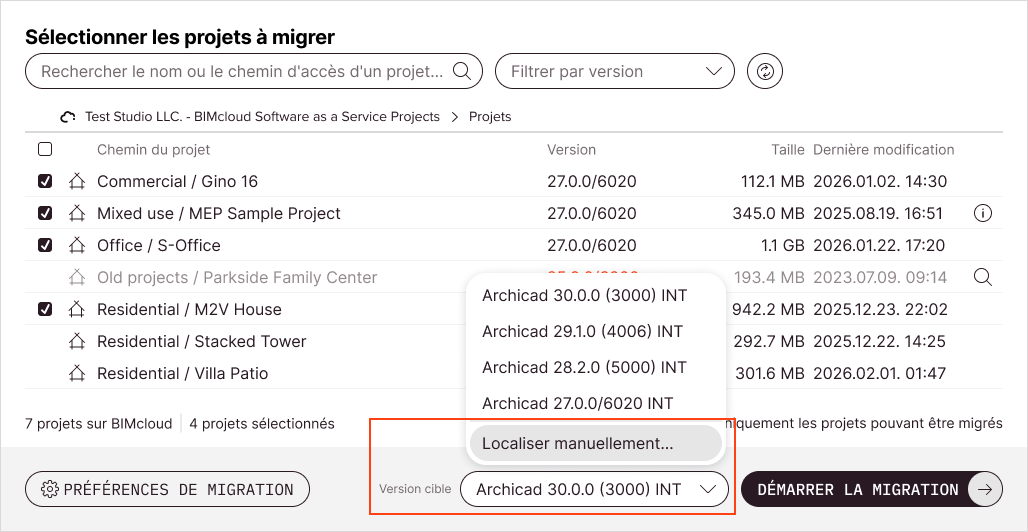
- Aucun Archicad compatible détecté : Affiché en rouge. Aucune installation d'Archicad ne correspond à la version et aux mises à jour du projet. Une version d'Archicad correspondant exactement est requise. Si votre installation d'Archicad n'est pas détectée automatiquement, ouvrez le sélecteur Version cible, puis cliquez sur Localiser manuellement et recherchez le dossier contenant l'exécutable Archicad correspondant.Remarque : Archicad 20 et 21 ne sont pas détectés automatiquement ; vous devez localiser ces installations manuellement.
- Serveur hôte hors réseau ou données de projet manquantes : Le projet partagé est inaccessible. Assurez-vous que votre BIMcloud Server fonctionne et que BIMcloud Manager peut s'y connecter.
- Autorisation manquante : « Supprimer/effacer contenu dossier » : Sur l'écran Terminer migration, certaines options entraînent la suppression du projet d'origine ou du projet migré. Si vous ne disposez pas de cette autorisation (pour le projet ou son dossier parent), l'outil migrera le projet mais ne pourra pas supprimer la version d’origine ou la version migrée, et ne pourra donc pas annuler la migration, même si vous avez choisi cette option sur l'écran Terminer la migration.
- Autorisation manquante : « Modifier détails » ou « Verrouiller / déverrouiller projet partagé » ou « Modifier contenu » sur le dossier parent : Votre rôle ou vos autorisations personnalisées ne vous permettent pas de migrer ce projet partagé.
Consultez Préparation pour l'application pour connaître les autorisations requises.
Filtrer la liste des projets
Vous pouvez filtrer la liste des projets partagés à l'aide de ces fonctions :
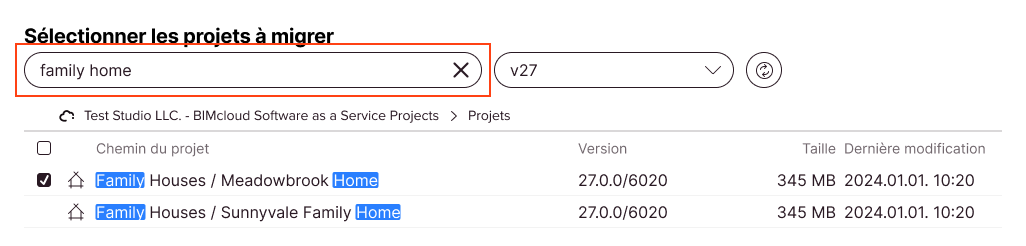
- Rechercher : Rechercher des projets par nom ou par dossier parent. Appuyez sur Entrée pour lancer la recherche. Utilisez des espaces pour ajouter plusieurs mots. Seules les correspondances exactes apparaissent. Les termes de recherche peuvent être combinés.
- Afficher uniquement les projets pouvant être migrés : Cochez pour masquer les projets qui ne peuvent pas être sélectionnés pour la migration.
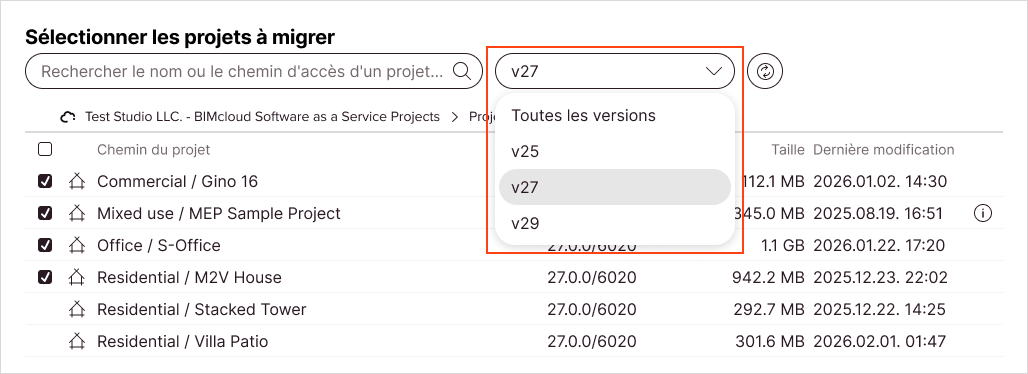
- Filtrer par version : Sélectionnez une version pour afficher uniquement les projets issus de cette version. Choisissez Toutes les versions pour effacer le filtre.
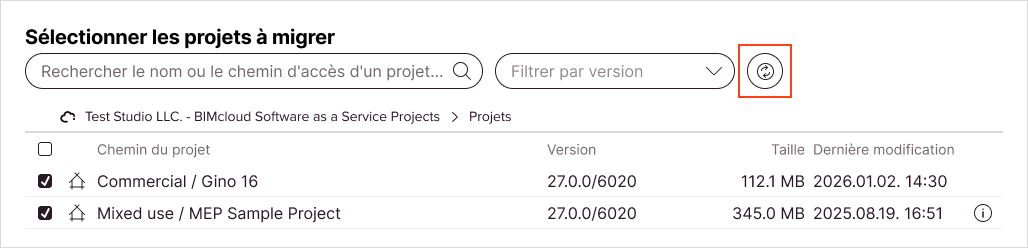
Les modifications apportées aux projets et les installations d'Archicad ajoutées pendant l'exécution de l'application ne sont pas détectées automatiquement. Cliquez sur le bouton Actualiser à côté des filtres pour synchroniser les modifications.