Exécuter la migration
Cet exemple de flux de travail couvre chaque fonctionnalité de Teamwork Multiproject Migration Tool.
- Installez chaque version Archicad actuellement utilisée pour Teamwork ainsi que la nouvelle version que vous souhaitez adopter, avec les mises à jour voulues.
- Téléchargez et installez Teamwork Multiproject Migration Tool depuis Téléchargements Graphisoft.
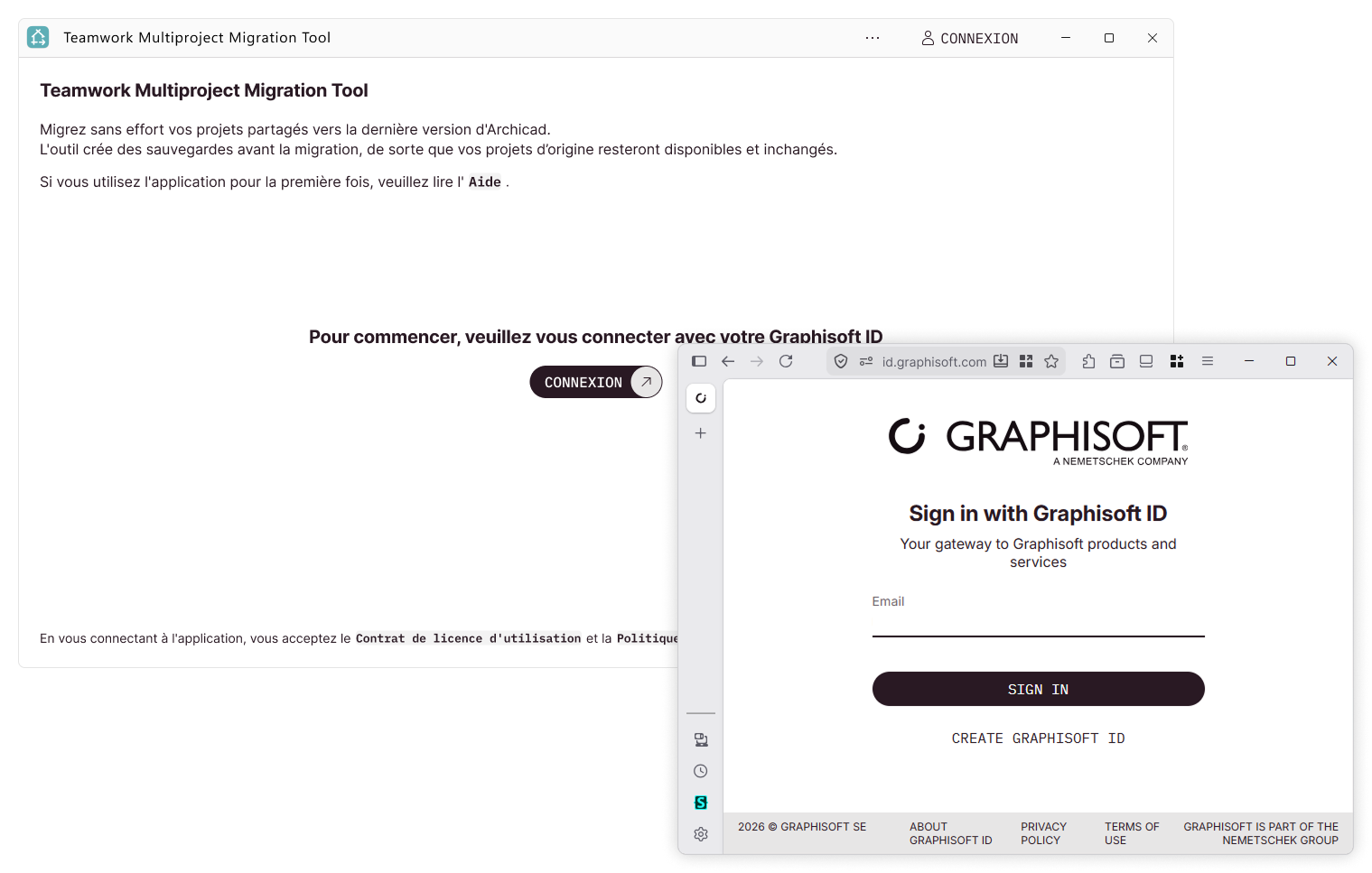
- Ouvrez Teamwork Multiproject Migration Tool.
- Cliquez pour vous Connecter avec votre Graphisoft ID. En vous connectant, vous acceptez le Contrat de licence d'utilisation et la Politique de confidentialité.
- Indiquez l'adresse BIMcloud qu'Archicad utilise pour Teamwork (par ex.
http://server1.local:22000ouhttps://mon-entreprise.bimcloud.com). Cliquez sur Connecter.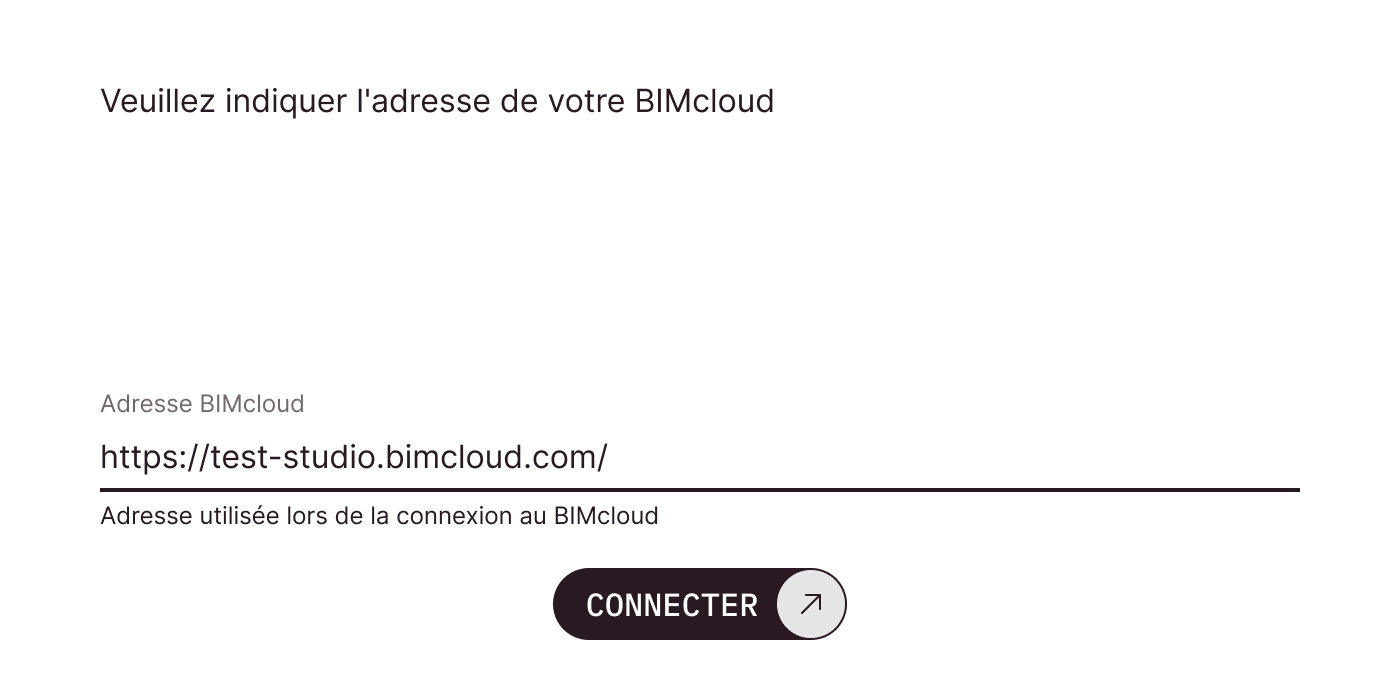
- Lorsque vous y êtes invité, connectez-vous avec votre compte utilisateur BIMcloud.
- Cliquez sur le bouton Version cible pour sélectionner la version Archicad ciblée. (La version par défaut est celle de votre Archicad installé le plus récent.)
- Si votre version Archicad ciblée est installée sur votre ordinateur, mais que vous ne la voyez pas dans la liste : cliquez sur Localiser manuellement et recherchez le dossier qui contient l'exécutable Archicad correspondant.
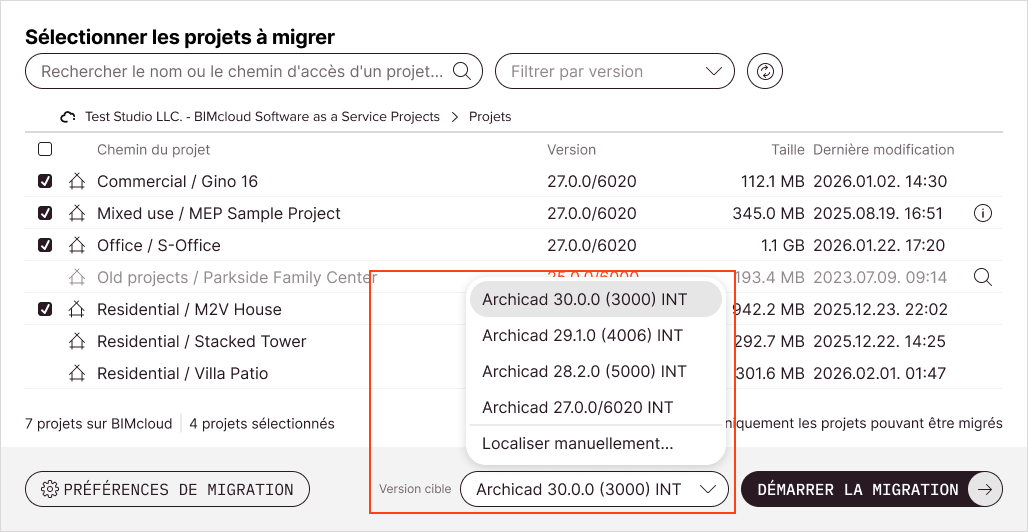
- Sélectionnez les projets partagés à migrer.
- Vous pouvez rechercher ou filtrer les projets pertinents
- Les projets affichés en gris ne peuvent pas être migrés ; survolez-les pour savoir pourquoi
- En savoir plus sur la sélection des projets ici : Sélectionner des projets pour la migration
- Si vous le souhaitez, cliquez sur Préférences de migration pour configurer la migration, par exemple la manière de nommer vos projets. (Les paramètres par défaut conviennent à la plupart des cas.) En savoir plus sur chaque paramètre ici : Préférences de migration
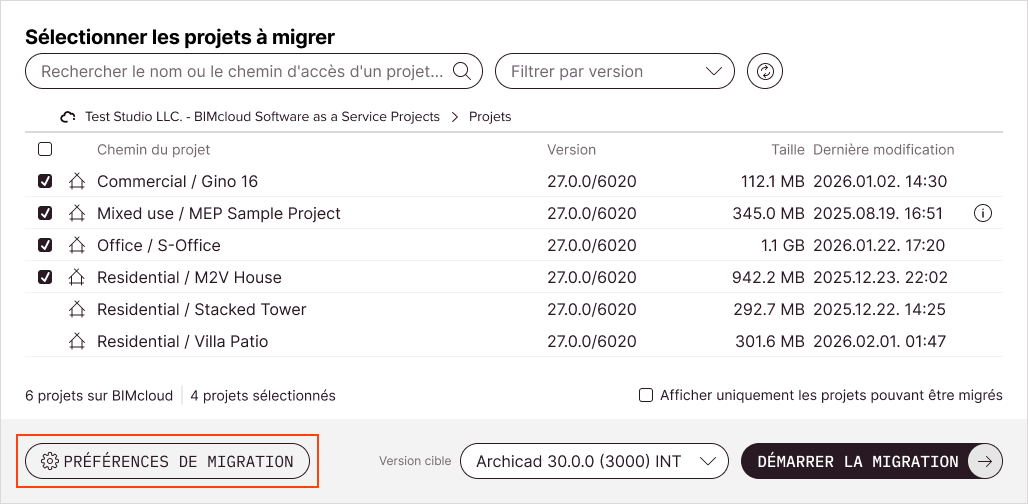
- Cliquez sur Démarrer la migration.
- Vous devrez peut-être saisir votre mot de passe BIMcloud (cela est nécessaire si vous utilisez le Teamwork Multiproject Migration Tool pour des projets Archicad 29 ou antérieurs)
- Patientez pendant la migration des projets partagés.
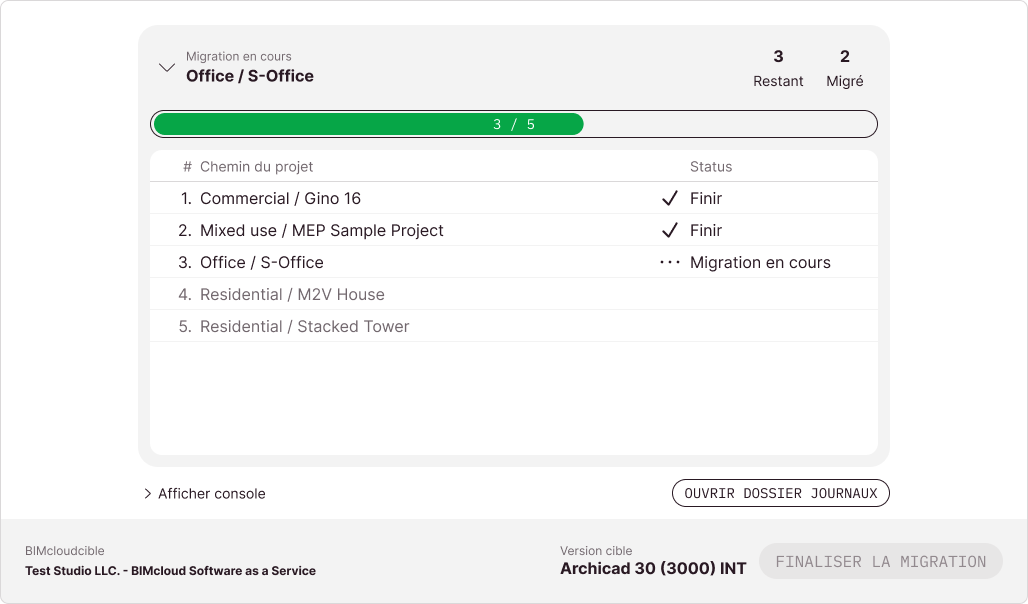
- Pendant la migration, les instances d'Archicad s'ouvrent et se ferment automatiquement
- Affichez la file d'attente de migration dans la section En cours de migration
- Pour plus de détails, cliquez sur Afficher console
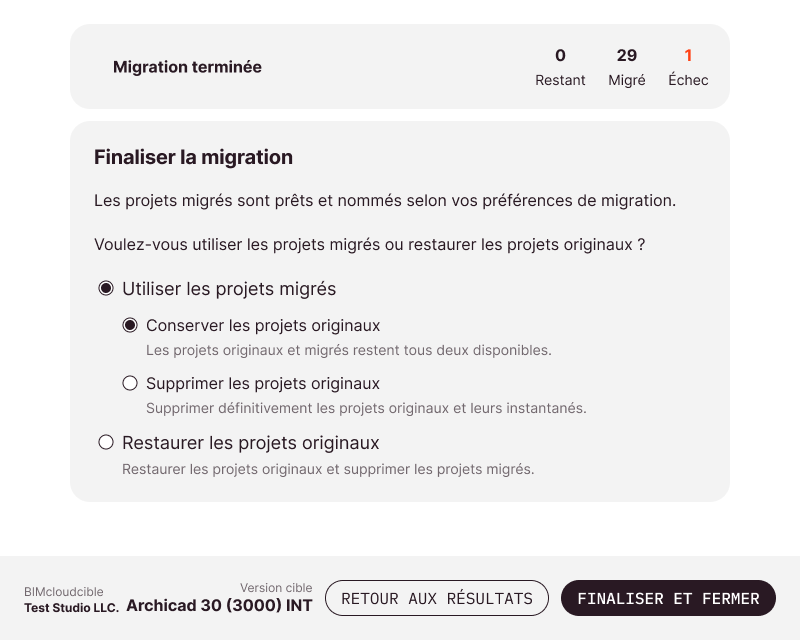
- Après la migration, vérifiez les résultats, puis cliquez sur Terminer migration.
- Choisissez Utiliser projets migrés pour poursuivre avec les projets migrés, ou Conserver projets d'origine pour conserver les anciennes versions de projet comme sauvegarde en cas de problèmes.
Cliquez ensuite sur Terminer et fermer.
Veuillez consulter l'article Préparation pour migration pour réduire les échecs de migration.
Retrouvez plus de détails dans les articles connexes :