Hibaelhárítás
A legtöbb verzióváltás hiba nélkül befejeződik, ha követi a BIMcloud, az Archicad és a számítógépe előkészítésének lépéseit. Az előkészítésről itt olvashat: A verzióváltás előkészítése
Ha a Csapatmunka tervek verzióváltása nem sikerül, ellenőrizze a sikertelen tervek számát: tekintse meg a számlálókat a fejlécben A verzióváltás befejeződött vagy a Verzióváltás véglegesítése képernyőn.
-
Ha egy-két terv sikertelen, de a legtöbb sikeres volt, a probléma valószínűleg kifejezetten ezekhez a tervekhez kapcsolódik.
-
Ha az összes vagy a legtöbb terv sikertelen volt, a problémát valószínűleg a jogosultságok, a licencek, a BIMcloud beállításai vagy egy Archicad telepítés okozza.
Konzol nézet
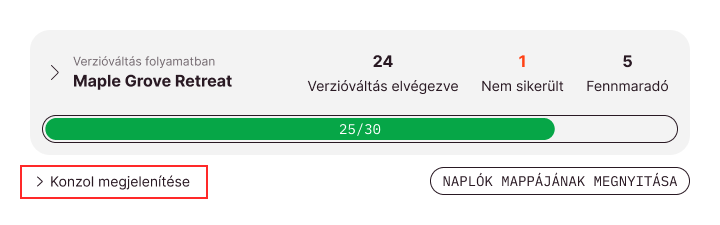
Ha további információt szeretne megtudni arról, hogy egy Csapatmunka terv miért volt sikertelen, kattintson a Konzol megjelenítése gombra a verzióváltási képernyőn a verzióváltás közben vagy után. A Verzióváltás véglegesítése képernyőről a Vissza az eredményekhez gombra kattintva érheti el ezt a képernyőt.
A konzol megjeleníti azokat a lépéseket, amelyeket a Teamwork Multiproject Migration Tool végrehajtott az egyes terveknél. Görgessen le az utolsó hibasorig, amely jelezheti, hogy a probléma a BIMcloudhoz vagy az Archicadhez kapcsolódik-e.
Ha csak néhány terv volt sikertelen:
- Ellenőrizze, hogy ezek a tervek eltérő Archicad változatot vagy frissítést használnak-e. Elképzelhető, hogy telepítenie kell a tervnek pontosan megfelelő Archicad változatot.
- Győződjön meg róla (vagy kérje meg a BIMcloud adminisztrátorát annak ellenőrzésére), hogy a felhasználója rendelkezik a szükséges jogosultságokkal ezeken a terveken és a szülőmappáikon.
A sikertelen tervek verzióváltását megpróbálhatja manuálisan végrehajtani az Archicadben.
Ha több terv volt sikertelen:
- Ellenőrizze, hogy a főverziójuk azonos-e. Elképzelhető, hogy az Archicad telepítése okozza a problémát. Nyissa meg az Archicadet, fogadja el a jelenlegi jogi nyilatkozatokat, győződjön meg róla, hogy rendelkezik licenccel, és ellenőrizze, hogy új terv létrehozásakor nem jelennek-e meg hibák.
- Ha a sikertelen tervek hasonló útvonalakon találhatók, előfordulhat, hogy nem rendelkezik megfelelő jogosultsággal a Csapatmunka tervek verzióváltásához ezekben a mappákban.
- Győződjön meg róla, hogy a számítógépe stabil kapcsolattal rendelkezik a BIMcloudhoz, a BIMcloud felhasználója rendelkezik licenccel, és a terveket kiszolgáló BIMcloud Server problémamentesen fut.
- Ellenőrizze, hogy van-e elegendő szabad hely a számítógépén, illetve helyszíni BIMcloud esetén a szervergépeken.
A verzióváltási naplók mappája
Ha a konzol nem nyújt elegendő információt, a Naplók mappájának megnyitása gombra kattintva érheti el a részletes naplókat. Ezek a naplók rögzítik a BIMclouddal és az Archicaddel folytatott teljes kommunikációt, és főként terméktámogatási esetekhez használatosak.
Tervek visszaállítása később
A Teamwork Multiproject Migration Tool csak addig képes visszaállítani az eredeti terveket, amíg az eszköz még meg van nyitva, a Verzióváltás véglegesítése képernyőn.
A Migration Tool bezárása után továbbra is visszaállíthat egy tervet manuálisan:
- Jelentkezzen be a BIMcloudba a böngészőjében
- Helyezze át, nevezze át vagy törölje a verzióváltott változatot
- Nevezze át az eredeti Csapatmunka tervet a verzióváltás előtti nevére
- Keresse meg és nevezze át az összes olyan Csapatmunka tervet, amely az eredeti tervhez van csatolva
Hiányzó vagy inkompatibilis kapcsolt modulok a verzióváltás után
A verzióváltás után a kapcsolt Csapatmunka tervek továbbra is az eredeti tervnevükre hivatkoznak. Ha a Verzióváltási beállításokban átnevezte a verzióváltott tervet, a kapcsolt modulok továbbra is az eredeti tervváltozatra fognak hivatkozni. Ennek megoldásához manuálisan újracsatolhatja a Csapatmunka terveket, vagy átnevezheti őket az eredeti névre.