Selezionare i progetti da sottoporre alla migrazione
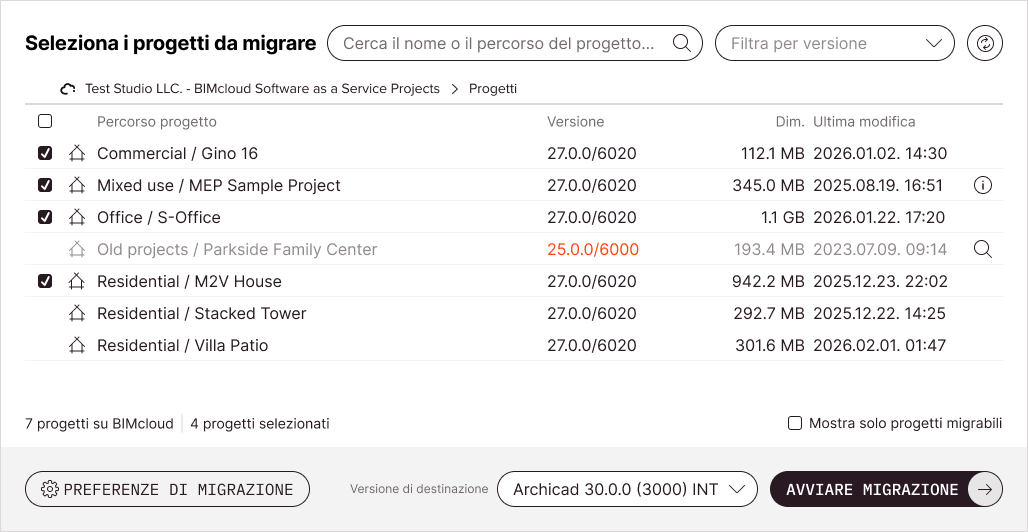
Dopo l'effettuazione dell'accesso agli account Graphisoft ID e BIMcloud, la schermata principale del Teamwork Multiproject Migration Tool mostra tutti i progetti Teamwork disponibili.
Selezione dei progetti
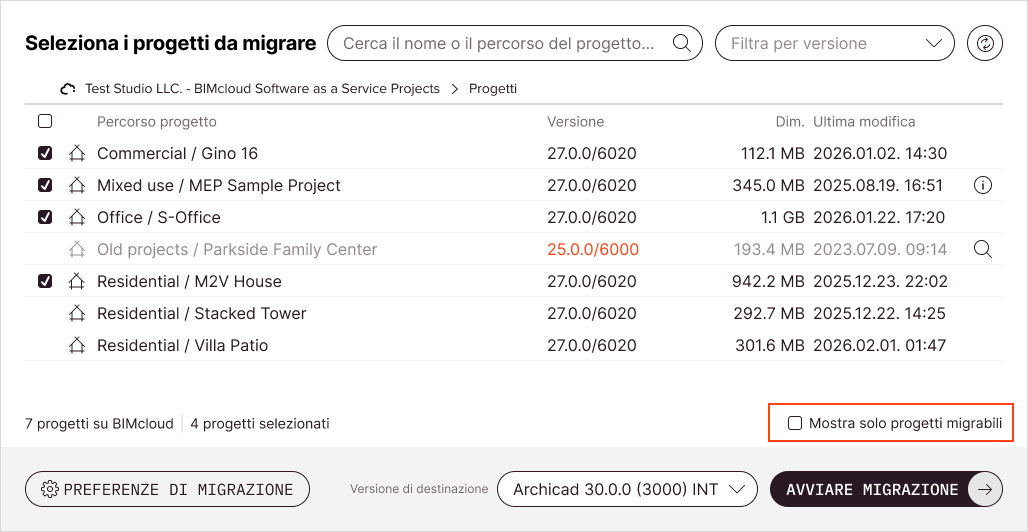
Per selezionare un progetto Teamwork per la migrazione, fare clic su di esso o selezionare la relativa casella di controllo.
Per selezionare tutti i progetti migrabili, fare clic sulla casella di selezione multipla nell'intestazione dell'elenco.
Sotto l'elenco è visualizzato il numero totale di progetti selezionati.
L'effettiva selezione dei progetti può variare secondo le installazioni di Archicad rilevate e la versione Archicad di destinazione. I progetti che non possono essere migrati sono visualizzati in grigio con un'icona sulla destra. Passare il cursore su tali progetti per visualizzare il motivo della loro esclusione. Possibili ragioni:
- La versione del progetto è aggiornata: Visualizzato in verde. La versione Archicad di destinazione corrisponde o è inferiore alla versione del progetto, quindi la migrazione non è necessaria.
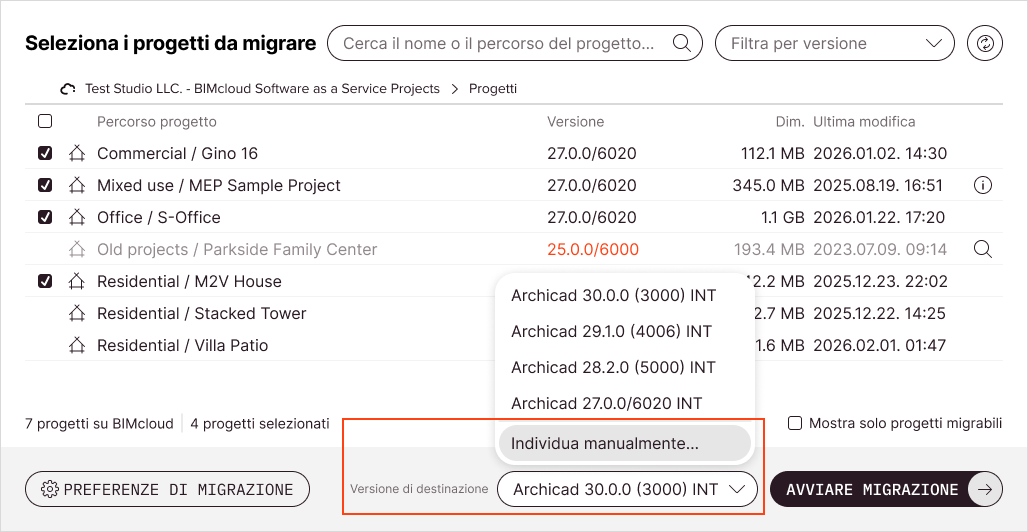
- Nessun Archicad compatibile rilevato: Visualizzato in rosso. Nessuna installazione di Archicad corrisponde alla versione principale e agli aggiornamenti del progetto. È richiesta una versione di Archicad esattamente corrispondente. Se l'installazione di Archicad non viene rilevata automaticamente, aprire il selettore Versione di destinazione, quindi fare clic su Individua manualmente e cercare la cartella contenente il relativo eseguibile di Archicad.Nota: La presenza di Archicad 20 e 21 non viene rilevata automaticamente, pertanto le posizioni di installazione di tali versioni devono essere individuate manualmente.
- Server Host offline o dati progetto mancanti: Il progetto Teamwork non è accessibile. Assicurarsi che il BIMcloud Server sia in esecuzione e che il BIMcloud Manager possa connettersi ad esso.
- Mancanza del permesso "Elimina/rimuovi contenuto cartella": Nella schermata Finalizza migrazione, alcune opzioni includono la possibilità di eliminare il progetto originale o quello migrato. In assenza di questo permesso (per il progetto o per la relativa cartella principale), lo strumento effettuerà la migrazione del progetto, ma non potrà eliminare la versione originale o quella migrata, rendendo così irreversibile il processo di migrazione anche se tale opzione è stata selezionata nella schermata Finalizza migrazione.
- Mancanza del permesso "Modifica dettagli" o "Blocca/sblocca Progetto Teamwork" o "Modifica contenuto" sulla cartella genitore: Il proprio ruolo o i permessi personalizzati in uso non consentono la migrazione di questo progetto Teamwork.
Vedere Preparativi per l'applicazione per i permessi necessari.
Filtrare l'elenco dei progetti
È possibile filtrare l'elenco dei progetti Teamwork usando le seguenti funzioni:
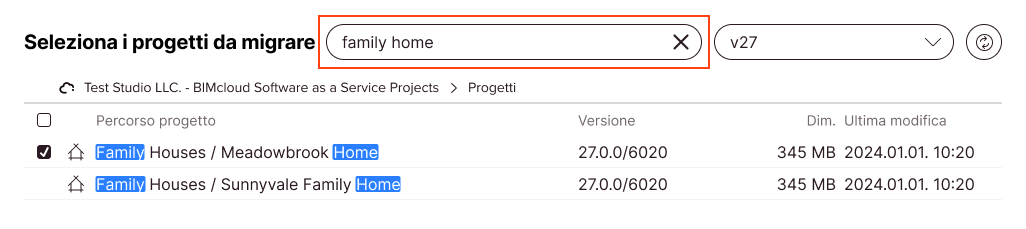
- Cerca: Trova i progetti per nome o per cartella principale. Premere Invio per cercare. Usare gli spazi per separare le diverse parole. Vengono visualizzate solo le corrispondenze esatte. I termini di ricerca possono essere combinati.
- Mostra solo progetti migrabili: Nasconde i progetti che non possono essere selezionati per la migrazione.
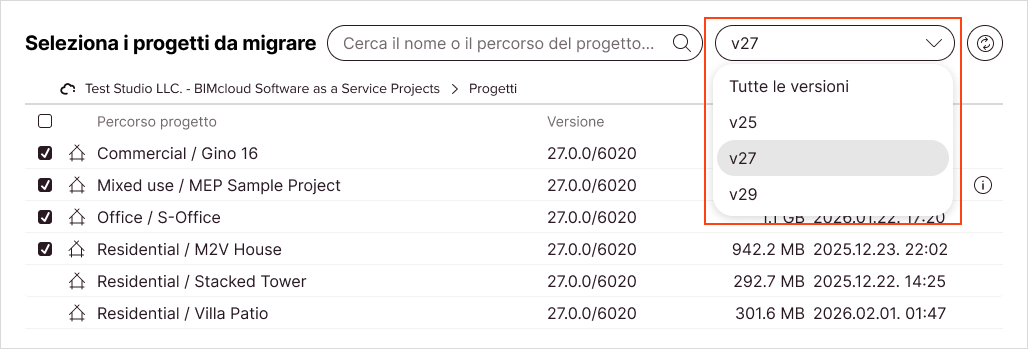
- Filtra per versione: Selezionare una versione principale per visualizzare solo i progetti di tale versione. Scegliere Tutte le versioni per rimuovere il filtro.
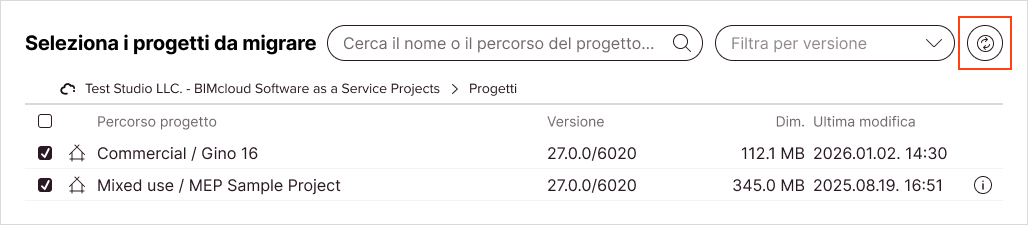
Le modifiche ai progetti e le installazioni di Archicad aggiunte mentre l'applicazione è in esecuzione non vengono rilevate automaticamente. Fare clic sul pulsante Aggiorna accanto ai filtri per sincronizzare le modifiche.