Eseguire la migrazione
Questo esempio del flusso di lavoro illustra tutte le funzionalità di Teamwork Multiproject Migration Tool.
- Installare tutte le versioni Archicad correntemente utilizzate per Teamwork e la nuova versione che si intende adottare, con gli aggiornamenti desiderati.
- Scaricare e installare Teamwork Multiproject Migration Tool da Download di Graphisoft.
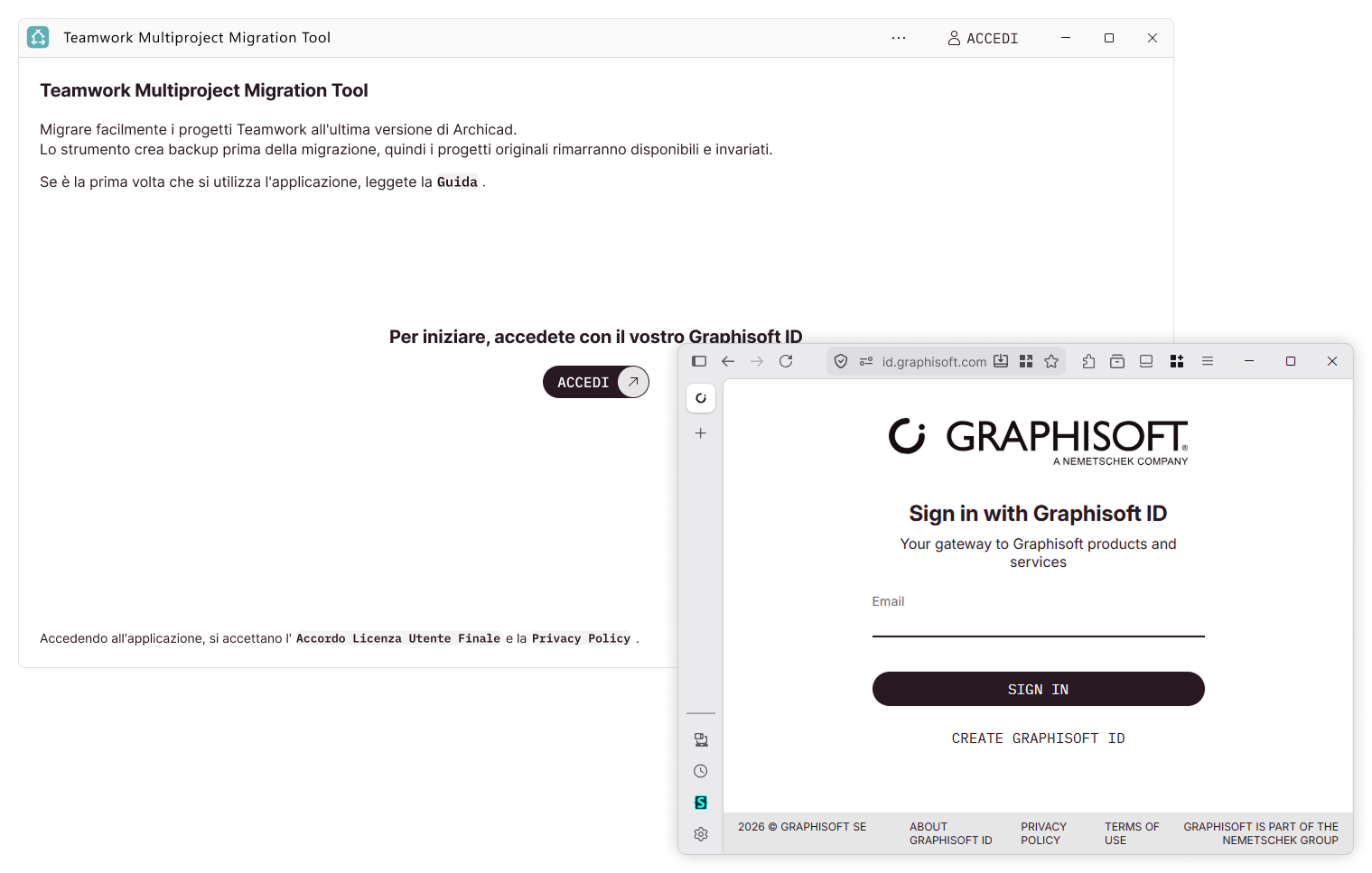
- Aprire Teamwork Multiproject Migration Tool.
- Fare clic per accedere con il proprio Graphisoft ID. Effettuando l'accesso, si accettano l'Accordo Licenza Utente Finale e la Privacy Policy.
- Fornire l'indirizzo BIMcloud utilizzato da Archicad per Teamwork (ad es.
http://server1.local:22000ohttps://my-company.bimcloud.com). Fare clic su Connetti.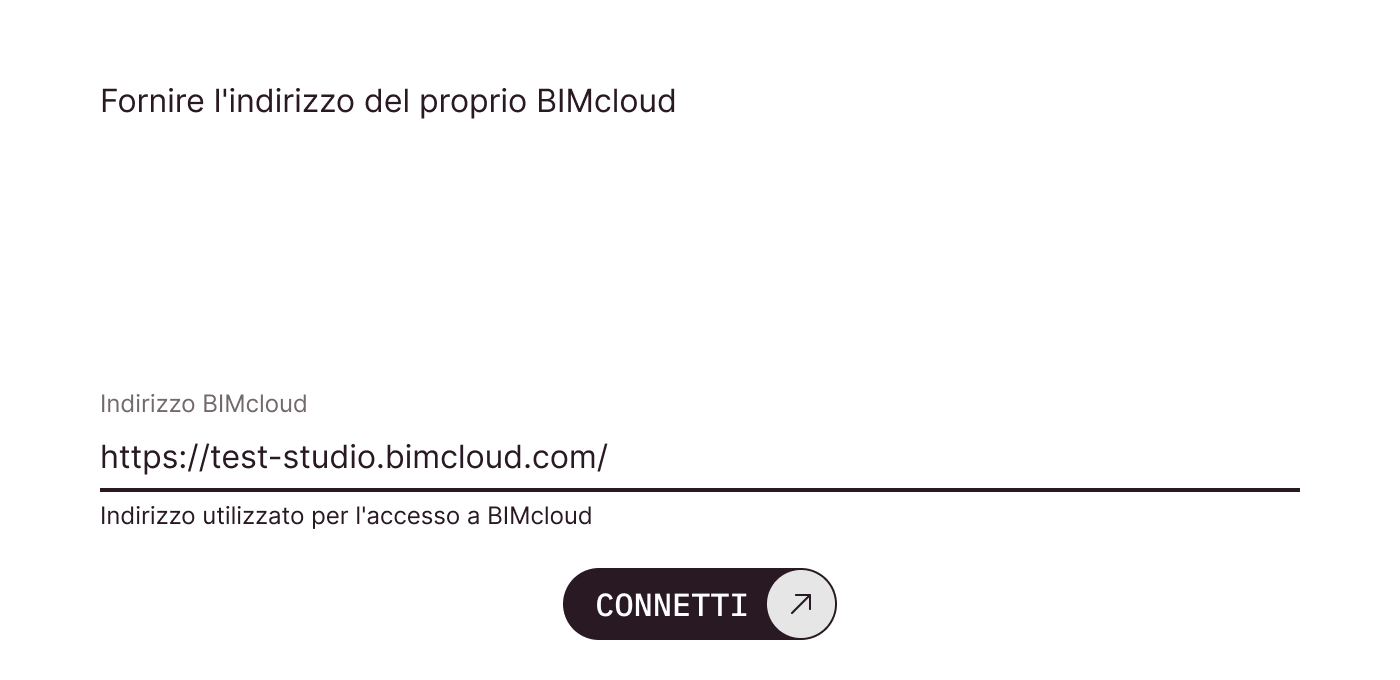
- Quando richiesto, accedere con le proprie credenziali di utente BIMcloud.
- Fare clic sul pulsante Versione di destinazione per selezionare la versione Archicad di destinazione. (La versione predefinita è la più recente versione di Archicad installata).
- Se la versione Archicad di destinazione è installata sul computer ma non compare nell'elenco: fare clic su Individua manualmente e cercare la cartella contenente il relativo eseguibile di Archicad.
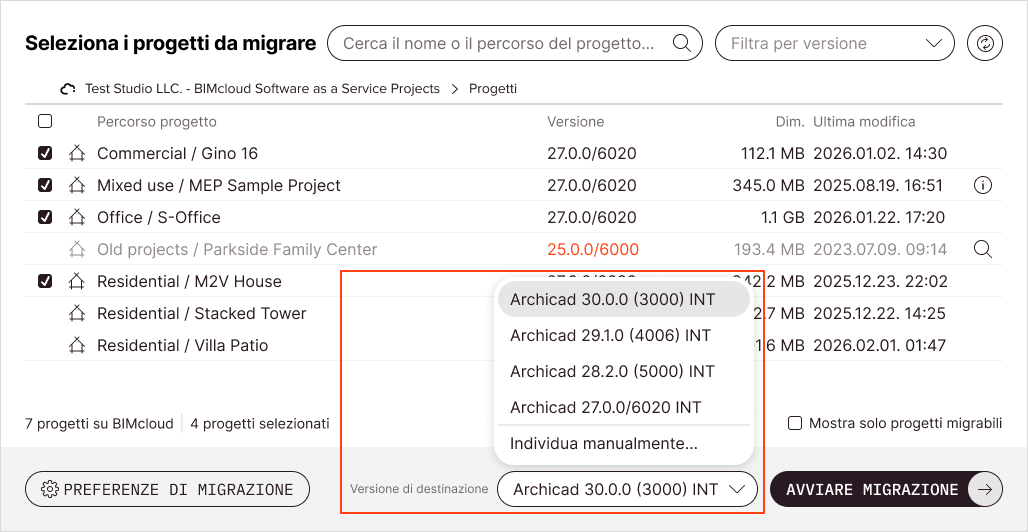
- Selezionare i progetti Teamwork da migrare.
- È possibile cercare o filtrare i progetti pertinenti
- I progetti con testo grigio non possono essere migrati: posizionare il cursore su di essi per scoprire il motivo
- Altre informazioni sulla selezione dei progetti qui: Seleziona progetti per la migrazione
- Facoltativamente, fare clic su Preferenze di migrazione per configurare la migrazione, ad esempio la denominazione dei progetti. (Le impostazioni di default sono appropriate per la maggior parte dei casi). Per ulteriori informazioni su ciascun settaggio vedere: Preferenze di migrazione
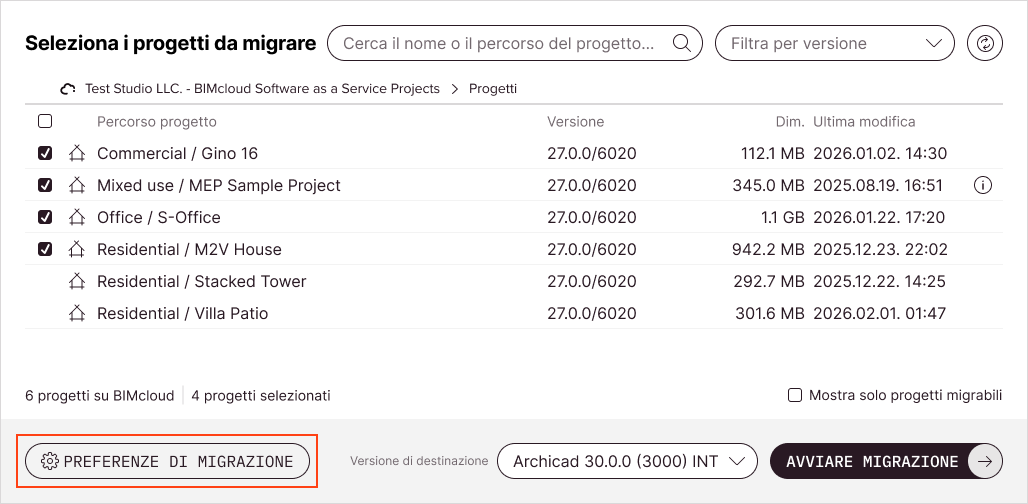
- Fare clic su Avvia migrazione.
- Potrebbe essere necessario inserire la password di BIMcloud (operazione richiesta se si utilizza Teamwork Multiproject Migration Tool per Archicad 29 o versioni precedenti)
- Attendere il completamento della migrazione dei progetti Teamwork.
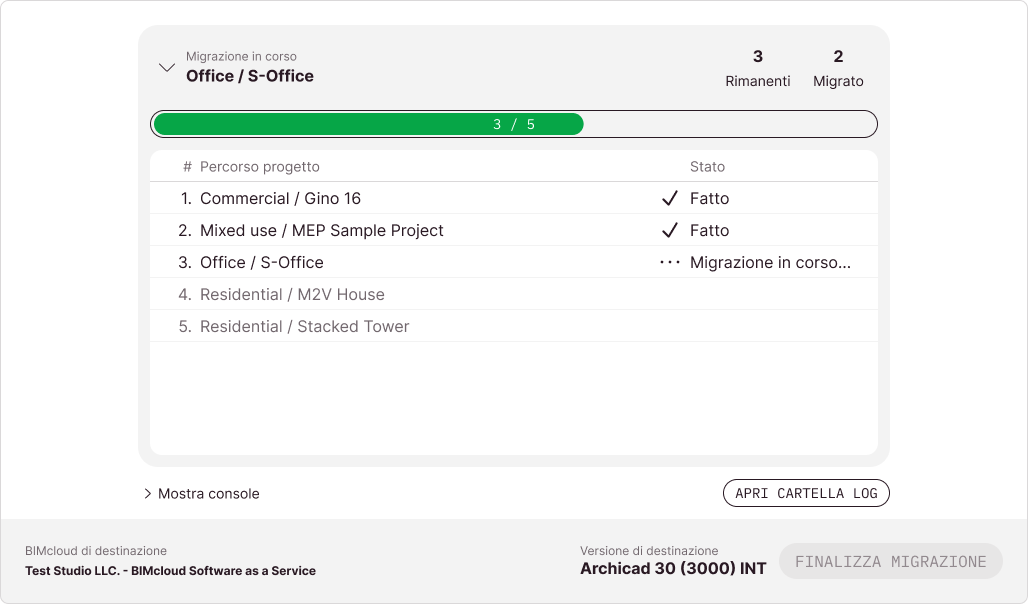
- Durante la migrazione, le istanze di Archicad si aprono e si chiudono automaticamente
- Visualizzare la coda di migrazione nella sezione In corso di migrazione
- Per maggiori dettagli, fare clic su Mostra console
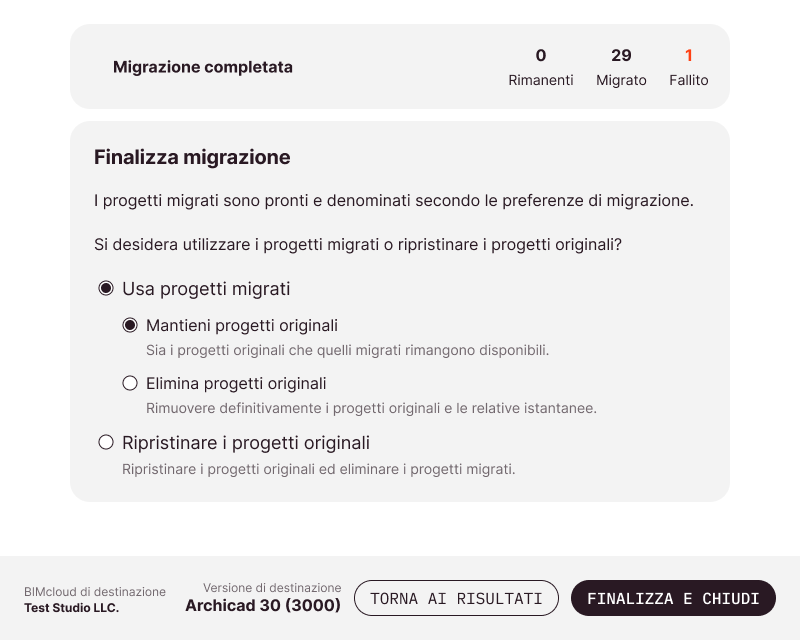
- Dopo la migrazione, verificare i risultati, quindi fare clic su Finalizza migrazione.
- Scegliere Usa progetti migrati per procedere con i progetti migrati, insieme a Mantieni progetti originali per conservare le vecchie versioni dei progetti come backup in caso di problematiche.
Quindi fare clic su Finalizza e chiudi.
Consultare l'articolo Preparazione per la migrazione per ridurre gli errori di migrazione.
Ulteriori dettagli negli articoli correlati: