Risoluzione dei problemi
La maggior parte delle migrazioni viene completata senza problemi se si seguono i passaggi di preparazione per BIMcloud, Archicad e il computer. Leggere le informazioni sulla preparazione qui: Preparazione per la migrazione
Se la migrazione dei progetti Teamwork non riesce, controllare quanti di essi non sono stati migrati: nella schermata Migrazione completata o Finalizza migrazione, vedere i contatori nell'intestazione.
-
Se uno o due progetti non sono riusciti mentre la maggior parte è andata a buon fine, il problema è probabilmente specifico di tali progetti.
-
Se tutti i progetti o la maggior parte di essi non sono riusciti, il problema deriva probabilmente da autorizzazioni, licenze, impostazioni di BIMcloud o da un'installazione di Archicad.
Vista console
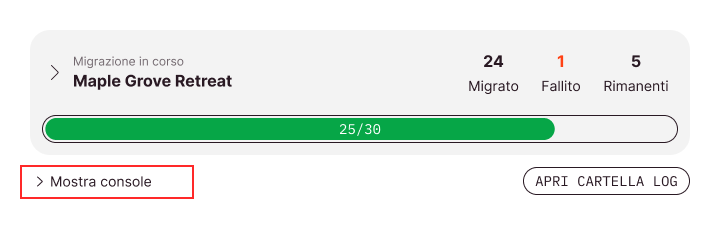
Per trovare ulteriori informazioni sui motivi per cui un progetto Teamwork non è riuscito, fare clic sul pulsante Mostra console nella schermata di migrazione, durante o dopo la migrazione. Dalla schermata Finalizza migrazione, fare clic sul pulsante Torna ai risultati per accedere a questa schermata.
La console mostra i passaggi eseguiti dal Teamwork Multiproject Migration Tool per ciascun progetto. Scorrere per trovare l'ultima riga di errore, che può indicare se il problema riguarda BIMcloud o Archicad.
Se solo pochi progetti non sono riusciti:
- Controllare se tali progetti utilizzano una versione o un aggiornamento di Archicad differente. Potrebbe essere necessario installare l'esatta versione di Archicad corrispondente al progetto.
- Assicurarsi (o chiedere all'amministratore di BIMcloud di confermare) che il proprio utente disponga delle autorizzazioni necessarie su tali progetti e sulle relative cartelle principali.
È possibile provare a eseguire manualmente in Archicad la migrazione dei progetti non riusciti.
Se diversi progetti non sono riusciti:
- Controllare se condividono la stessa versione principale. L'installazione di Archicad potrebbe essere la causa del problema. Aprire Archicad, accettare le note legali correnti, assicurarsi di disporre di una licenza e verificare che non compaiano errori durante la creazione di un nuovo progetto.
- Se i progetti non riusciti si trovano in un percorso simile, potrebbero mancare le autorizzazioni per migrare i progetti Teamwork in tali cartelle.
- Assicurarsi che il computer disponga di una connessione stabile con BIMcloud, che il proprio utente BIMcloud disponga di una licenza e che il BIMcloud Server che ospita i progetti funzioni senza problemi.
- Verificare di avere spazio libero sufficiente sul proprio computer e, per BIMcloud on-premises, sulle macchine server.
Cartella dei log di migrazione
Se la console non fornisce informazioni sufficienti, accedere ai log dettagliati facendo clic sul pulsante Apri cartella log. Questi log registrano tutte le comunicazioni con BIMcloud e Archicad e sono destinati principalmente ai casi di supporto.
Ripristino posticipato dei progetti
Il Teamwork Multiproject Migration Tool consente di ripristinare i progetti originali solo finché lo strumento rimane aperto, operando dalla schermata Finalizza migrazione.
Dopo aver chiuso il Migration Tool, è comunque possibile ripristinare un progetto manualmente:
- Accedere a BIMcloud nel browser
- Spostare, rinominare o eliminare la versione migrata
- Rinominare il progetto Teamwork originale con il nome precedente alla migrazione
- Individuare e rinominare tutti i progetti Teamwork collegati tramite hotlink al progetto originale
Collegamenti mancanti o incompatibili dopo la migrazione
Dopo la migrazione, i progetti Teamwork collegati mantengono il collegamento al nome del progetto originale. Se il progetto migrato è stato rinominato in Preferenze di migrazione, i collegamenti continueranno a fare riferimento alla versione originale del progetto. Per risolvere il problema, è possibile ricollegare manualmente i progetti Teamwork o rinominarli con il nome originale.