마이그레이션 완료
마이그레이션 후 결과를 검토한 다음 마이그레이션 완료를 클릭합니다.
이제 마이그레이션 환경설정에 따라 이름이 변경된 마이그레이션된 프로젝트를 BIMcloud의 원본 프로젝트와 함께 사용할 수 있습니다.
표시되는 대화상자에서 마이그레이션을 완료하기 위한 다음 옵션 중 하나를 선택하십시오.
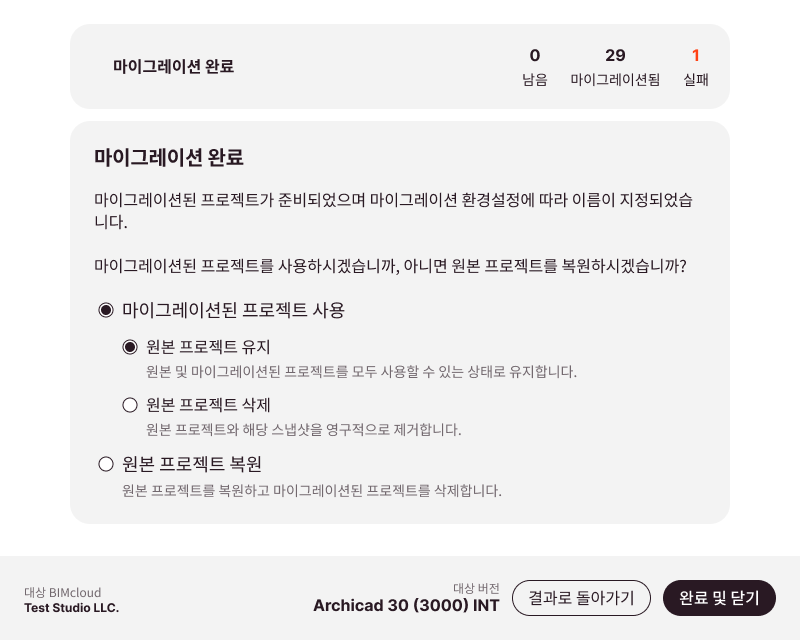
- 마이그레이션된 프로젝트 사용: 마이그레이션된 프로젝트를 유지합니다.
- 원본 프로젝트 유지: 원본 프로젝트와 마이그레이션된 프로젝트가 모두 그대로 유지됩니다.
- 원본 프로젝트 삭제: 원본 프로젝트와 해당 스냅샷을 제거하여 복구를 방지합니다. 저장 공간이 심각하게 제한된 경우에만 사용하십시오.
- 원본 프로젝트 복원: 마이그레이션된 프로젝트를 제거하고 원본을 복원합니다.
주:
- 마이그레이션하면 참여한 모든 사용자의 팀워크 프로젝트 연결이 해제됩니다. 원본 프로젝트 복원 옵션은 사용자를 다시 참여시키지 않습니다. 영향을 받는 사용자는 다시 참여하기 전에 미전송 변경 내용을 로컬에 저장해야 합니다.
- 원본 프로젝트를 삭제하거나 복원하려면 추가 BIMcloud 작업이 필요합니다. 이 작업이 마감될 때까지 기다리십시오. 이 과정 중에는 컴퓨터를 끄거나 도구를 닫지 마십시오.
실패한 프로젝트
여러 프로젝트 실패에는 하나의 동일한 원인이 있을 수 있습니다. 대부분의 실패를 방지하려면 애플리케이션 준비를 참조하십시오.
프로젝트가 실패한 이유를 알아보려면 결과로 돌아가기 버튼을 클릭한 다음 콘솔 표시를 클릭하여 오류 메시지를 확인하십시오.