마이그레이션 실행
이 예시 워크플로는 Teamwork Multiproject Migration Tool의 각 기능을 다룹니다.
- 현재 팀워크에 사용 중인 각 Archicad 버전과 도입하려는 새 버전을 원하는 업데이트와 함께 설치합니다.
- Graphisoft 다운로드에서 Teamwork Multiproject Migration Tool을 다운로드하여 설치합니다.
- Teamwork Multiproject Migration Tool을 엽니다.
- 클릭하여 Graphisoft ID로 로그인합니다. 로그인하면 최종 사용자 라이선스 계약서 및 개인정보 처리방침에 동의하게 됩니다.
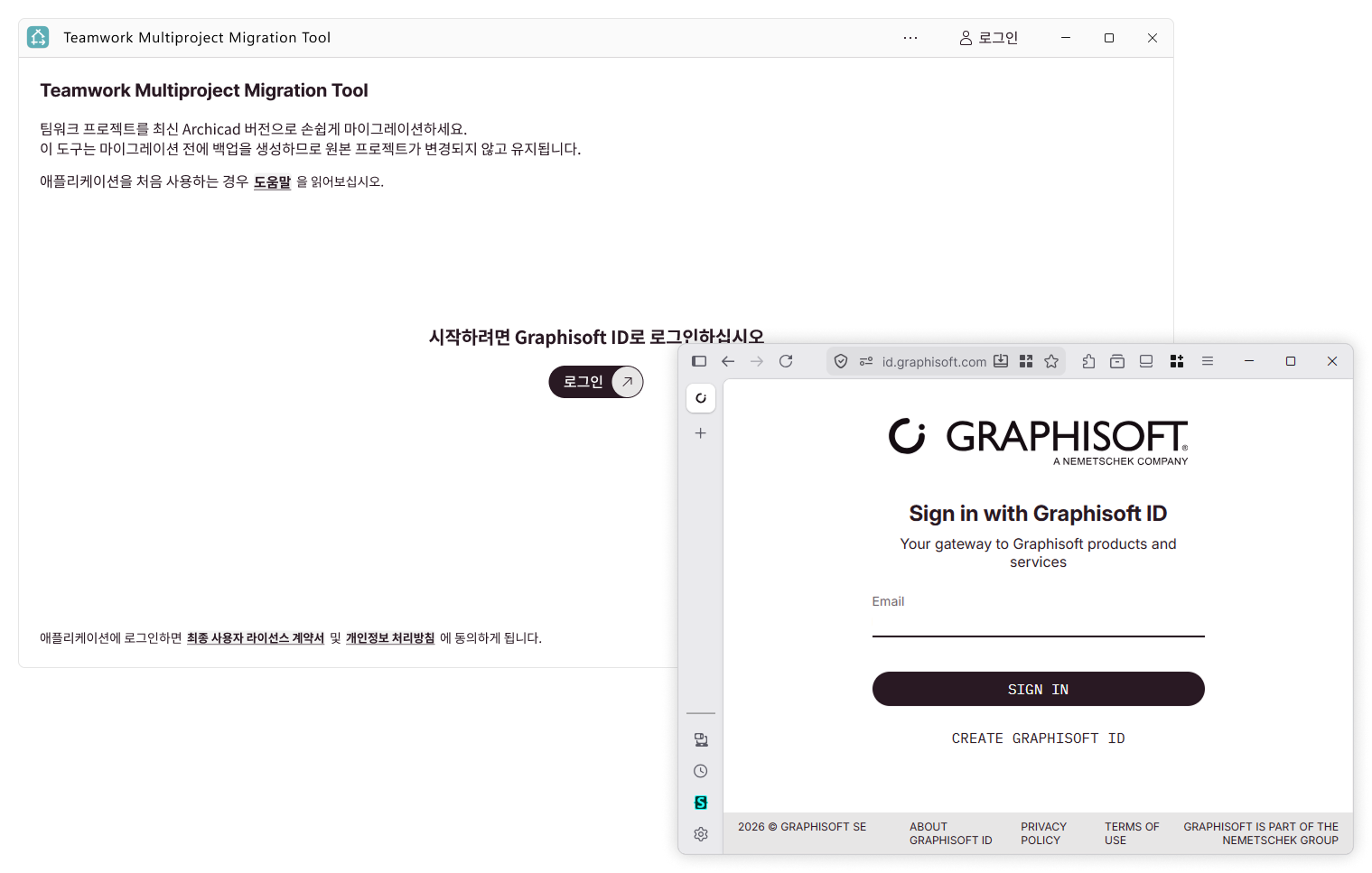
- Archicad가 팀워크에 사용하는 BIMcloud 주소(예:
http://server1.local:22000또는https://my-company.bimcloud.com)를 입력합니다. 연결을 클릭합니다.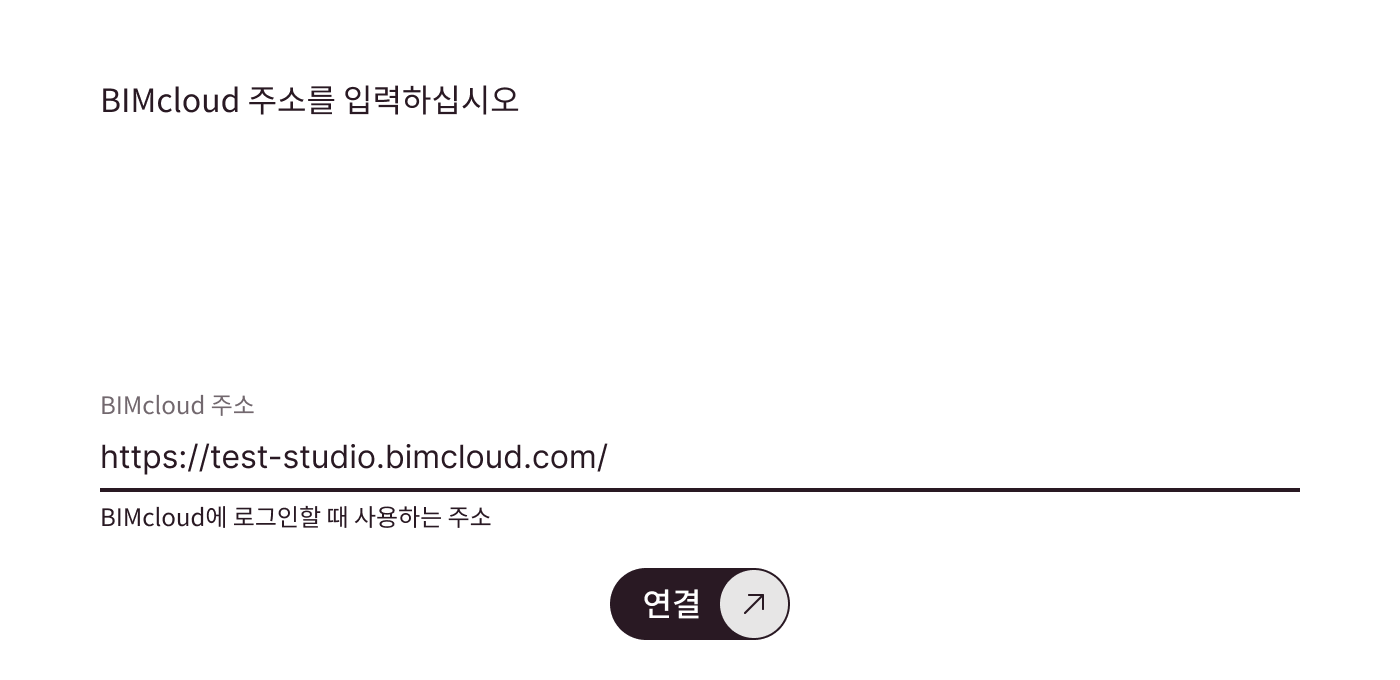
- 메시지가 나타나면 BIMcloud 사용자로 로그인합니다.
- 대상 버전 버튼을 클릭하여 대상 Archicad 버전을 선택합니다. (기본 버전은 가장 최근에 설치된 Archicad입니다.)
- 대상 Archicad 버전이 컴퓨터에 설치되어 있지만 목록에 표시되지 않는 경우: 수동으로 찾기를 클릭하고 관련 Archicad 실행 파일이 포함된 폴더를 찾습니다.
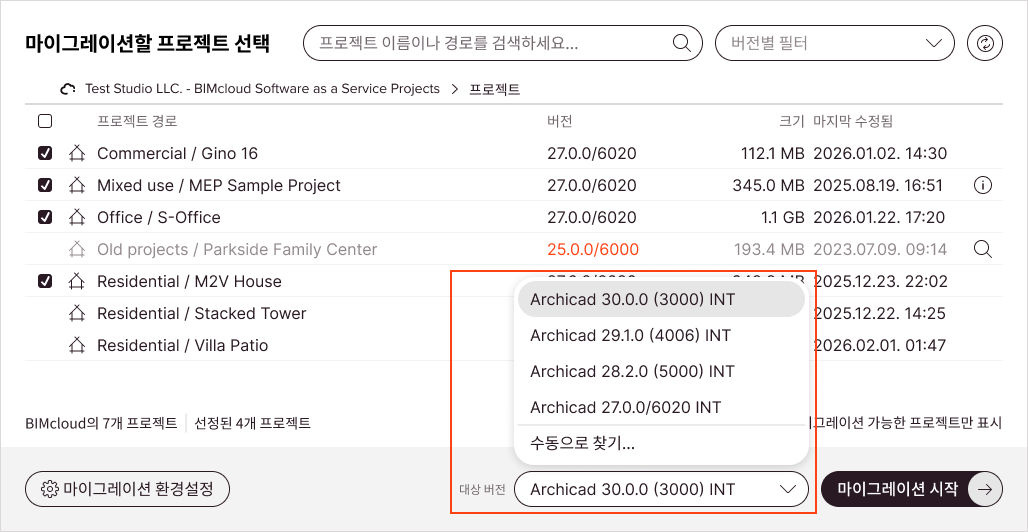
- 마이그레이션할 팀워크 프로젝트를 선택합니다.
- 관련 프로젝트를 검색하거나 필터링할 수 있습니다
- 회색 텍스트로 표시된 프로젝트는 마이그레이션할 수 없습니다. 마우스를 올려 이유를 확인하세요
- 프로젝트 선택에 대한 자세한 내용은 여기에서 확인하세요. 마이그레이션할 프로젝트 선택
- 선택적으로, 마이그레이션 환경설정을 클릭하여 프로젝트 이름 지정 방법 등 마이그레이션을 구성합니다. (기본값 설정은 대부분의 경우에 적합합니다.) 각 설정에 대한 자세한 내용은 여기에서 확인하세요: 마이그레이션 환경설정
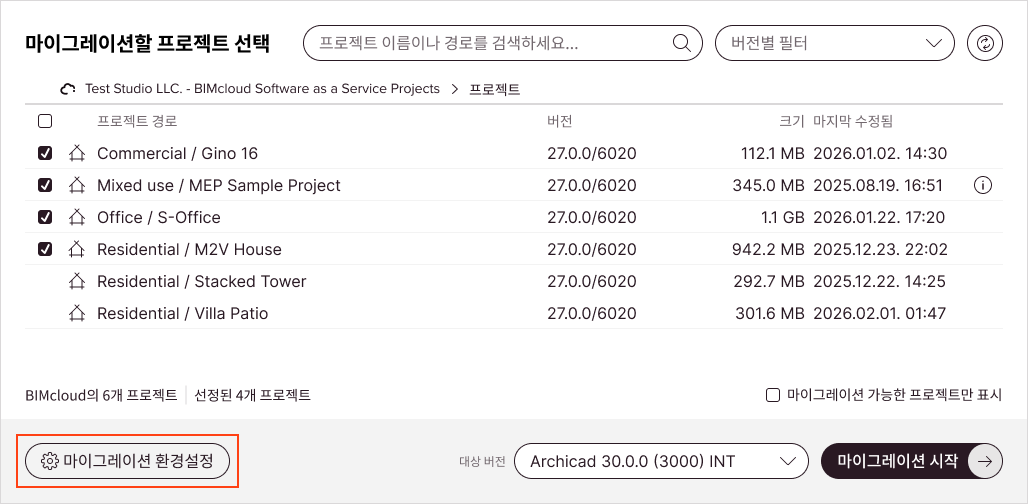
- 마이그레이션 시작을 클릭합니다.
- BIMcloud 비밀번호를 입력해야 할 수 있습니다(Archicad 29 또는 이전 프로젝트에 Teamwork Multiproject Migration Tool을 사용하는 경우 필요).
- 팀워크 프로젝트가 마이그레이션되는 동안 기다립니다.
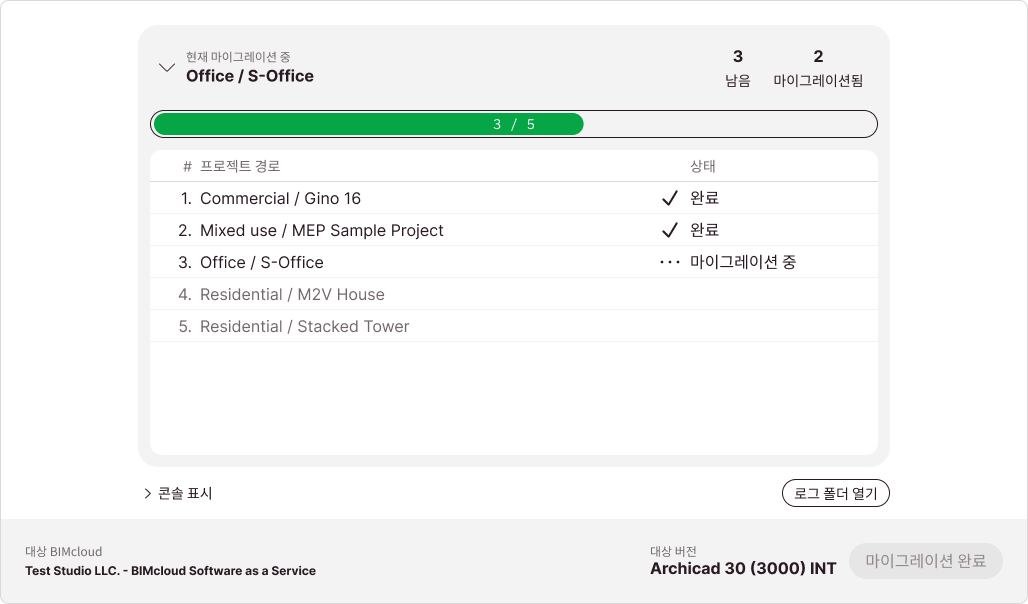
- 마이그레이션 중에는 Archicad 인스턴스가 자동으로 열리고 닫힙니다
- 현재 마이그레이션 중 섹션에서 마이그레이션 대기열을 확인합니다
- 자세한 내용을 보려면 콘솔 표시를 클릭합니다
- 마이그레이션 후 결과를 검토한 다음 마이그레이션 완료를 클릭합니다.
- 마이그레이션된 프로젝트로 진행하려면 마이그레이션된 프로젝트 사용를 선택하고, 문제가 발생할 경우를 대비하여 이전 프로젝트 버전을 백업으로 유지하려면 원본 프로젝트 유지를 함께 선택합니다.
그런 다음 완료 및 닫기를 클릭합니다.
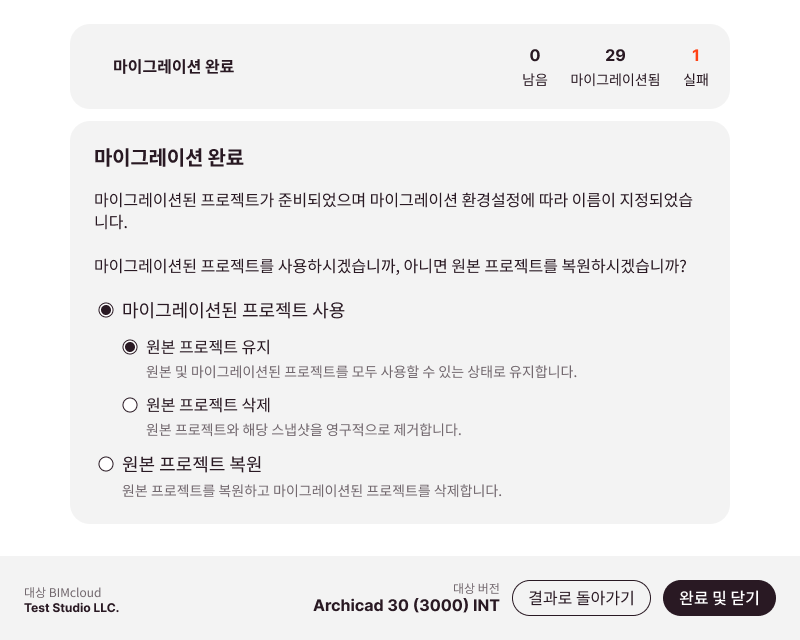
마이그레이션 실패를 줄이려면 마이그레이션 준비하기 문서를 확인하세요.
관련 문서에서 자세한 내용을 확인하세요.