마이그레이션할 프로젝트 선택
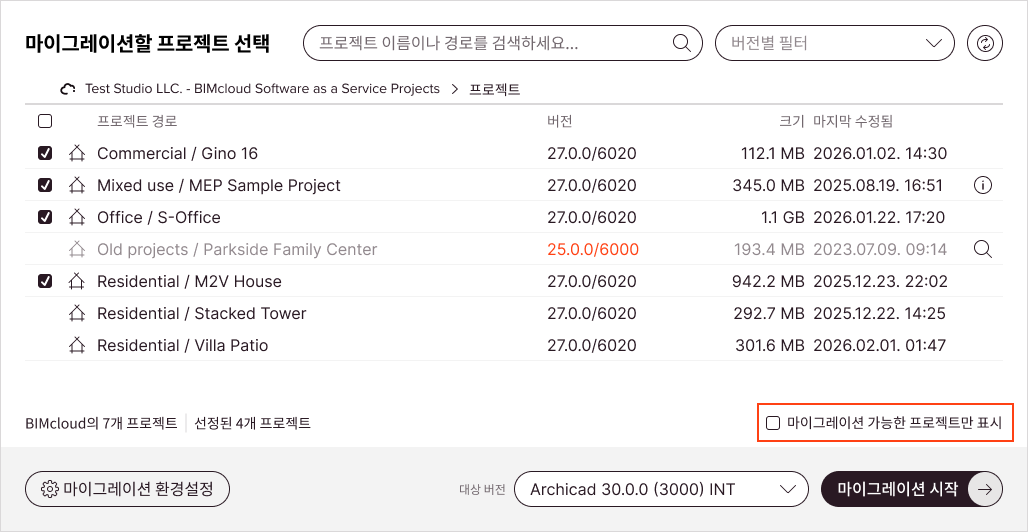
Graphisoft ID 및 BIMcloud 계정으로 로그인하면 Teamwork Multiproject Migration Tool의 메인 화면에 이용 가능한 모든 팀워크 프로젝트가 표시됩니다.
프로젝트 선택
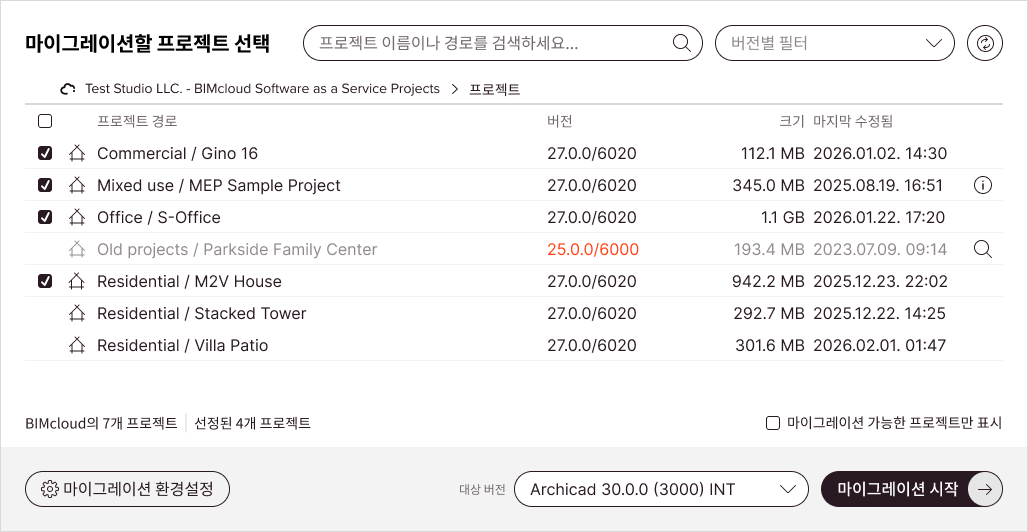
마이그레이션할 팀워크 프로젝트를 클릭하거나 해당 체크박스를 선택합니다.
마이그레이션 가능한 모든 프로젝트를 선택하려면 목록 헤더의 다중 선택 체크박스를 클릭합니다.
선택된 프로젝트 수가 목록 아래에 표시됩니다.
프로젝트 선택은 감지된 Archicad 설치본 및 대상 Archicad 버전에 따라 달라질 수 있습니다. 마이그레이션할 수 없는 프로젝트는 오른쪽에 아이콘이 있는 회색으로 표시됩니다. 이유를 확인하려면 해당 프로젝트 위에 마우스를 올려놓으십시오. 가능성 있는 이유:
- 프로젝트 버전이 최신임: 녹색 텍스트로 표시됩니다. 대상 Archicad 버전이 프로젝트 버전과 일치하거나 더 낮으므로 마이그레이션이 필요하지 않습니다.
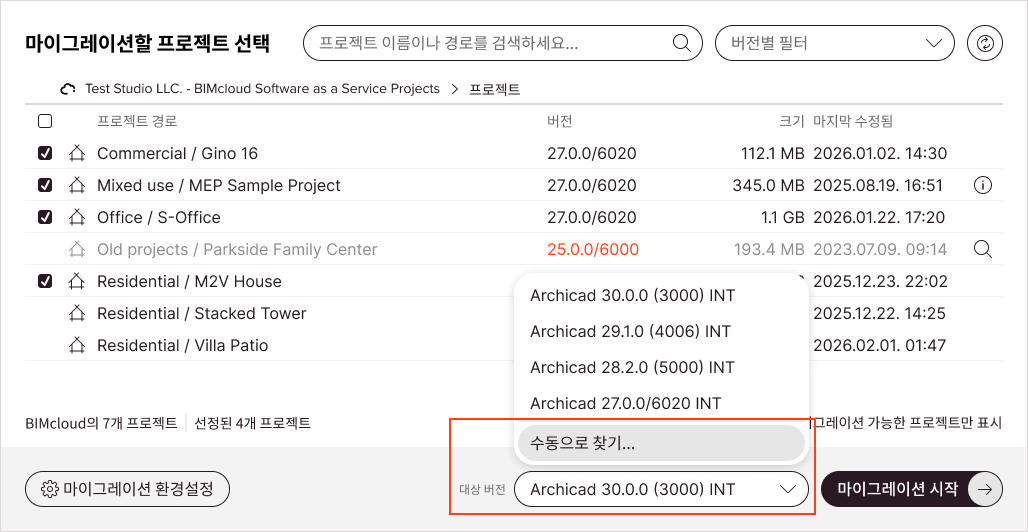
- 호환되는 Archicad가 감지되지 않음: 빨간색 텍스트로 표시됩니다. 프로젝트의 메이저 버전 및 업데이트와 일치하는 Archicad 설치본이 없습니다. 정확히 일치하는 Archicad 버전이 필요합니다. Archicad 설치본이 자동으로 감지되지 않으면, 대상 버전 선택기를 연 다음 수동으로 찾기를 클릭하고 관련 Archicad 실행 파일이 포함된 폴더를 찾아보십시오.
- 호스트 서버 오프라인 또는 프로젝트 데이터 누락: 팀워크 프로젝트에 액세스할 수 없습니다. BIMcloud Server가 실행 중이고 BIMcloud Manager가 여기에 연결할 수 있는지 확인하십시오.
- "폴더 내용 삭제/제거" 권한 부족: 마이그레이션 완료 화면에서 일부 옵션에는 원본 프로젝트 또는 마이그레이션된 프로젝트 삭제가 포함됩니다. 이 권한(프로젝트 또는 해당 상위 폴더에 대한)이 없는 경우, 도구가 프로젝트를 마이그레이션하지만 원본 또는 마이그레이션된 버전을 삭제할 수 없으므로 마이그레이션 프로세스를 되돌릴 수 없습니다. 마이그레이션 완료 화면에서 그러한 옵션을 선택했더라도 마찬가지입니다.
- 상위 폴더에 대한 "상세 수정" 또는 "팀워크 프로젝트 잠금 / 잠금해제" 또는 "내용 수정" 권한 부족: 사용자 역할 또는 사용자 지정 권한으로 인해 이 팀워크 프로젝트를 마이그레이션할 수 없습니다.
필요한 권한에 대해서는 애플리케이션 준비 사항을 참조하십시오.
프로젝트 목록 필터
다음 기능을 사용하여 팀워크 프로젝트 목록을 필터링할 수 있습니다.
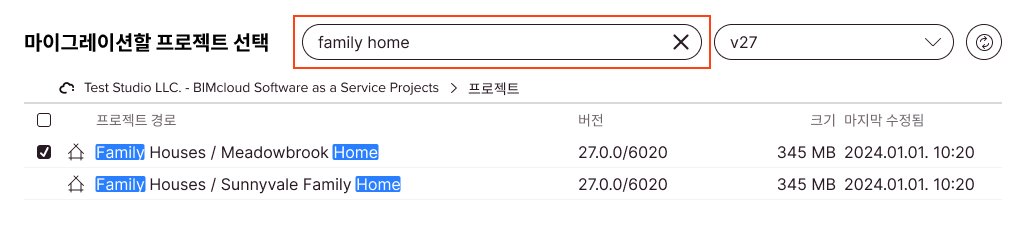
- 검색: 이름 또는 상위 폴더별로 프로젝트를 찾습니다. 검색하려면 Enter 키를 누르십시오. 여러 단어를 추가하려면 공백을 사용하십시오. 정확히 일치하는 항목만 표시됩니다. 검색어를 조합할 수 있습니다.
- 마이그레이션 가능한 프로젝트만 표시: 마이그레이션 대상으로 선택할 수 없는 프로젝트를 숨기려면 선택합니다.
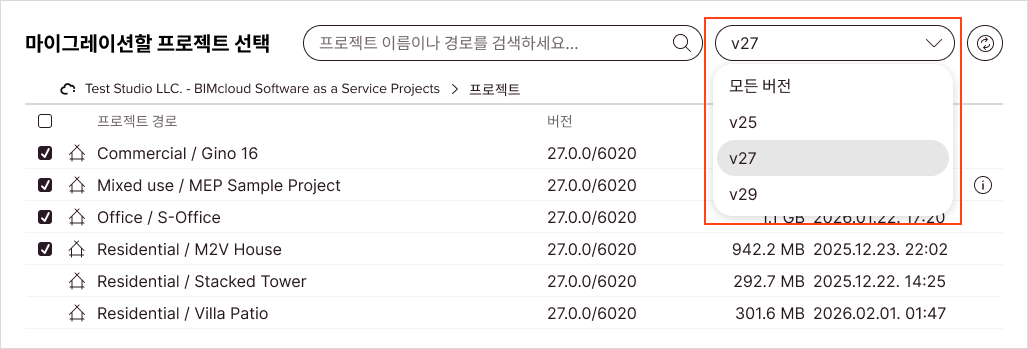
- 버전별로 필터: 해당 버전의 프로젝트만 표시하려면 메이저 버전을 선택하십시오. 필터를 지우려면 모든 버전을 선택하십시오.
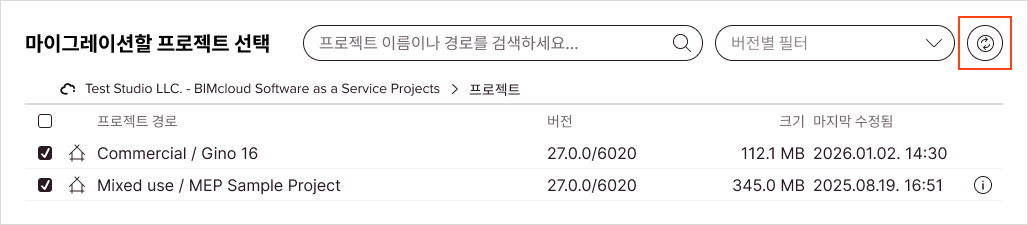
애플리케이션이 실행되는 동안 추가된 프로젝트 변경 사항 및 Archicad 설치본은 자동으로 감지되지 않습니다. 변경 사항을 동기화하려면 필터 옆의 새로 고침 버튼을 클릭하십시오.