Wybór projektów do migracji
Po zalogowaniu się na konta Graphisoft ID i BIMcloud na ekranie głównym narzędzia Teamwork Multiproject Migration Tool wyświetlane są wszystkie dostępne projekty Teamwork.
Wybieranie projektów
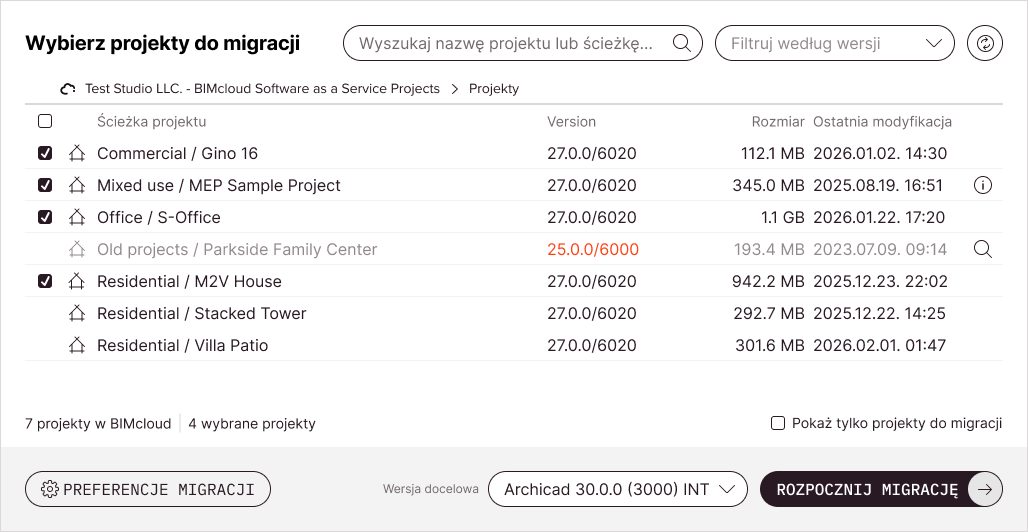
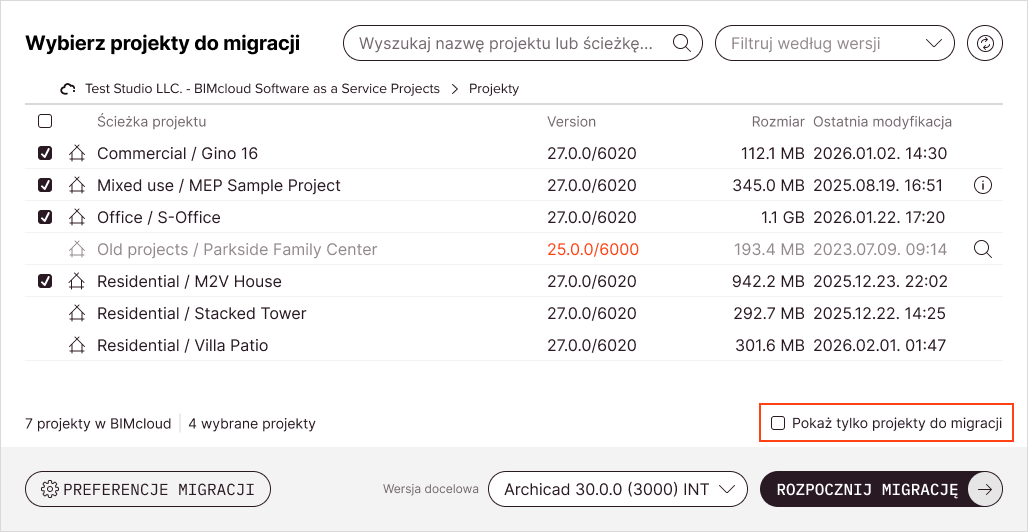
Wybierz projekt Teamwork do migracji, klikając go lub zaznaczając jego pole wyboru.
Aby zaznaczyć wszystkie projekty kwalifikujące się do migracji, zaznacz pole wyboru wielokrotnego w nagłówku listy.
Liczba zaznaczonych projektów jest wyświetlana pod listą.
Wybór projektów może zależeć od wykrytych instalacji Archicada i docelowej wersji Archicada. Projekty, których nie można migrować, są wyświetlane na szaro i oznaczone ikoną po prawej stronie. Najedź kursorem na taki projekt, aby zobaczyć przyczynę. Możliwe przyczyny:
- Wersja projektu jest aktualna: Wyświetlane zielonym tekstem. Docelowa wersja Archicada jest zgodna z wersją projektu lub od niej starsza, dlatego migracja nie jest konieczna.
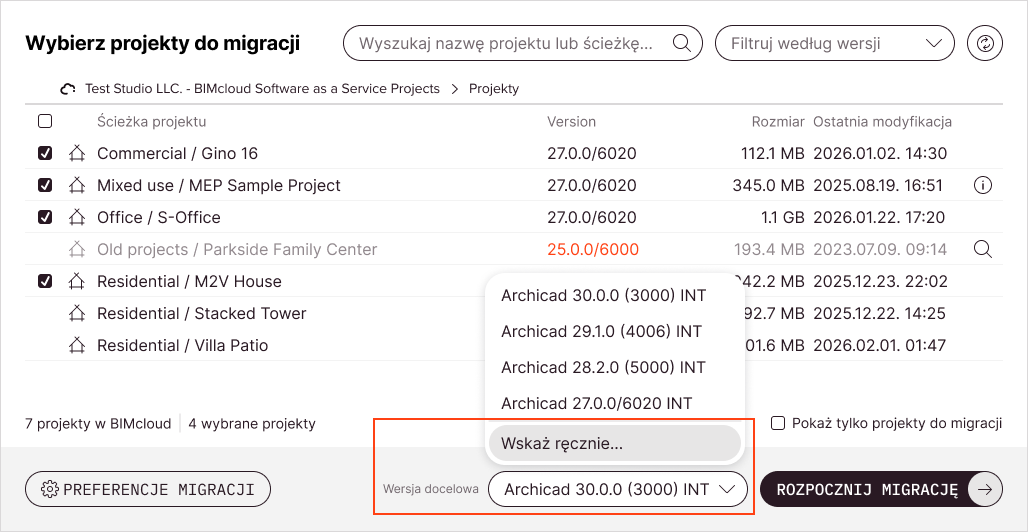
- Nie wykryto zgodnej wersji Archicada: Wyświetlane czerwonym tekstem. Żadna instalacja Archicada nie odpowiada głównej wersji projektu ani jego uaktualnieniom. Wymagana jest dokładnie pasująca wersja Archicada. Jeśli instalacja Archicada nie zostanie wykryta automatycznie, otwórz menu wyboru Wersja docelowa, kliknij opcję Zlokalizuj ręcznie i wskaż teczkę zawierającą odpowiedni plik wykonywalny programu Archicad.Uwaga: Wersje Archicad 20 i 21 nie są wykrywane automatycznie; te instalacje należy zlokalizować ręcznie.
- Serwer hosta jest odłączony lub brak danych projektu: Projekt Teamwork jest niedostępny. Upewnij się, że BIMcloud Server działa oraz że BIMcloud Manager może się z nim połączyć.
- Brak uprawnienia „Usuń zawartość teczki”: Na ekranie Zakończ migrację niektóre opcje obejmują usunięcie pierwotnego lub zmigrowanego projektu. W przypadku braku tego uprawnienia (do projektu lub jego teczki nadrzędnej) narzędzie zmigruje projekt, ale nie będzie mogło usunąć wersji pierwotnej ani zmigrowanej, a tym samym nie będzie mogło cofnąć procesu migracji – nawet w przypadku wybrania takiej opcji na ekranie Zakończ migrację.
- Brak uprawnienia „Modyfikuj szczegóły”, „Zablokuj / odblokuj Projekt Teamwork” lub „Modyfikuj zawartość” w teczce nadrzędnej: Twoja rola lub uprawnienia niestandardowe nie zezwalają na migrację tego projektu Teamwork.
Informacje o wymaganych uprawnieniach zawiera rozdział Przygotowania do zastosowania.
Filtrowanie listy projektów
Listę projektów Teamwork można filtrować za pomocą następujących funkcji:
- Szukaj: Wyszukiwanie projektów według nazwy lub teczki nadrzędnej. Naciśnij Enter, aby wyszukać. Kilka słów możesz wpisać za pomocją spacji. Wyświetlane są tylko dokładne dopasowania. Wyszukiwane hasła można łączyć.
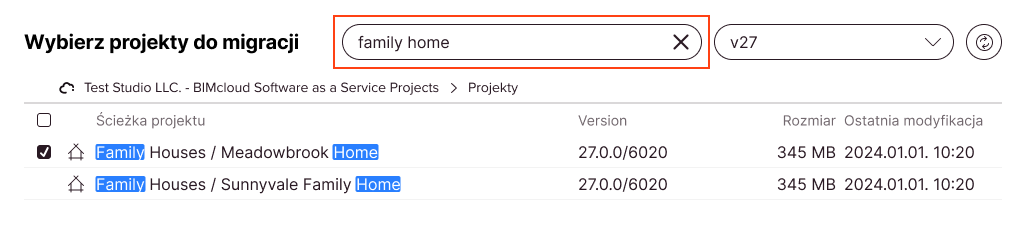
- Pokaż tylko projekty z możliwością migracji: Zaznacz, aby ukryć projekty, których nie można wybrać do migracji.
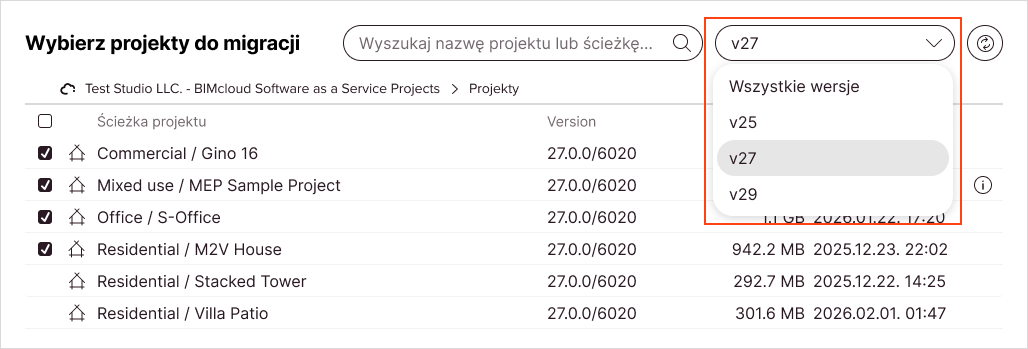
- Filtruj według wersji: Wybierz wersję główną, aby wyświetlić tylko projekty z tej wersji. Wybierz Wszystkie wersje, aby wyczyścić filtr.
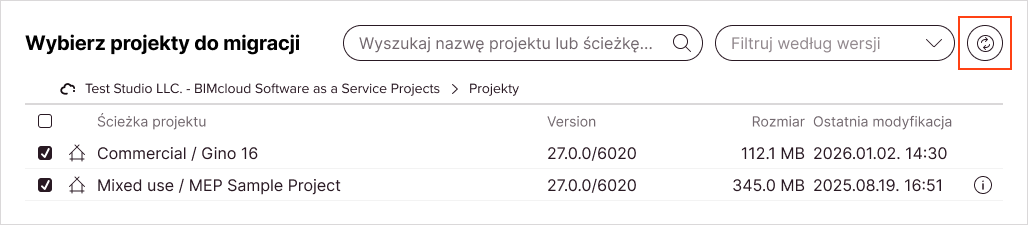
Zmiany w projektach i instalacje Archicada dodane podczas działania aplikacji nie są wykrywane automatycznie. Kliknij przycisk Odśwież obok filtrów, aby zsynchronizować zmiany.