Wykonaj migrację
W tym przykładowym schemacie procedury omówiono każdą funkcję narzędzia Teamwork Multiproject Migration Tool.
- Zainstaluj każdą wersję Archicada aktualnie używaną w Teamwork, a także nową wersję, którą chcesz wdrożyć, wraz z wymaganymi uaktualnieniami.
- Pobierz i zainstaluj narzędzie Teamwork Multiproject Migration Tool ze strony Graphisoft Downloads.
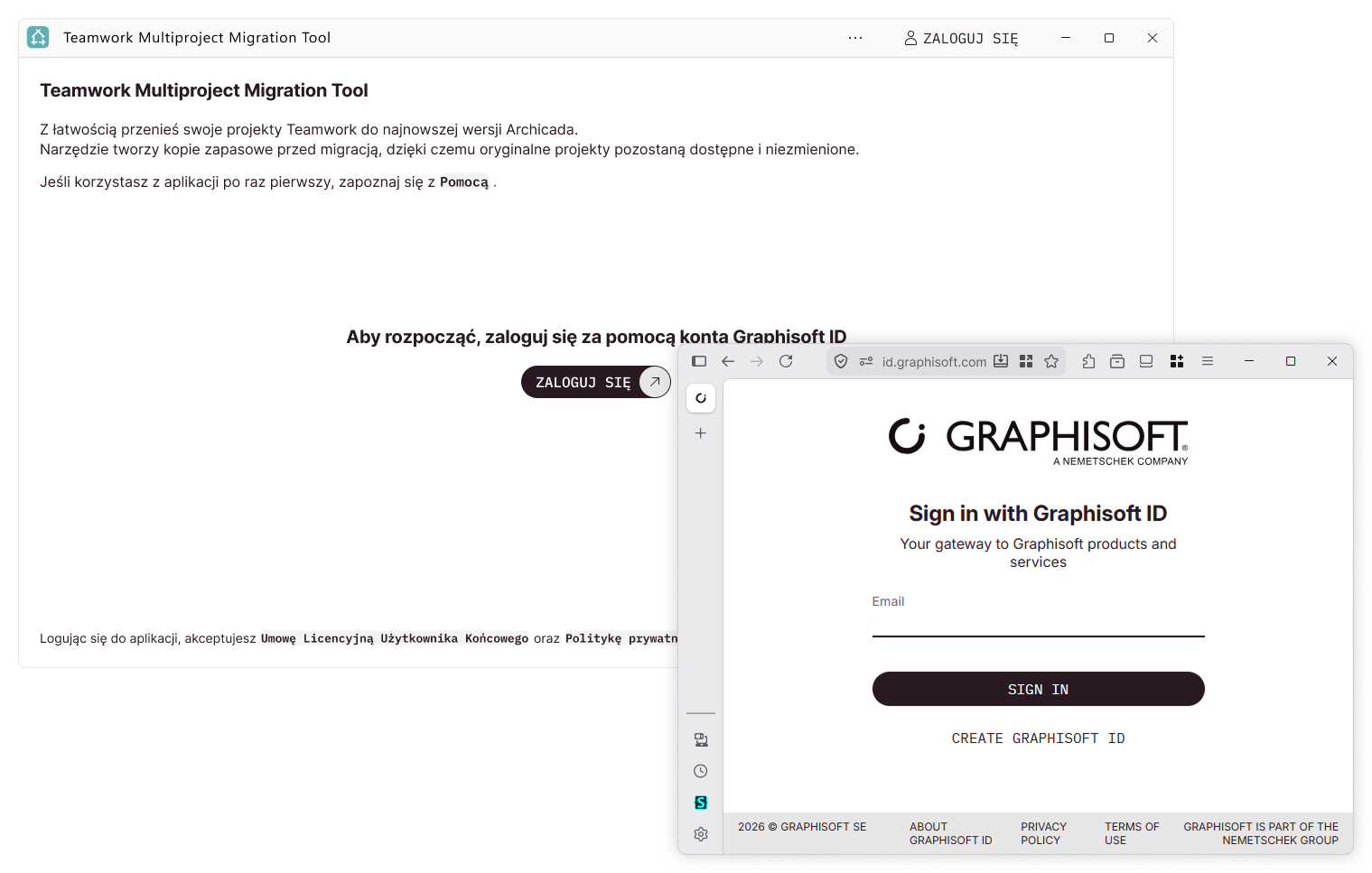
- Otwórz Teamwork Multiproject Migration Tool.
- Kliknij Zaloguj się, aby zalogować się za pomocą Graphisoft ID. Logując się, akceptujesz Umowę Licencyjną Użytkownika Końcowego oraz Politykę prywatności.
- Podaj adres BIMcloud, którego Archicad używa w Teamwork (np.
http://server1.local:22000lubhttps://my-company.bimcloud.com). Kliknij Połącz.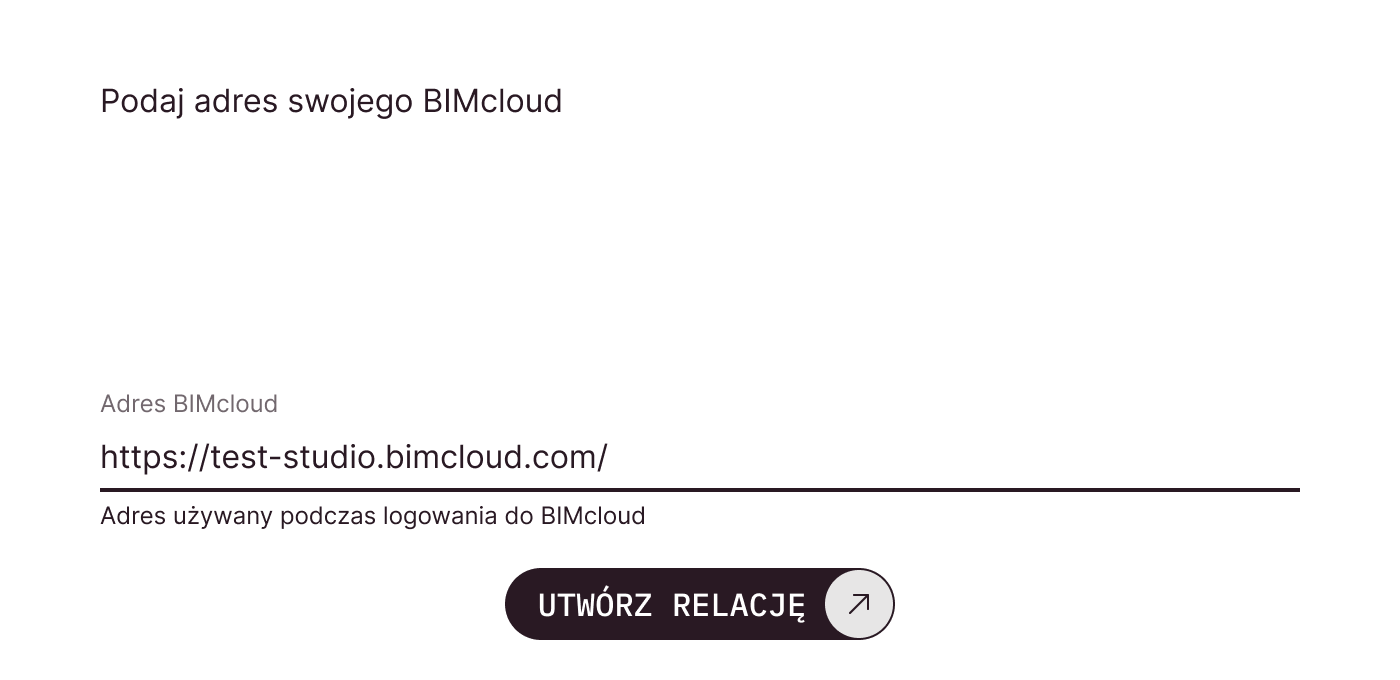
- Po wyświetleniu monitu zaloguj się za pomocą użytkownika BIMcloud.
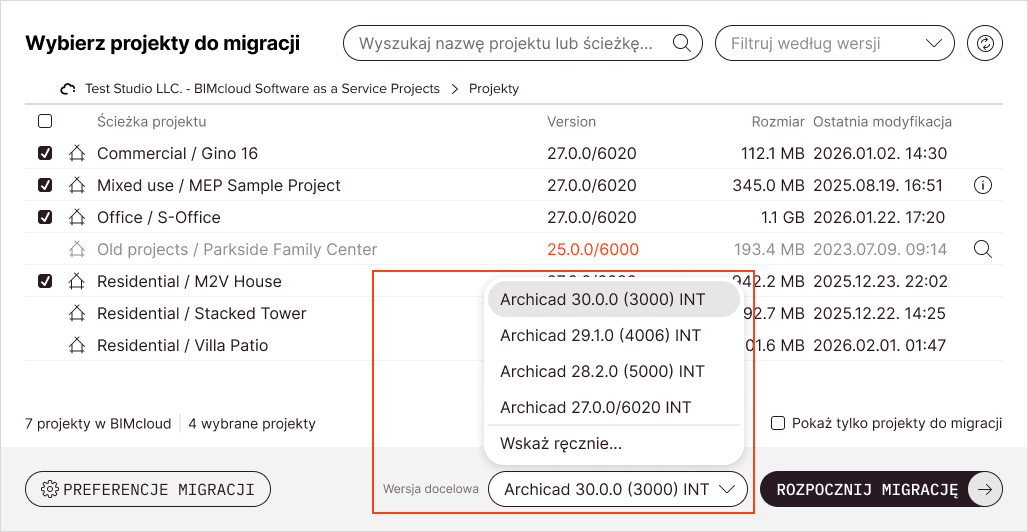
- Kliknij przycisk Wersja docelowa, aby wybrać docelową wersję Archicada. (Domyślną wersją jest najnowszy zainstalowany Archicad.)
- Jeśli docelowa wersja Archicada jest zainstalowana na Twoim komputerze, ale nie widzisz jej na liście: kliknij Zlokalizuj ręcznie i wskaż folder zawierający odpowiedni plik wykonywalny Archicada.
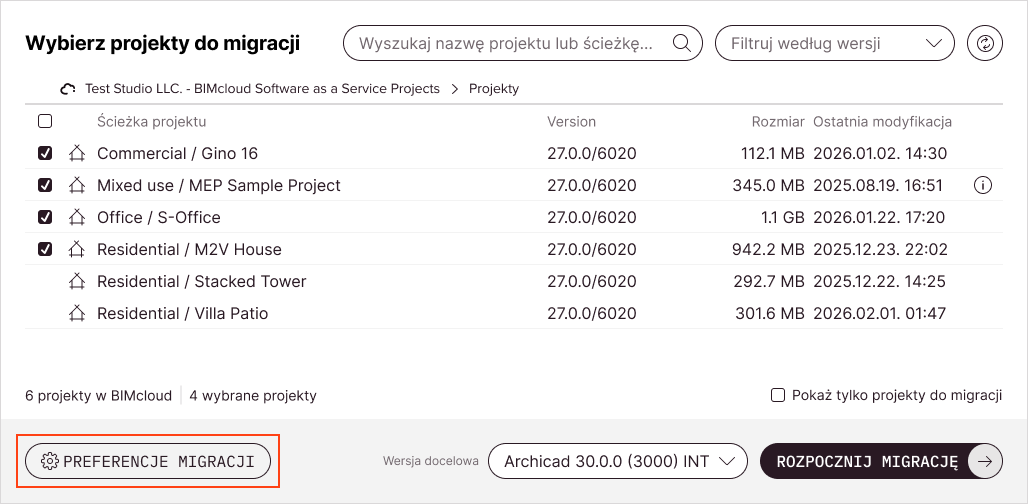
- Wybierz projekty Teamwork do migracji.
- Możesz wyszukiwać lub filtrować odpowiednie projekty
- Projektów oznaczonych szarym tekstem nie można migrować — najedź kursorem, aby dowiedzieć się dlaczego
- Więcej informacji o zaznaczaniu projektów można znaleźć tutaj: Wybierz projekty do migracji
- Opcjonalnie kliknij Preferencje migracji, aby skonfigurować migrację, np. sposób nazywania projektów. (Ustawienia domyślne są odpowiednie w większości przypadków). Więcej informacji o poszczególnych ustawieniach można znaleźć tutaj: Preferencje migracji
- Kliknij Rozpocznij migrację.
- Może być konieczne podanie hasła do BIMcloud (jest to wymagane w przypadku korzystania z Teamwork Multiproject Migration Tool dla projektów z Archicada 29 lub starszych)
- Poczekaj, aż projekty Teamwork zostaną zmigrowane.
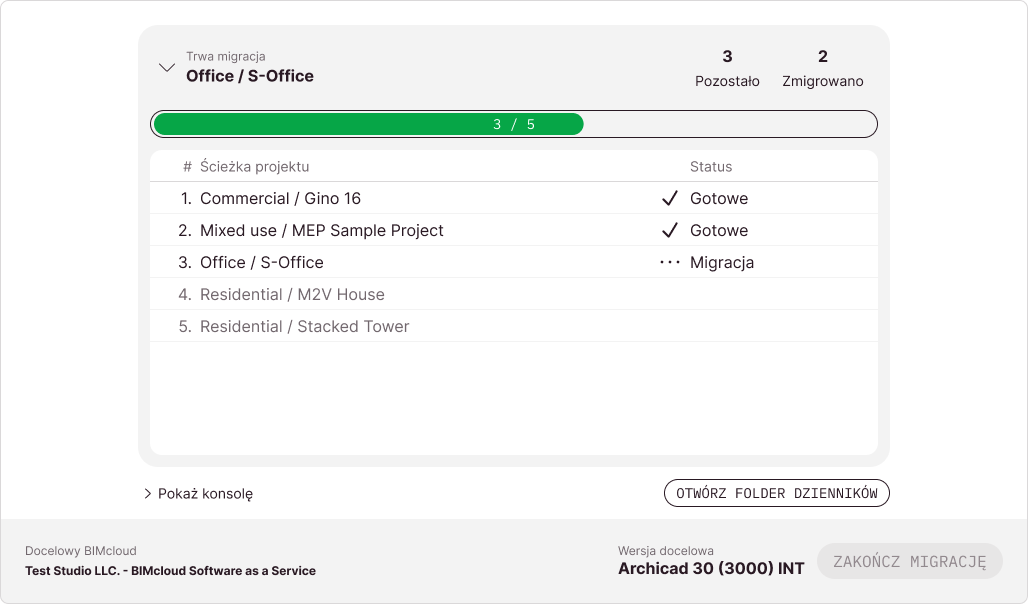
- Podczas migracji instancje Archicada otwierają się i zamykają automatycznie
- Przejrzyj kolejkę migracji w sekcji Aktualnie migrowane
- Aby uzyskać więcej szczegółów, kliknij Pokaż konsolę
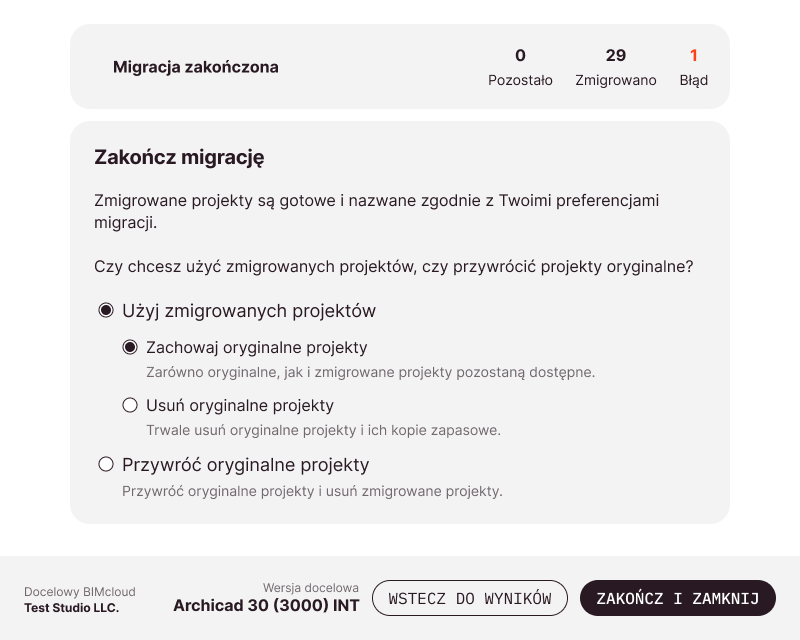
- Po zakończeniu migracji przejrzyj wyniki, a następnie kliknij Zakończ migrację.
- Wybierz Użyj zmigrowanych projektów, aby kontynuować pracę ze zmigrowanymi projektami, wraz z opcją Zachowaj oryginalne projekty, aby zachować stare wersje projektów jako kopię zapasową na wypadek problemów.
Następnie kliknij Zakończ i zamknij.
Zapoznaj się z artykułem Przygotowanie do migracji, aby ograniczyć liczbę niepowodzeń podczas migracji.
Więcej szczegółów znajdziesz w powiązanych artykułach: