Rozwiązywanie problemów
Większość migracji przebiega bez problemów, o ile zastosujesz się do wskazówek dotyczących przygotowania BIMcloud, Archicada i swojego komputera. Informacje o przygotowaniach można znaleźć tutaj: Przygotowanie do migracji
Jeśli migracja projektów Teamwork się nie powiedzie, sprawdź, ile z nich zakończyło się niepowodzeniem: na ekranie Migracja zakończona lub Zakończ migrację sprawdź liczniki w nagłówku.
-
Jeśli jeden lub dwa projekty zakończyły się niepowodzeniem, podczas gdy większość zakończyła się sukcesem, problem prawdopodobnie dotyczy tych konkretnych projektów.
-
Jeśli wszystkie lub większość projektów zakończyła się niepowodzeniem, problem prawdopodobnie wynika z uprawnień, licencji, ustawień BIMcloud lub instalacji Archicada.
Widok konsoli
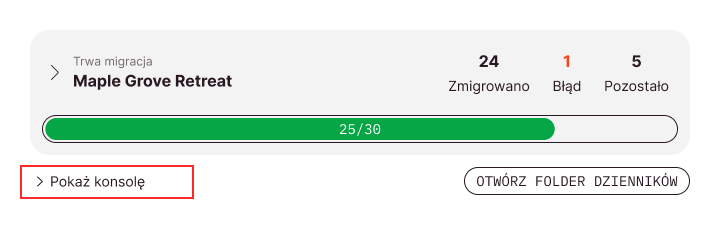
Aby uzyskać więcej informacji o przyczynie niepowodzenia projektu Teamwork, kliknij przycisk Pokaż konsolę na ekranie migracji, w trakcie lub po zakończeniu migracji. Na ekranie Zakończ migrację kliknij przycisk Wróć do wyników, aby przejść do tego ekranu.
Konsola wyświetla kroki wykonane przez narzędzie Teamwork Multiproject Migration Tool dla każdego projektu. Przewiń, aby znaleźć ostatnią linię błędu, która może wskazać, czy problem dotyczy BIMcloud czy Archicada.
Jeśli nie udało się dokonać migracji tylko kilku projektów:
- Sprawdź, czy te projekty korzystają z innej wersji lub uaktualnienia Archicada. Może być konieczne zainstalowanie dokładnej wersji Archicada pasującej do projektu.
- Upewnij się (lub poproś administratora BIMcloud o potwierdzenie), że Twój użytkownik ma niezbędne uprawnienia do tych projektów i ich folderów nadrzędnych.
Możesz spróbować ręcznie przeprowadzić migrację nieudanych projektów z poziomu Archicada.
Jeśli nie powiodła się migracja kilku projektów:
- Sprawdź, czy mają tę samą wersję główną. Problem może być spowodowany instalacją Archicada. Otwórz Archicada, zaakceptuj bieżące uwagi prawne, upewnij się, że masz licencję, i sprawdź czy podczas tworzenia nowego projektu nie pojawiają się żadne błędy.
- Jeśli nieudane projekty znajdują się w podobnej ścieżce, może to oznaczać, że nie masz uprawnień do migracji projektów Teamwork z tych folderów.
- Upewnij się, że Twój komputer ma stabilne połączenie z BIMcloud, że Twój użytkownik BIMcloud posiada licencję, a serwer BIMcloud Server obsługujący projekty działa bez problemów.
- Upewnij się, że masz wystarczającą ilość wolnego miejsca na komputerze oraz - w przypadku lokalnego środowiska BIMcloud on-premises - na serwerowach.
Folder dziennika migracji
Jeśli konsola nie dostarcza wystarczających informacji, uzyskaj dostęp do szczegółowych dzienników, klikając przycisk Otwórz folder dzienników. Te dzienniki rejestrują całą komunikację z BIMcloud i Archicadem i służą głównie do zgłoszeń serwisowych.
Odbudowa projektów w późniejszym czasie
Narzędzie Teamwork Multiproject Migration Tool może odbudować oryginalne projekty tylko wtedy, gdy narzędzie pozostaje otwarte, na ekranie Zakończ mirację.
Po zamknięciu narzędzia Migration Tool nadal można ręcznie przywrócić projekt:
- Zaloguj się do BIMcloud w przeglądarce
- Przenieś, zmień nazwę lub usuń zmigrowaną wersję
- Zmień nazwę oryginalnego projektu Teamwork na jego nazwę sprzed migracji
- Zlokalizuj i zmień nazwę wszystkich projektów Teamwork połączonych jako moduły Hotlink z oryginalnym projektem
Brakujące lub niekompatybilne moduły Hotlink po migracji
Po migracji powiązane moduły Hotlink projektów Teamwork nadal odsyłają do swojej pierwotnej nazwy projektu. Jeśli zmieniono nazwę zmigrowanego projektu w opcji Preferencje migracji, moduły Hotlink nadal będą odwoływać się do oryginalnej wersji projektu. Aby rozwiązać ten problem, możesz ręcznie przywrócić połączenie projektów Teamwork lub zmienić ich nazwę na pierwotną.