Finalizar migração
Após a migração, revise os resultados e clique em Finalizar migração.
Seus projetos migrados já estão disponíveis junto com seus projetos originais no BIMcloud, renomeados de acordo com suas preferências de migração.
Na caixa de diálogo que aparece: escolha uma das seguintes opções para finalizar a migração:
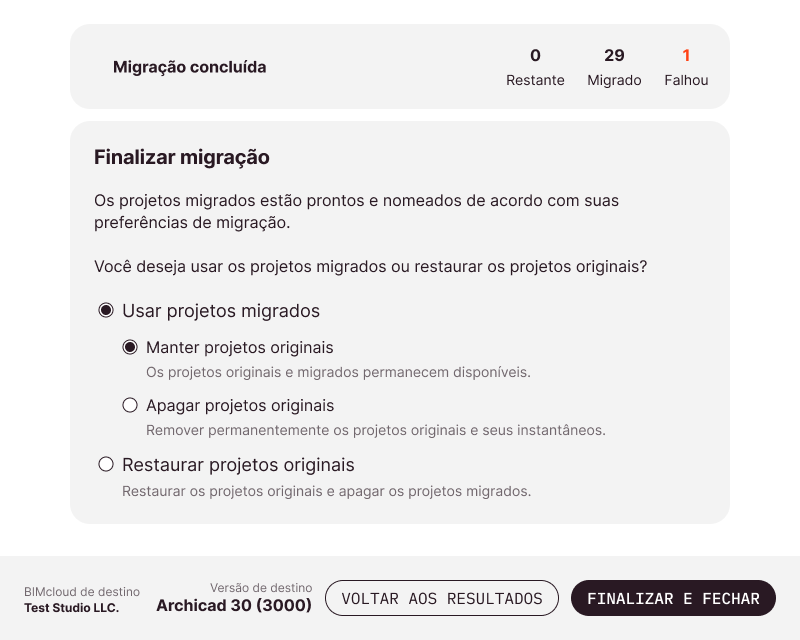
- Usar projetos migrados: Manter os projetos migrados.
- Manter projetos originais: Tanto os projetos originais quanto os migrados permanecem no local.
- Apagar projetos originais: Remove os projetos originais e seus instantâneos, impedindo a restauração. Use apenas se o espaço de armazenamento for severamente limitado.
- Restaurar projetos originais: Remove os projetos migrados e restaura os originais.
Nota:
- A migração desconecta todos os usuários conectados do projeto Teamwork. A opção Restaurar projetos originais não adiciona novamente os usuários. Os usuários afetados devem salvar as alterações não enviadas localmente antes de poderem se reconectar.
- Apagar os projetos originais ou restaurá-los requer operações adicionais do BIMcloud. Espere até que estes sejam concluídos. Não desligue o computador nem feche a ferramenta durante esse processo.
Projetos com falha
Várias falhas de projeto podem compartilhar uma única causa. Para evitar a maioria das falhas, consulte Preparações para o aplicativo.
Para saber por que um projeto falhou, clique no botão Voltar aos resultados e depois em Mostrar console para ver as mensagens de erro.
Para prosseguir em uma situação em que os resultados incluam um ou mais projetos com falha, você tem duas opções:
- Restaurar projetos originais. Remove projetos migrados e restaura os originais. Você pode continuar trabalhando em projetos Teamwork como antes, em suas versões originais (não migradas).
- Usar projetos migrados (e Manter projetos originais). Comece a trabalhar com os projetos migrados com sucesso. Para aqueles com falha, reinicie a Teamwork Multiproject Migration Tool e tente migrá-los novamente.