Solucionar problemas
A maioria das migrações é concluída sem problemas se você seguir as etapas de preparação para o BIMcloud, o Archicad e o seu computador. Leia sobre a preparação aqui: Preparação para a migração
Se os seus projetos Teamwork não forem migrados com sucesso, verifique quantos falharam: na tela Migração concluída ou Finalizar migração, consulte os contadores no cabeçalho.
-
Se um ou dois projetos falharem enquanto a maioria for bem-sucedida, o problema provavelmente é específico desses projetos.
-
Se todos ou a maioria dos projetos falharem, o problema provavelmente está relacionado a permissões, licenças, definições do BIMcloud ou a uma instalação do Archicad.
Visualização em modo de console
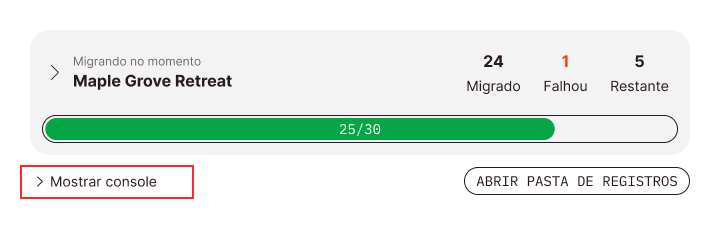
Para obter mais informações sobre o motivo da falha de um projeto Teamwork, clique no botão Mostrar console na tela de migração, durante ou após a migração. Na tela Finalizar migração, clique no botão Voltar aos resultados para acessar esta tela.
O console mostra as etapas executadas pelo Teamwork Multiproject Migration Tool para cada projeto. Role para encontrar a última linha de erro, que pode indicar se o problema está no BIMcloud ou no Archicad.
Se apenas alguns projetos falharam:
- Verifique se esses projetos usam uma versão ou atualização diferente do Archicad. Talvez seja preciso instalar a versão do Archicad que corresponde ao projeto.
- Certifique-se (ou peça ao seu administrador do BIMcloud para confirmar) de que seu usuário possui as permissões necessárias nesses projetos e nas pastas que os contêm.
Você pode tentar migrar manualmente do Archicad os projetos que falharam.
Se vários projetos falharam:
- Verifique se eles compartilham a mesma versão principal. A sua instalação do Archicad pode estar causando o problema. Abra o Archicad, aceite os avisos legais atuais, certifique-se de ter uma licença e confirme que não ocorrem erros ao criar um novo projeto.
- Se os projetos que falharam estiverem localizados em um caminho semelhante, é possível que você não tenha permissões para migrar projetos do Teamwork nessas pastas.
- Certifique-se de que seu computador tenha uma conexão estável com o BIMcloud, que seu usuário do BIMcloud possua uma licença e que o BIMcloud Server que hospeda os projetos esteja operando sem problemas.
- Confirme se você tem espaço livre suficiente no seu computador e, para o BIMcloud local (on-premises), nas máquinas do servidor.
Pasta de logs de Migração
Se o console não fornecer informações suficientes, acesse logs detalhados clicando no botão Abrir pasta de logs. Esses logs registram toda a comunicação com o BIMcloud e o Archicad e destinam-se principalmente a casos de suporte.
Restaurar projetos mais tarde
O Teamwork Multiproject Migration Tool só pode restaurar projetos originais enquanto a ferramenta permanecer aberta, na tela Finalizar Migração.
Após fechar a Migration Tool (Ferramenta de Migração), você ainda poderá restaurar um projeto manualmente:
- Faça login no BIMcloud no seu navegador
- Mova, renomeie ou apague a versão migrada
- Renomeie o projeto Teamwork original para o nome que ele tinha antes da migração
- Localize e renomeie todos os projetos Teamwork associados ao projeto original
Associações Em Falta ou incompatíveis após a migração
Após a migração, os projetos Teamwork associados ainda permanecem ligados ao nome original do projeto. Se você renomeou o projeto migrado em Preferências de migração, as associações continuarão a referenciar a versão original do projeto. Para resolver isso, você pode voltar a vincular os projetos Teamwork manualmente ou renomeá-los com o nome original.