Selecionar projetos para migração
Depois de iniciar sessão com as suas contas da Graphisoft ID e BIMcloud, a tela principal do Teamwork Multiproject Migration Tool exibe todos os projetos Teamwork disponíveis.
Selecionando projetos
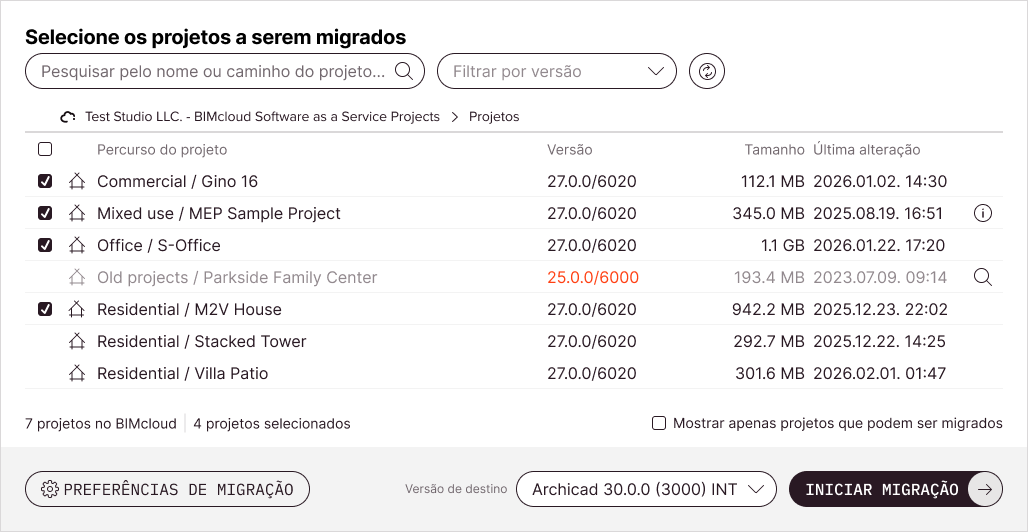
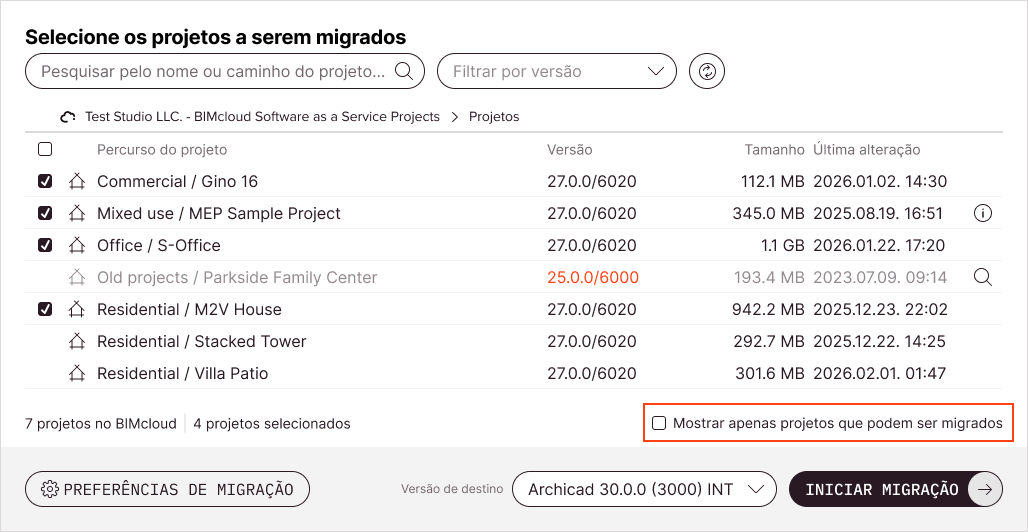
Selecione um projeto Teamwork para migração clicando nele ou marcando a sua caixa de seleção.
Para selecionar todos os projetos que podem ser migrados, clique na caixa de seleção múltipla no cabeçalho da lista.
O número de projetos selecionados aparece abaixo da lista.
A seleção de Projetos pode depender das instalações do Archicad detectadas e da versão de destino do Archicad. Os Projetos que não podem ser migrados aparecem em cinza com um ícone à direita. Passe o cursor sobre esses projetos para ver o motivo. Possíveis razões:
- A versão do projeto está atualizada: Exibido em texto verde. A versão de destino do Archicad corresponde ou é inferior à versão do projeto, portanto a migração não é necessária.
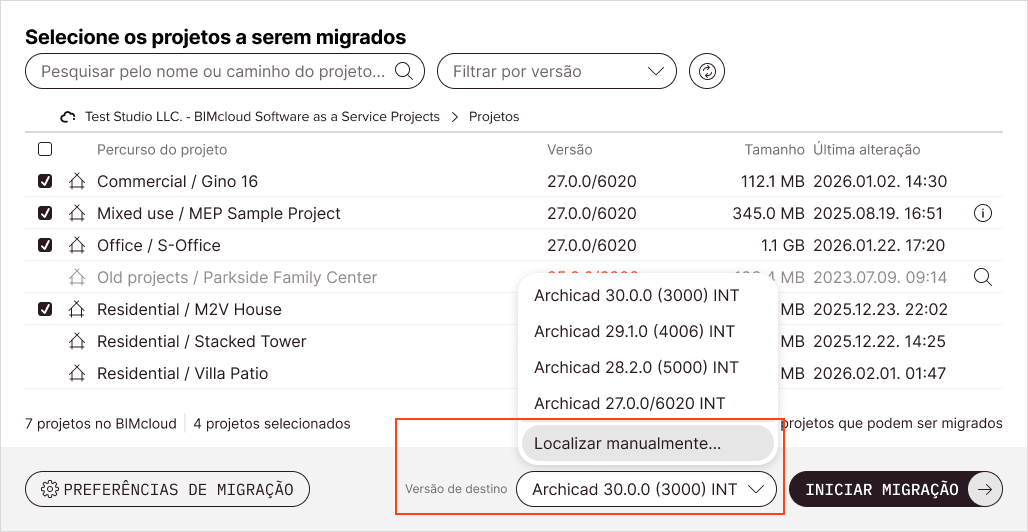
- Nenhum Archicad compatível detectado: Exibido em texto vermelho. Nenhuma instalação do Archicad corresponde à versão principal e às atualizações do projeto. É necessária uma versão do Archicad exatamente correspondente. Se a sua instalação do Archicad não for detectada automaticamente, abra o seletor de versão de Destino, clique em Localizar manualmente e procure a pasta que contém o executável relevante do Archicad.Nota: O Archicad 20 e 21 não são detectados automaticamente; você deve localizar essas instalações manualmente.
- Servidor Hospedeiro (Host) offline ou dados do projeto em falta: O projeto Teamwork está inacessível. Certifique-se de que o seu BIMcloud Server esteja em execução e que o BIMcloud Manager consiga se conectar a ele.
- Sem permissão para "Apagar/remover conteúdo da pasta": Na tela Finalizar Migração, algumas opções incluem apagar o projeto original ou o projeto migrado. Se você não tiver essa permissão (para o projeto ou sua pasta pai), a ferramenta migrará o projeto, mas não poderá apagar a versão original nem a migrada, e portanto, não conseguirá reverter o processo de migração – mesmo que você tenha escolhido essa opção na tela Finalizar Migração.
- Sem permissão para "Modificar detalhes" ou "Proteger / desproteger Projeto Teamwork" ou "Modificar conteúdo" na pasta pai: A sua função ou permissões personalizadas não permitem migrar este projeto Teamwork.
Consulte Preparativos para a aplicação para ver as permissões necessárias.
Filtrar lista de projetos
Você pode filtrar a lista de projetos Teamwork com estas funções:
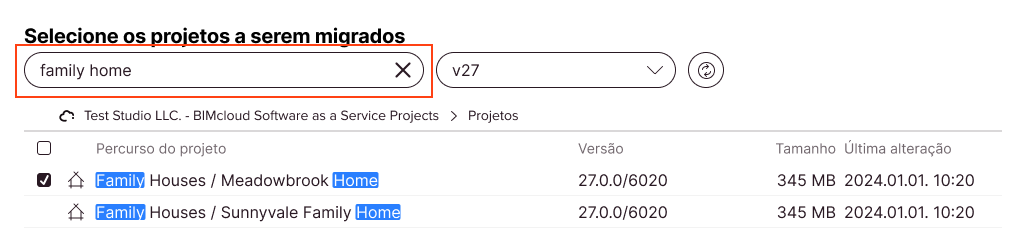
- Procurar: Encontre projetos pelo nome ou pela pasta pai. Pressione Enter para pesquisar. Use espaços para adicionar várias palavras. Apenas correspondências exatas aparecem. Os termos de pesquisa podem ser combinados.
- Mostrar apenas projetos que podem ser migrados: Marque para esconder os projetos que não podem ser selecionados para migração.
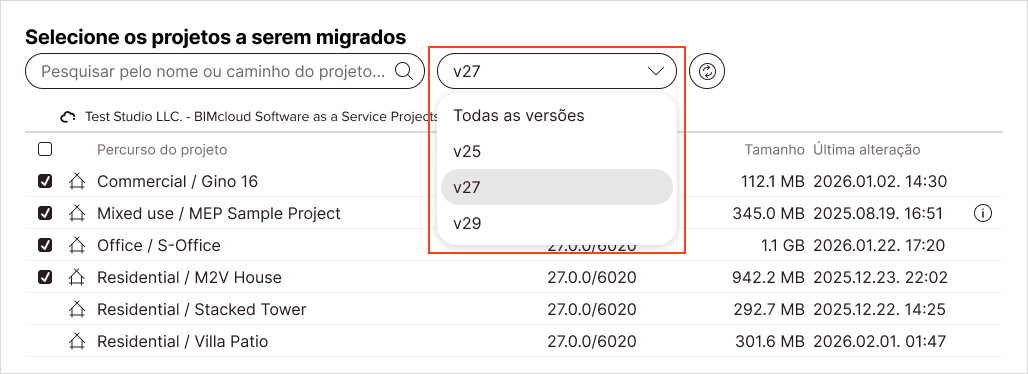
- Filtrar por versão: Selecione uma versão principal para mostrar apenas os projetos dessa versão. Escolha Todas as versões para limpar o filtro.
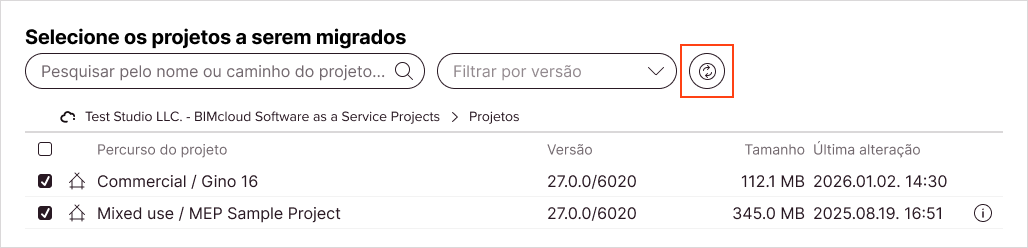
As alterações de Projetos e as instalações do Archicad adicionadas enquanto o aplicativo está em execução não são detectadas automaticamente. Clique no botão Atualizar ao lado dos filtros para sincronizar as alterações.