Resolução de problemas
A maioria das migrações é concluída sem problemas se seguir os passos de preparação para o BIMcloud, o Archicad e o seu computador. Leia sobre a preparação aqui: Preparar para a migração
Se os seus projectos Teamwork falharem a migração, verifique quantos falharam: no ecrã Migração concluída ou Finalizar migração, veja os contadores no cabeçalho.
-
Se um ou dois projectos tiverem falhado enquanto a maioria foi bem-sucedida, o problema é provavelmente específico desses projectos.
-
Se todos ou a maioria dos projectos tiverem falhado, o problema resulta provavelmente de permissões, licenças, definições do BIMcloud ou de uma instalação do Archicad.
Vista de consola
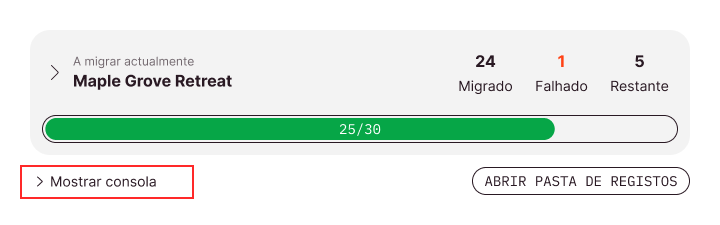
Para obter mais informações sobre o motivo pelo qual um projecto Teamwork falhou, clique no botão Mostrar consola no ecrã de migração, durante ou após a migração. No ecrã Finalizar migração, clique no botão Voltar aos resultados para aceder a este ecrã.
A consola mostra os passos realizados pela Teamwork Multiproject Migration Tool para cada projecto. Desloque-se para encontrar a última linha de erro, que pode indicar se o problema reside no BIMcloud ou no Archicad.
Se apenas alguns projectos tiverem falhado:
- Verifique se esses projectos utilizam uma versão ou atualização diferente do Archicad. Poderá ter de instalar a versão exata do Archicad correspondente ao seu projecto.
- Certifique-se (ou peça ao seu administrador do BIMcloud para confirmar) de que o seu utilizador possui as permissões necessárias nesses projectos e nas respetivas pastas superiores.
Pode tentar migrar os projectos que falharam manualmente a partir do Archicad.
Se vários projectos tiverem falhado:
- Verifique se partilham a mesma versão principal. A sua instalação do Archicad pode estar a causar o problema. Abra o Archicad, aceite os avisos legais atuais, certifique-se de que tem uma licença e confirme que não surgem erros ao criar um novo projecto.
- Se os projectos que falharam estiverem localizados num caminho semelhante, poderá não ter permissões para migrar projectos Teamwork nessas pastas.
- Certifique-se de que o seu computador tem uma ligação estável ao BIMcloud, que o seu utilizador do BIMcloud tem uma licença e que o BIMcloud Server que aloja os projectos é executado sem problemas.
- Confirme que tem espaço livre suficiente no seu computador e, para o BIMcloud local (on-premises), nas máquinas de servidor.
Pasta de registos de migração
Se a consola não fornecer informações suficientes, aceda aos registos detalhados clicando no botão Abrir pasta de registos. Estes registos gravam todas as comunicações com o BIMcloud e o Archicad e destinam-se principalmente a casos de suporte.
Restaurar projectos mais tarde
A Teamwork Multiproject Migration Tool só pode restaurar projectos originais enquanto a ferramenta permanecer aberta, no ecrã Finalizar migração.
Depois de fechar a Ferramenta de Migração, ainda pode restaurar um projecto manualmente:
- Inicie sessão no BIMcloud no seu navegador
- Mova, renomeie ou elimine a versão migrada
- Renomeie o projecto Teamwork original para o seu nome anterior à migração
- Localize e renomeie todos os projectos Teamwork associados ao projecto original
Módulos associados em falta ou incompatíveis após a migração
Após a migração, os projectos Teamwork associados continuam a apontar para o respetivo nome de projecto original. Se tiver renomeado o projecto migrado em Preferências de migração, as ligações associadas continuarão a referenciar a versão original do projecto. Para resolver este problema, pode voltar a associar manualmente os projectos Teamwork ou renomeá-los para o nome original.