Запуск миграции
В этом примере рабочего процесса рассматриваются все возможности Teamwork Multiproject Migration Tool.
- Установите каждую версию Archicad, которая сейчас для работы Teamwork, а также новую версию, в которую планируется перейти, с необходимыми обновлениями.
- Загрузите и установите Teamwork Multiproject Migration Tool со страницы Загрузок Graphisoft.
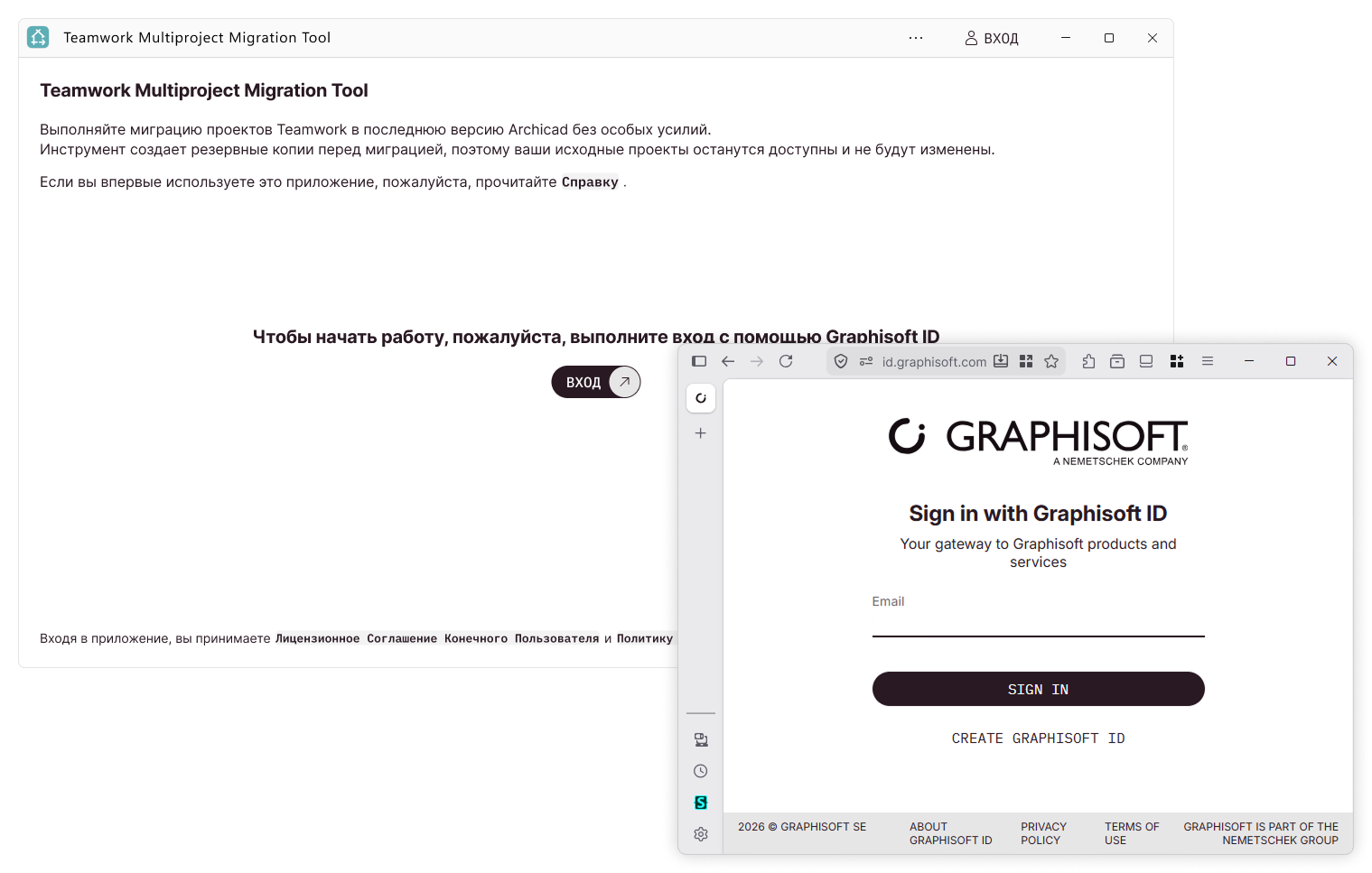
- Откройте Teamwork Multiproject Migration Tool.
- Нажмите, чтобы Войти с помощью учетной записи Graphisoft ID. Выполняя вход, вы принимаете Лицензионное Соглашение Конечного Пользователя и Политику конфиденциальности.
- Укажите адрес BIMcloud, используемый Archicad для Teamwork (например,
http://server1.local:22000илиhttps://my-company.bimcloud.com). Нажмите кнопку Подключиться.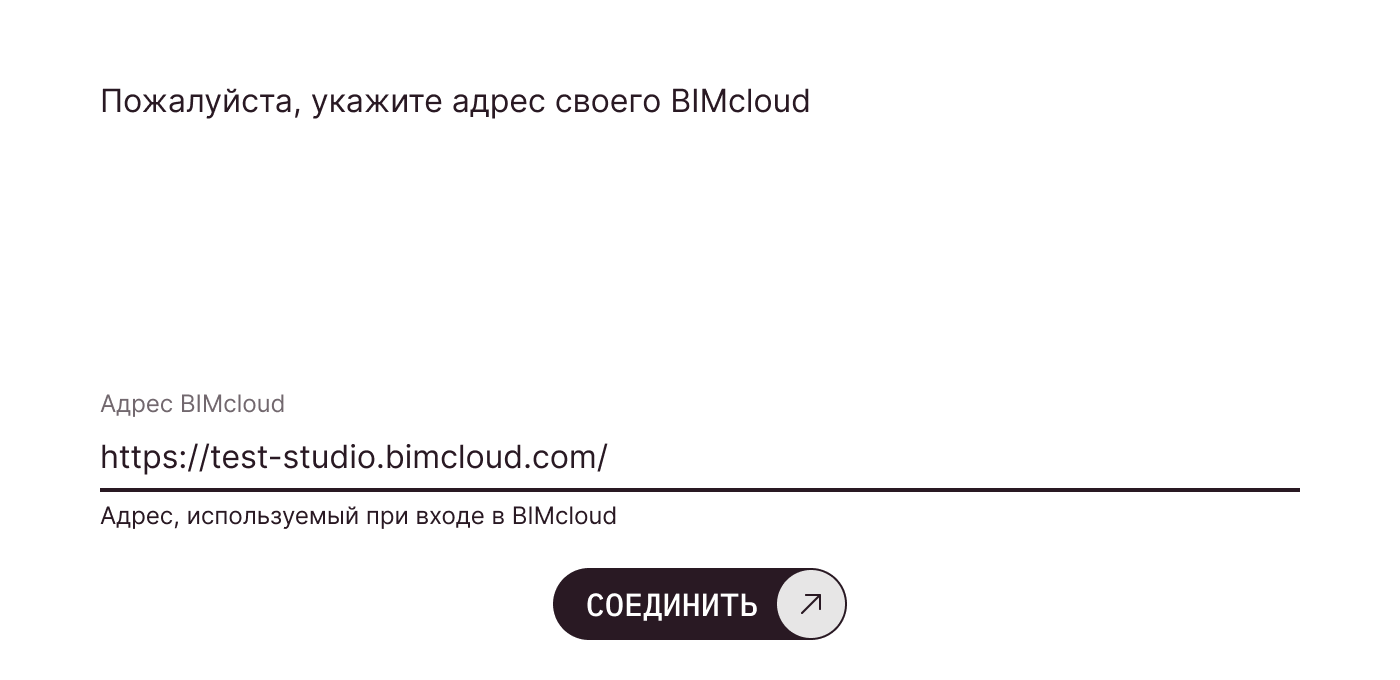
- При появлении запроса выполните вход в свою учетную запись пользователя BIMcloud.
- Нажмите кнопку Целевая версия, чтобы выбрать целевую версию Archicad. (По умолчанию используется самая новая из установленных версий Archicad.)
- Если целевая версия Archicad установлена на компьютере, но отсутствует в списке: нажмите Найти вручную и укажите папку с соответствующим исполняемым файлом Archicad.
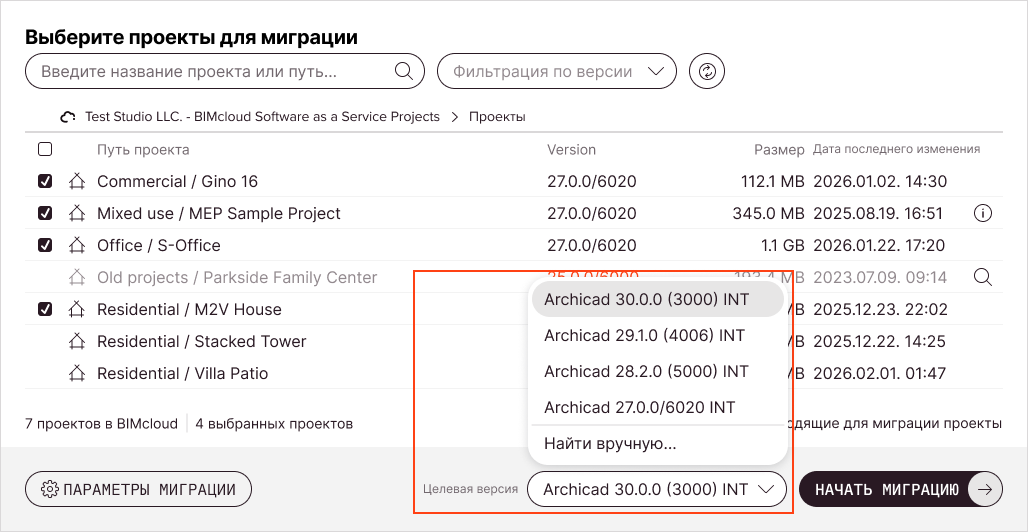
- Выберите Проекты Teamwork для миграции.
- Можно выполнять поиск или фильтрацию нужных проектов
- Проекты, выделенные серым цветом, невозможно перенести — наведите курсор, чтобы узнать причину
- Подробнее о выборе проектов читайте здесь: Выбор проектов для миграции
- При необходимости нажмите Параметры Миграции, чтобы настроить параметры миграции, например правила именования проектов. (Параметры по умолчанию подходят для большинства случаев.) Подробнее о каждом параметре читайте здесь: Параметры Миграции
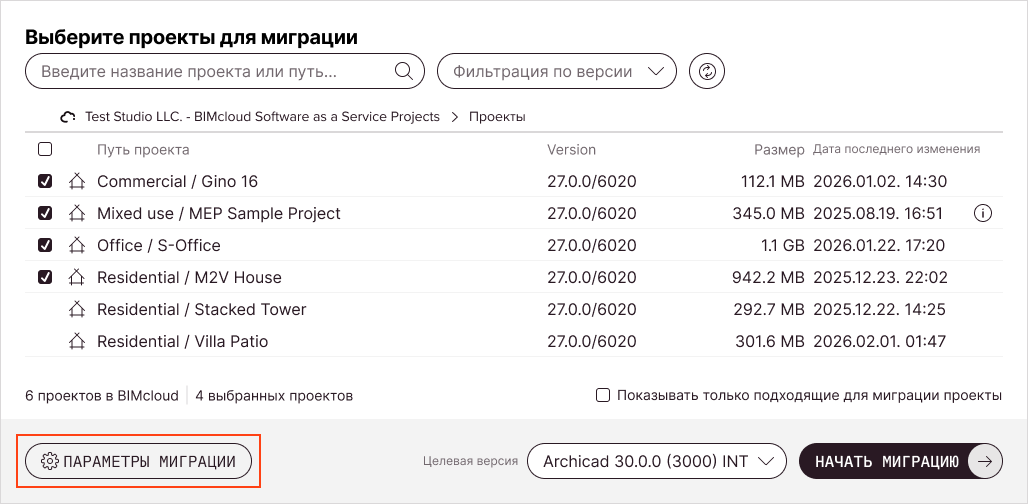
- Нажмите кнопку Начать миграцию.
- Возможно, потребуется ввести пароль BIMcloud (это необходимо при использовании Teamwork Multiproject Migration Tool для проектов Archicad 29 или более ранних версий)
- Подождите, пока выполняется миграция проектов Teamwork.
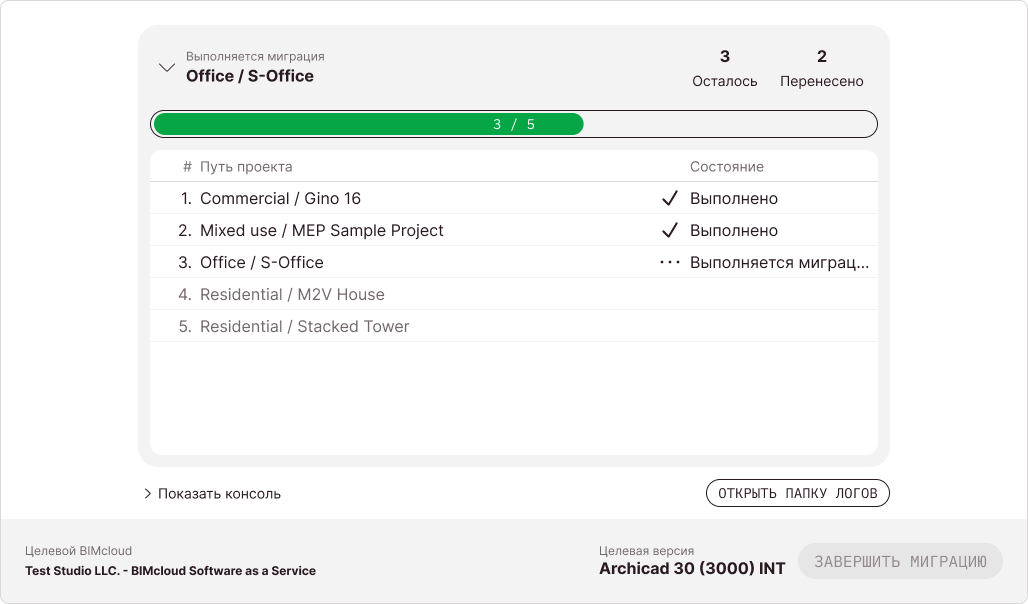
- Во время миграции экземпляры Archicad открываются и закрываются автоматически
- Очередь миграции отображается в разделе Текущая миграция
- Для получения более подробных сведений нажмите Показать консоль
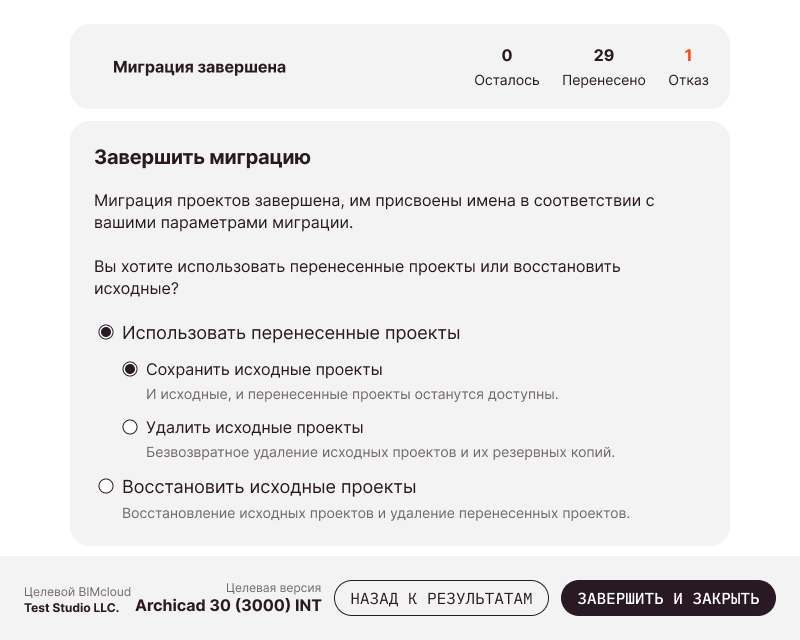
- После миграции просмотрите результаты и нажмите кнопку Завершить Миграцию.
- Выберите Использовать перенесенные проекты, чтобы продолжить работу в перенесенных проектах, а также Сохранить исходные проекты, чтобы сохранить старые версии проектов в качестве резервной копии на случай возникновения проблем.
Затем нажмите кнопку Завершить и закрыть.
Ознакомьтесь со статьей Подготовка к миграции, чтобы свести к минимуму возможные сбои при миграции.
Дополнительные сведения см. в связанных статьях: