Выбор проектов для миграции
После входа с помощью учетных записей Graphisoft ID и BIMcloud на главном экране Teamwork Multiproject Migration Tool отобразятся все доступные проекты Teamwork.
Выбор проектов
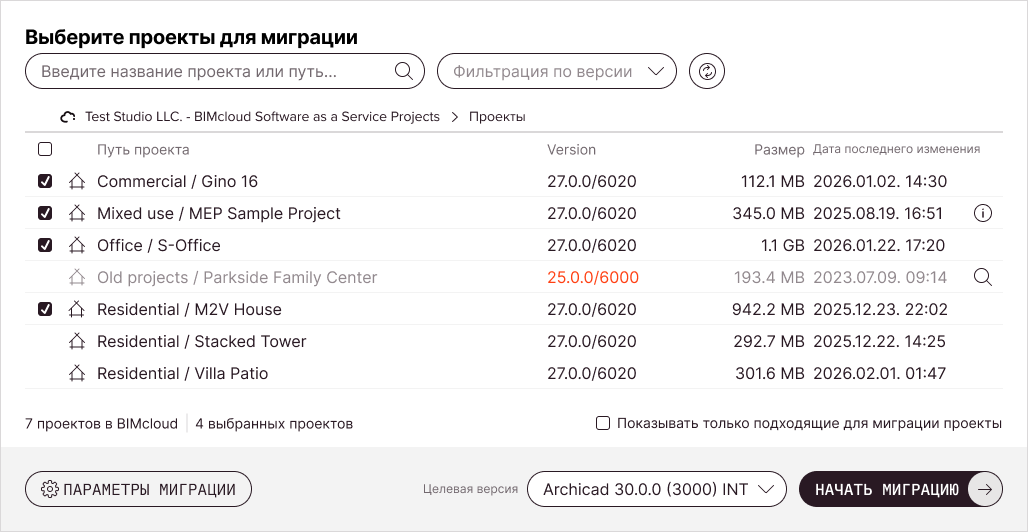
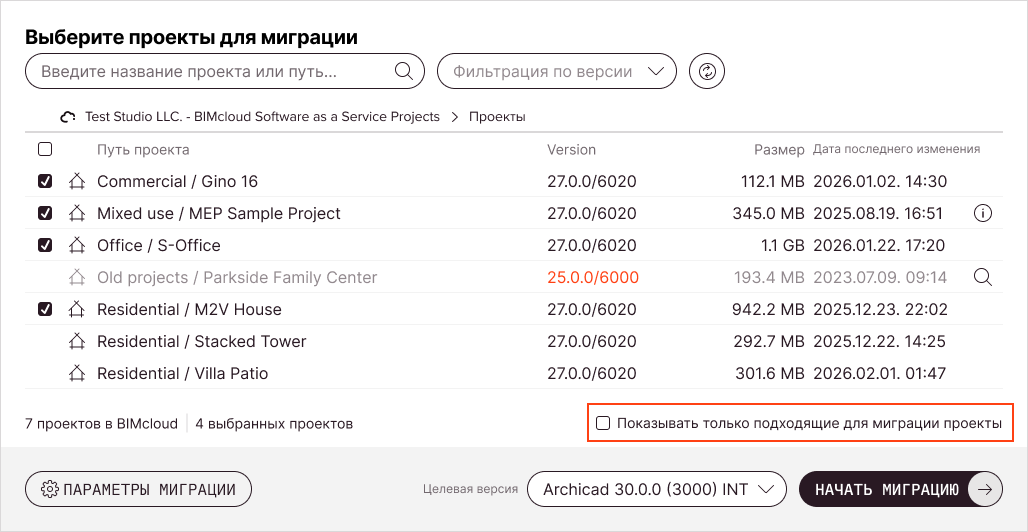
Выберите проект Teamwork для миграции, щелкнув на нем или отметив соответствующий маркер.
Чтобы выбрать все проекты, доступные для миграции, отметьте маркер множественного выбора в заголовке списка.
Количество выбранных проектов отображается под списком.
Возможность выбора проекта может зависеть от обнаруженных установленных версий Archicad и целевой версии Archicad. Названия проектов, которые невозможно перенести, отображаются серым цветом и помечаются специальным значком справа. Наведите курсор на такие проекты, чтобы узнать причину отказа. Возможные причины:
- Версия проекта актуальна: Текст отображается зеленым цветом. Целевая версия Archicad совпадает с версией проекта или ниже ее, поэтому миграция не требуется.
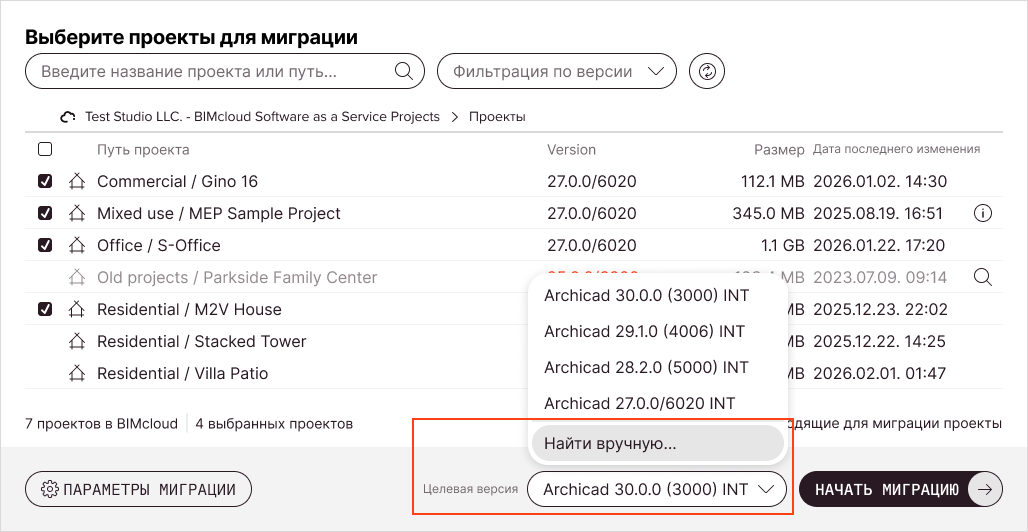
- Совместимая версия Archicad не обнаружена: Текст отображается красным цветом. Ни одна из установленных версий Archicad не соответствует основной версии и обновлениям проекта. Требуется точно совпадающая версия Archicad. Если установленная версия Archicad не обнаружена автоматически, откройте инструмент выбора Целевой версии, нажмите кнопку Найти вручную и укажите путь к папке, содержащей соответствующий исполняемый файл Archicad.
- Хост-сервер отключен или отсутствуют данные проекта: Проект Teamwork недоступен. Убедитесь, что BIMcloud Server запущен и BIMcloud Manager может подключиться к нему.
- Отсутствует право «Удаления данных папки»: На экране Завершения Миграции некоторые варианты включают удаление исходного или перенесенного проекта. Если у вас нет соответствующих прав (для проекта или его родительской папки), инструмент выполнит миграцию проекта, но не сможет удалить исходную или перенесенную версию, а значит, не сможет отменить процесс миграции — даже если вы выбрали такой вариант на экране Завершения Миграции.
- Отсутствуют права «Изменить детали», «Заблокировать/разблокировать Проект Teamwork» или «Редактировать данные» для родительской папки: Ваша роль или специальные права не позволяют выполнить миграцию этого проекта Teamwork.
Необходимые права см. в разделе Подготовки приложения к работе.
Фильтрация списка проектов
Список проектов Teamwork можно фильтровать с помощью следующих функций:
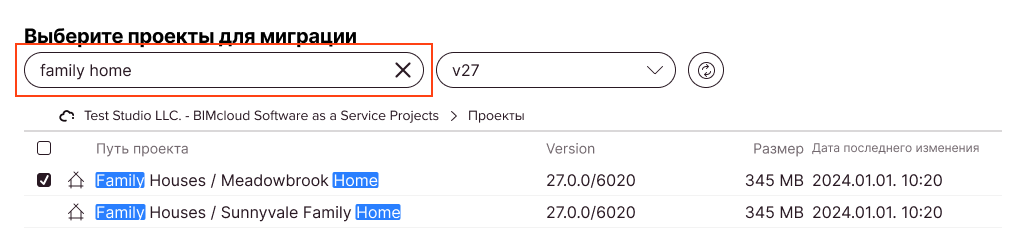
- Поиск: Поиск проектов по имени или родительской папке. Нажмите клавишу Enter для поиска. Используйте пробелы для ввода нескольких слов. Отображаются только точные совпадения. Условия поиска можно комбинировать.
- Показывать только проекты, доступные для миграции: Отметьте этот маркер, чтобы скрыть проекты, которые нельзя выбрать для миграции.
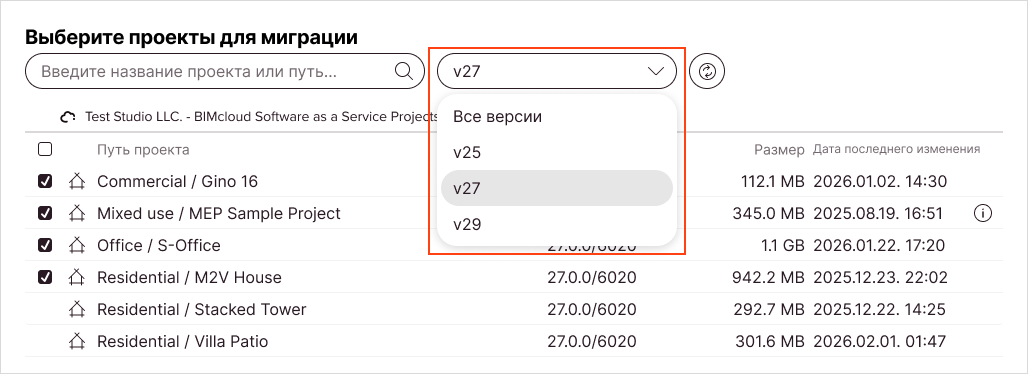
- Фильтрация по версии: Выберите основную версию, чтобы отобразить только проекты этой версии. Выберите вариант Все версии, чтобы сбросить фильтр.
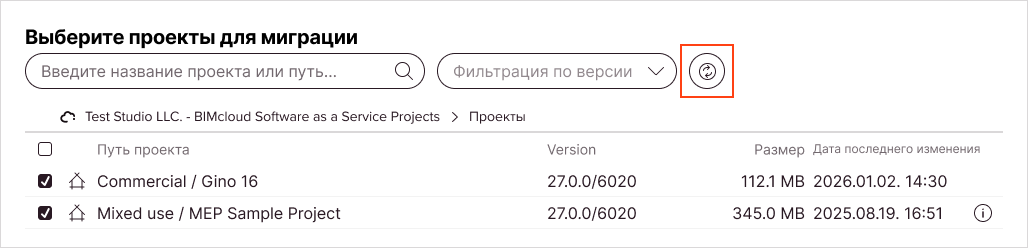
Изменения проектов и версии Archicad, установленные во время работы приложения, не обнаруживаются автоматически. Нажмите кнопку Обновить рядом с фильтрами для синхронизации изменений.