运行迁移
本示例工作流程涵盖 Teamwork Multiproject Migration Tool 的各项功能。
- 安装当前用于团队工作的各个 Archicad 版本以及您希望采用的新版本,并安装所需的更新。
- 从 Graphisoft 下载页面下载并安装 Teamwork Multiproject Migration Tool。
- 打开 Teamwork Multiproject Migration Tool。
- 单击通过您的 Graphisoft ID 登录。登录即表示您接受最终用户许可协议和隐私政策。
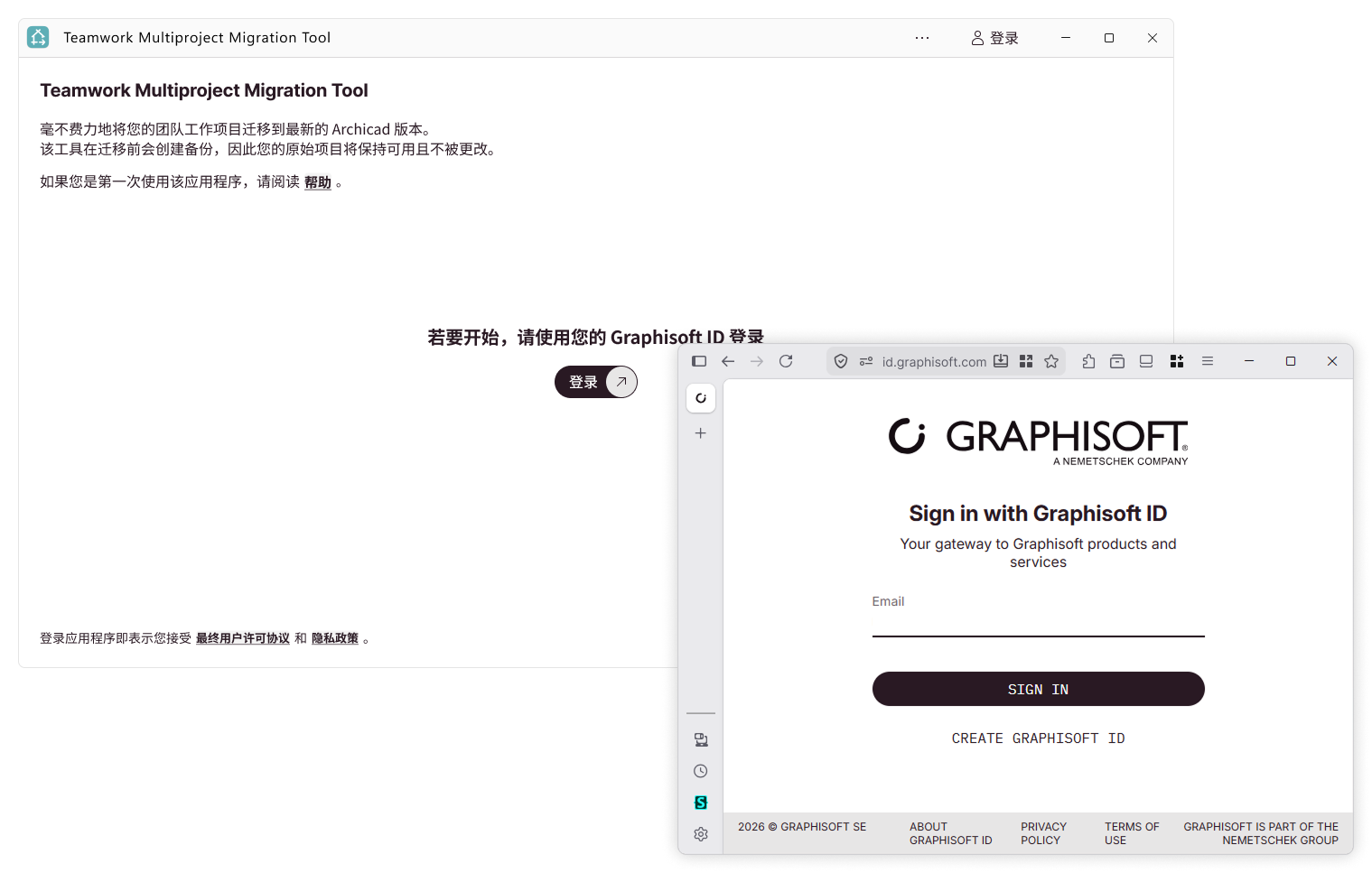
- 提供 Archicad 用于团队工作的 BIMcloud 地址(例如,
http://server1.local:22000或https://my-company.bimcloud.com)。单击连接。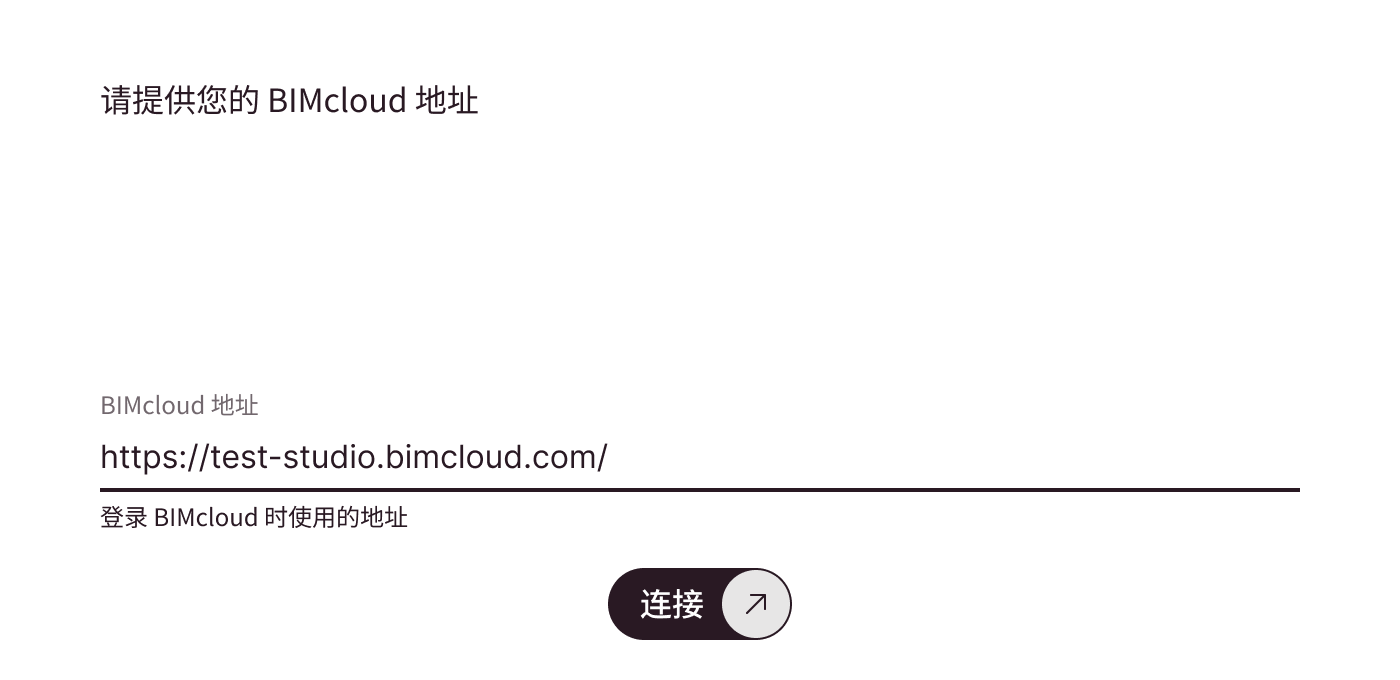
- 收到提示时,使用您的 BIMcloud 用户登录。
- 单击目标版本按钮以选择目标 Archicad 版本。(默认版本为您安装的最新 Archicad。)
- 如果您的计算机上已安装目标 Archicad 版本,但列表中未显示该版本:请单击手动定位并浏览找到包含相关 Archicad 可执行文件的文件夹。
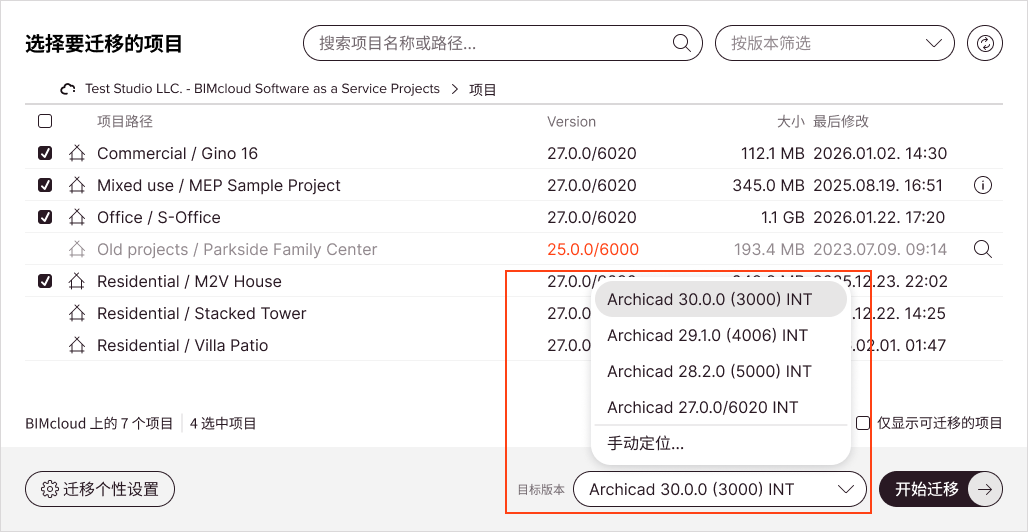
- 选择要迁移的团队工作项目。
- 您可以搜索或筛选相关项目
- 灰色文本显示的项目无法迁移——悬停以了解原因
- 在此处阅读有关项目选择的更多信息:选择要迁移的项目
- 或者,单击迁移个性设置来配置迁移(例如如何命名项目)。(默认设置适用于大多数情况。)在此处阅读有关各个设置的更多信息:迁移个性设置
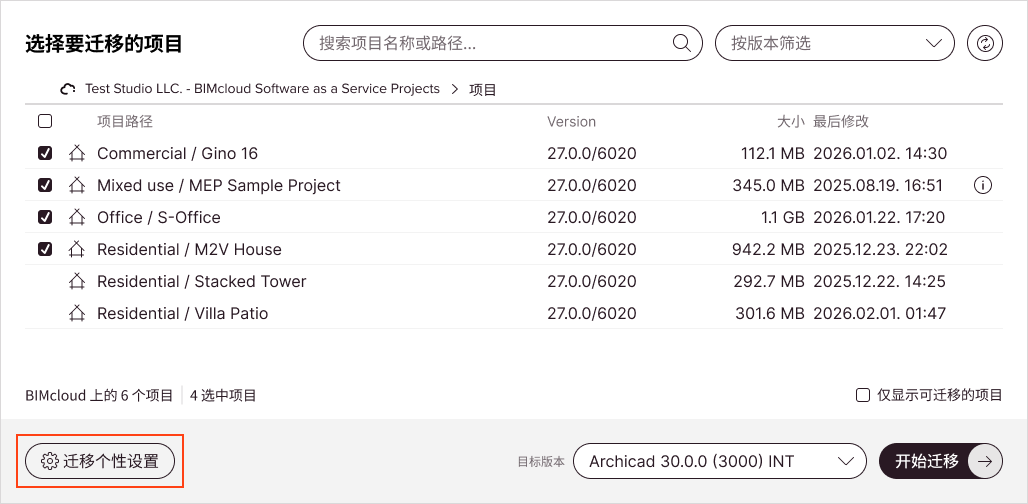
- 单击开始迁移。
- 您可能需要输入 BIMcloud 密码(如果针对 Archicad 29 或更早版本项目使用 Teamwork Multiproject Migration Tool,则必须输入密码)
- 等待团队工作项目迁移完成。
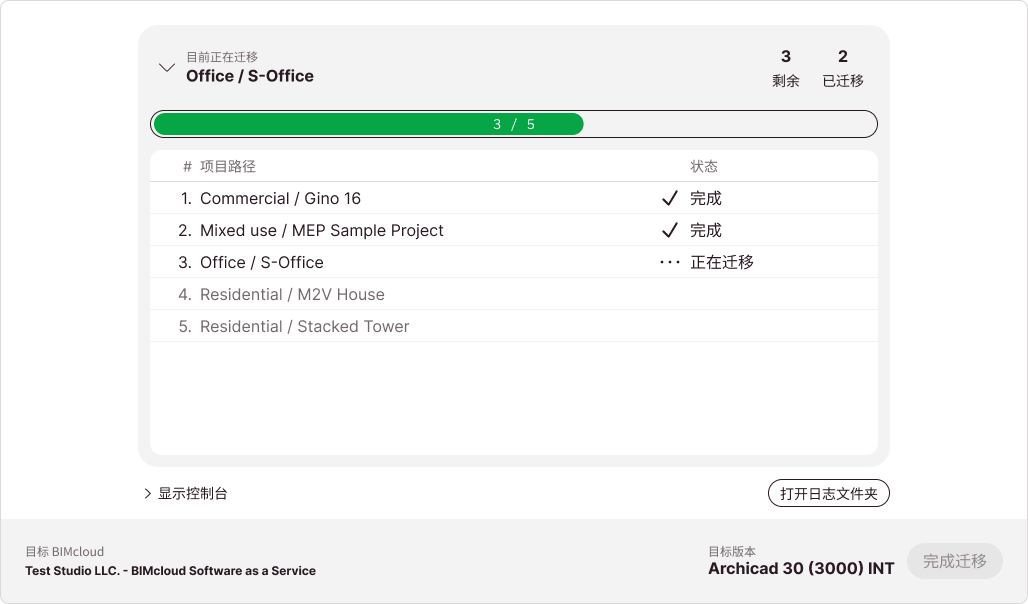
- 在迁移期间,Archicad 实例会自动打开和关闭
- 在正在迁移分中查看迁移队列
- 如需更多详细信息,请单击显示控制台
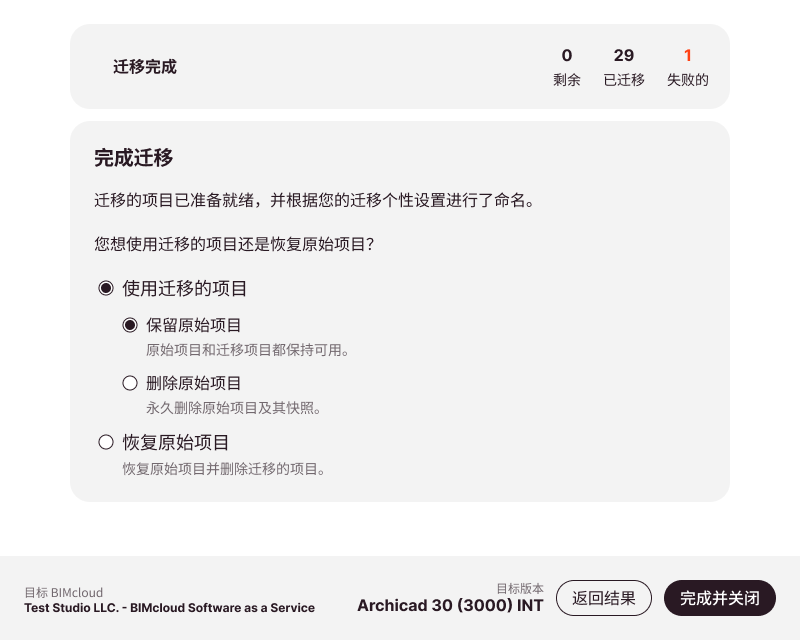
- 迁移后,检查结果,然后单击完成迁移。
- 选择使用已迁移的项目以继续使用迁移后的项目,同时选择保留初始项目以保留旧项目版本作为备份以防出现问题。
然后单击完成并关闭。
请查阅准备迁移文章,以减少迁移失败。
在相关文章中查找更多详细信息: