选择要迁移的项目
使用您的 Graphisoft ID 和 BIMcloud 帐户登录后,Teamwork Multiproject Migration Tool 的主屏幕将显示所有可用的团队工作项目。
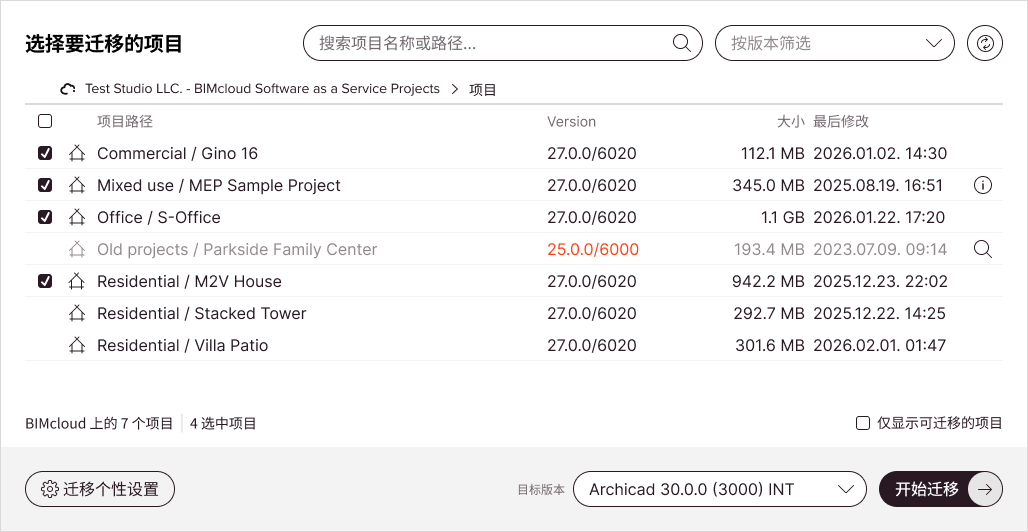
选择项目
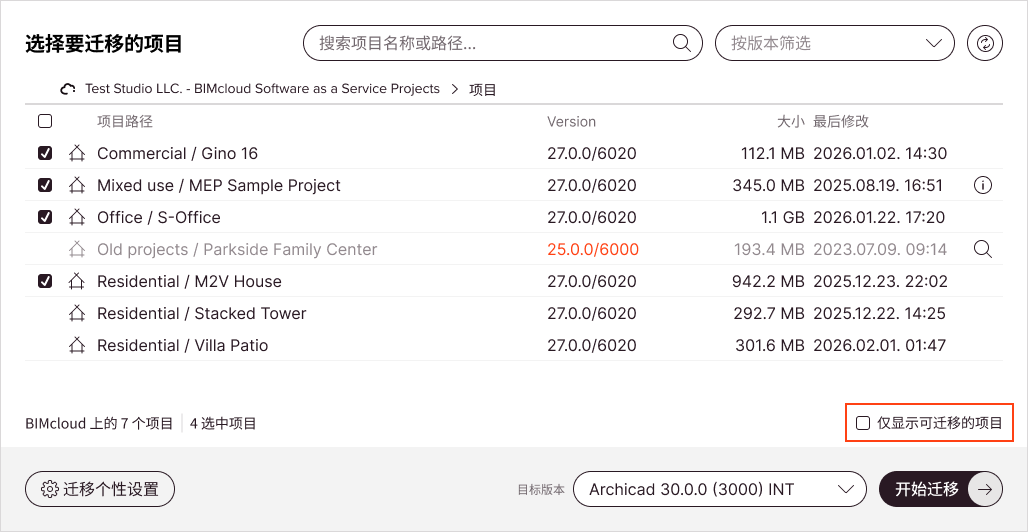
通过单击团队工作项目或勾选其复选框来选择要迁移的项目。
要选择所有可迁移的项目,请单击列表标题中的多选复选框。
所选项目的数量显示在列表下方。
项目选择可能取决于检测到的 Archicad 安装以及目标 Archicad版本。无法迁移的项目显示为灰色,并在右侧带有图标。将光标悬停在此类项目上以查看原因。可能的原因:
- 项目版本是最新的:显示为绿色文本。目标 Archicad版本与项目版本匹配或低于项目版本,因此无需迁移。
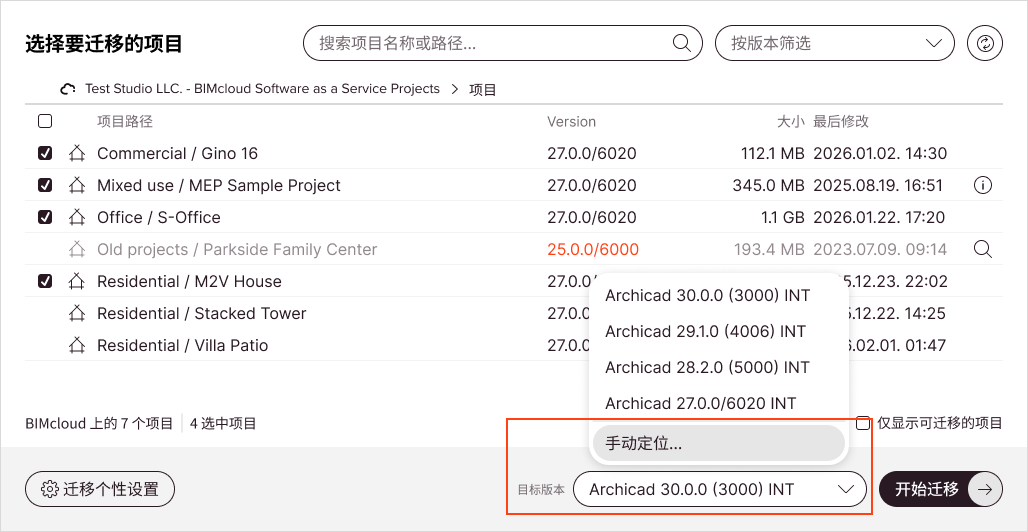
- 未检测到兼容的 Archicad:显示为红色文本。没有 Archicad 安装与项目的主版本和更新相匹配。需要完全匹配的 Archicad版本。如果未自动检测到您的 Archicad 安装,请打开“目标版本”选择器,然后单击手动定位并浏览包含相关 Archicad 可执行文件的文件夹。
- 主机服务器离线或项目数据丢失:团队工作项目无法访问。确保您的 BIMcloud Server 正在运行并且 BIMcloud Manager 可以连接到它。
- 缺少“删除/移除文件夹内容”权限:在“完成迁移”屏幕上,某些选项包括删除原始项目或已迁移项目。如果您缺少此权限(对于项目或其父文件夹),该工具将迁移项目,但无法删除原始版本或已迁移版本,因此无法恢复迁移过程——即使您在“完成迁移”屏幕上选择了此类选项也是如此。
- 在父文件夹上缺少“修改详图”或“锁定/解锁团队工作项目”或“修改内容”权限:您的角色或自定义权限不允许迁移此团队工作项目。
有关所需权限,请参阅应用程序准备工作。
过滤项目列表
您可以使用以下功能过滤团队工作项目列表:
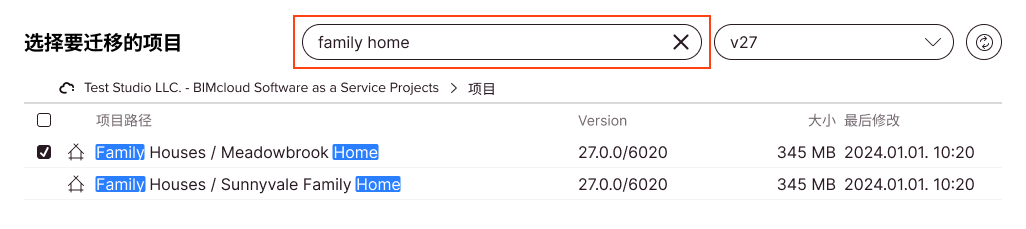
- 搜索:按名称或父文件夹查找项目。按 Enter 键进行搜索。使用空格添加多个词。仅显示完全匹配的结果。可以合并搜索词。
- 仅显示可迁移的项目:勾选以隐藏无法选择进行迁移的项目。
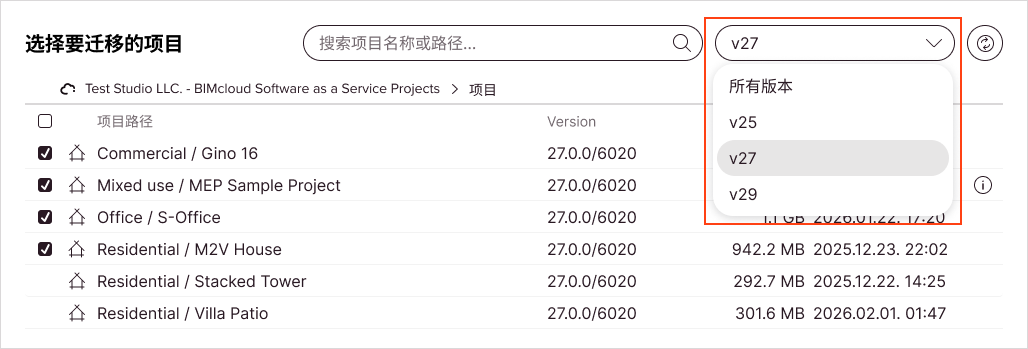
- 按版本过滤:选择主版本仅显示该版本的项目。选择所有版本以清除过滤器。
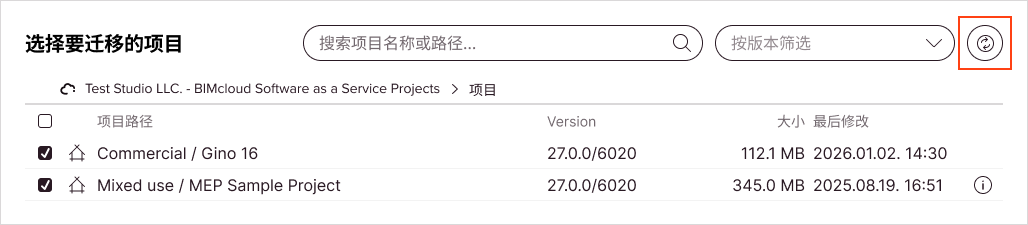
应用程序运行时添加的项目更改和 Archicad 安装不会被自动检测到。单击过滤器旁边的刷新按钮以同步更改。