完成遷移
遷移後,查看結果,然後點擊完成遷移。
已遷移的專案現在可與 BIMcloud 上的原始專案一起使用,並根據您的遷移個性設定進行了重命名。
在出現的對話框中:選擇以下選項之一以完成遷移:
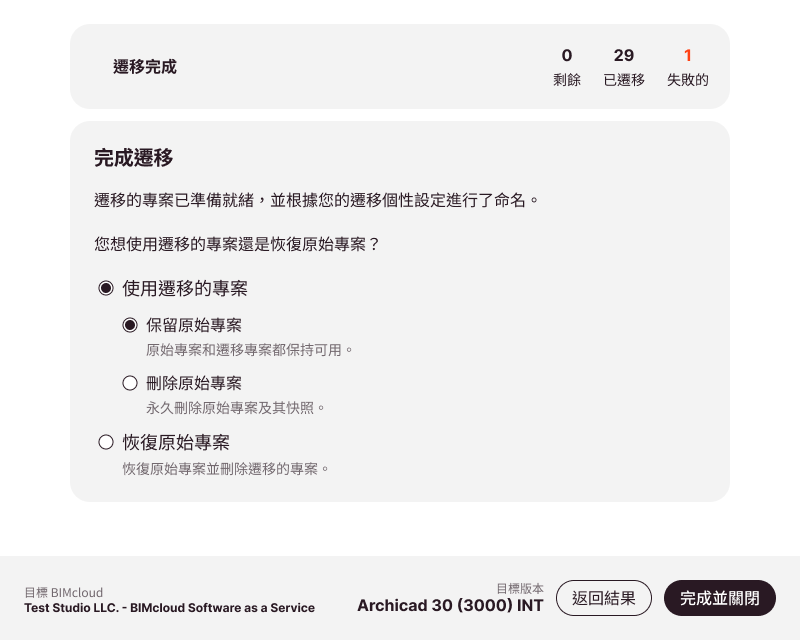
- 使用遷移的專案:保留已遷移的專案。
- 保留原始專案:原始專案和已遷移的專案均保留在原處。
- 刪除原始專案:移除原始專案及其快照,從而無法恢復。僅在存儲空間嚴重受限時使用。
- 恢復原始專案:移除已遷移的專案並恢復原始專案。
註:
- 遷移會斷開所有已加入用戶與團隊工作專案的連接。恢復原始專案選項不會重新加入用戶。受影響的用戶必須在本地儲存未發送的修改,然後才能重新加入。
- 刪除原始專案或恢復它們需要額外的 BIMcloud 操作。請等待這些操作完成。在此過程中,請勿關閉計算機或關閉工具。
失敗的專案
多個專案失敗可能源於同一個原因。若要防止大多數失敗,請參閱應用程序準備工作。
若要了解專案失敗的原因,請點擊返回結果按鈕,然後點擊顯示控制台以查看錯誤消息。