排查問題
如果您遵循適用於 BIMcloud、Archicad 以及您計算機的準備步驟,大多數遷移都可以順利完成且不會出現問題。在此處閱讀有關準備工作的訊息:準備遷移
如果您的團隊工作專案未能成功遷移,請檢查失敗的數量:在遷移完成或完成遷移螢幕上,查看頁眉中的計數器。
-
如果在一兩個專案失敗的同時大多數專案均成功,則問題可能特定於這些專案。
-
如果所有或大多數專案都失敗,則問題可能源於權限、許可、BIMcloud 設定或 Archicad 安裝。
控制台視圖
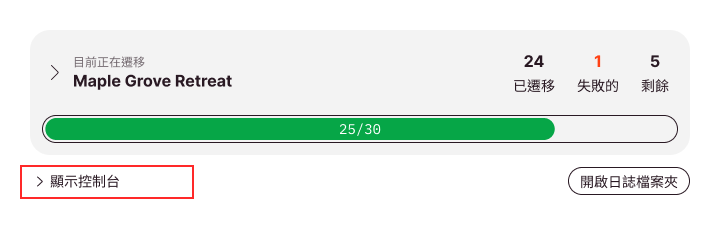
要查找有關團隊工作專案失敗原因的更多訊息,請在遷移期間或遷移後點擊遷移螢幕上的顯示控制台按鈕。在完成遷移螢幕中,點擊返回結果按鈕以訪問此螢幕。
控制台會顯示 Teamwork Multiproject Migration Tool 為每個專案執行的步驟。滾動查找最後一行錯誤,它可以指示問題是出在 BIMcloud 還是 Archicad。
如果只有少數專案失敗:
- 檢查這些專案是否使用了不同的 Archicad 版本或更新。您可能需要安裝與您的專案完全匹配的 Archicad 版本。
- 確保(或要求您的 BIMcloud 管理員確認)您的用戶對這些專案及其父檔案夾具有必要的權限。
您可以嘗試從 Archicad 中手動遷移失敗的專案。
如果多個專案失敗:
- 檢查它們是否共用相同的主版本。您的 Archicad 安裝可能導致了該問題。開啟 Archicad,接受當前法律聲明,確保您擁有許可,並確認建立新專案時沒有出現錯誤。
- 如果失敗的專案位於相似的路徑上,則您可能缺少在這些檔案夾中遷移團隊工作專案的權限。
- 確保您的計算機與 BIMcloud 連接穩定,您的 BIMcloud 用戶擁有許可,並且托管專案的 BIMcloud Server 運行正常。
- 確認您的計算機上有足夠的可用空間,並且對於本地部署的 BIMcloud,服務器計算機上也有足夠的可用空間。
遷移日誌檔案夾
如果控制台未提供足夠的訊息,請點擊開啟日誌檔案夾按鈕以訪問詳細日誌。這些日誌會記錄與 BIMcloud 和 Archicad 之間的所有通信,主要用於技術支持場景
稍後恢復專案
Teamwork Multiproject Migration Tool 僅在工具保持開啟狀態且位於“完成遷移”螢幕時才能恢復初始專案。
關閉遷移工具後,您仍然可以手動恢復專案:
- 在瀏覽器中登陸 BIMcloud
- 移動、重命名或刪除已遷移的版本
- 將初始團隊工作專案重命名為其遷移前的名稱
- 定位並重命名所有熱連結到初始專案的團隊工作專案
遷移後熱連結丟失或不兼容
遷移後,熱連結的團隊工作專案仍會鏈接到其初始專案名稱。如果您在遷移個性設定中重命名了已遷移的專案,熱連結將繼續引用初始專案版本。要解決此問題,您可以手動重鏈接團隊工作專案或將其重命名為初始名稱。