運行遷移
本示例工作流程涵蓋 Teamwork Multiproject Migration Tool 的各項功能。
- 安裝當前用於團隊工作的各個 Archicad 版本以及您希望採用的新版本,並安裝所需的更新。
- 從 Graphisoft 下載頁面下載並安裝 Teamwork Multiproject Migration Tool。
- 開啟 Teamwork Multiproject Migration Tool。
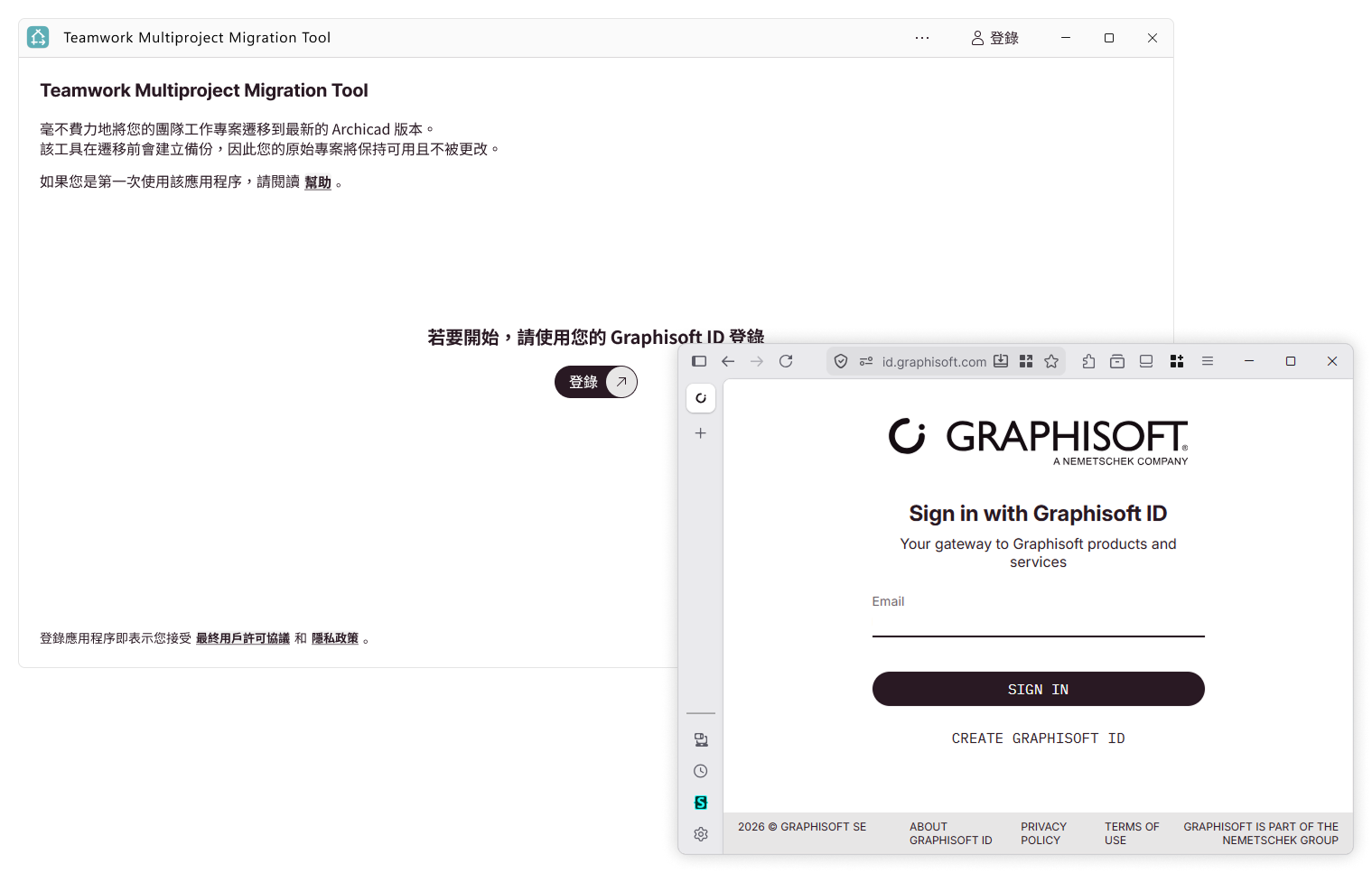
- 點擊通過您的 Graphisoft ID 登錄。登錄即表示您接受最終用戶許可協議和隱私政策。
- 提供 Archicad 用於團隊工作的 BIMcloud 地址(例如,
http://server1.local:22000或https://my-company.bimcloud.com)。點擊連接。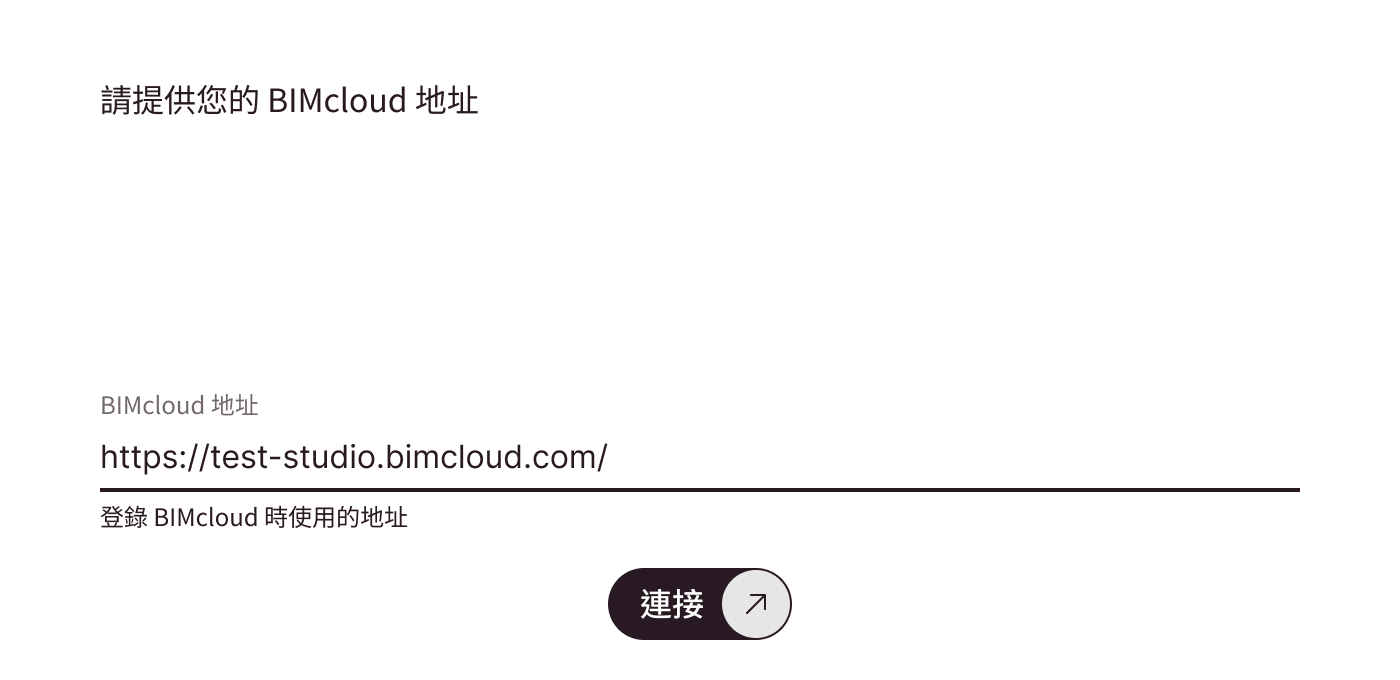
- 收到提示時,使用您的 BIMcloud 用戶登錄。
- 點擊目標版本按鈕以選擇目標 Archicad 版本。(預設版本為您安裝的最新 Archicad。)
- 如果您的計算機上已安裝目標 Archicad 版本,但列表中未顯示該版本:請點擊手動定位並瀏覽找到包含相關 Archicad 可執行檔案的檔案夾。
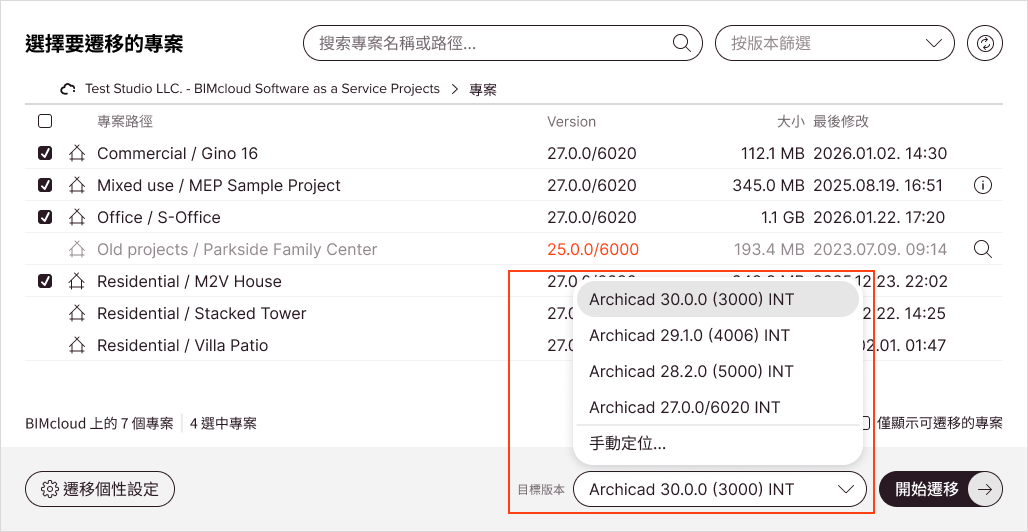
- 選擇要遷移的團隊工作專案。
- 您可以搜索或篩選相關專案
- 灰色文字顯示的專案無法遷移——懸停以瞭解原因
- 在此處閱讀有關專案選擇的更多訊息:選擇要遷移的專案
- 或者,點擊遷移個性設定來配置遷移(例如如何命名專案)。(預設設定適用於大多數情況。)在此處閱讀有關各個設定的更多訊息:遷移個性設定
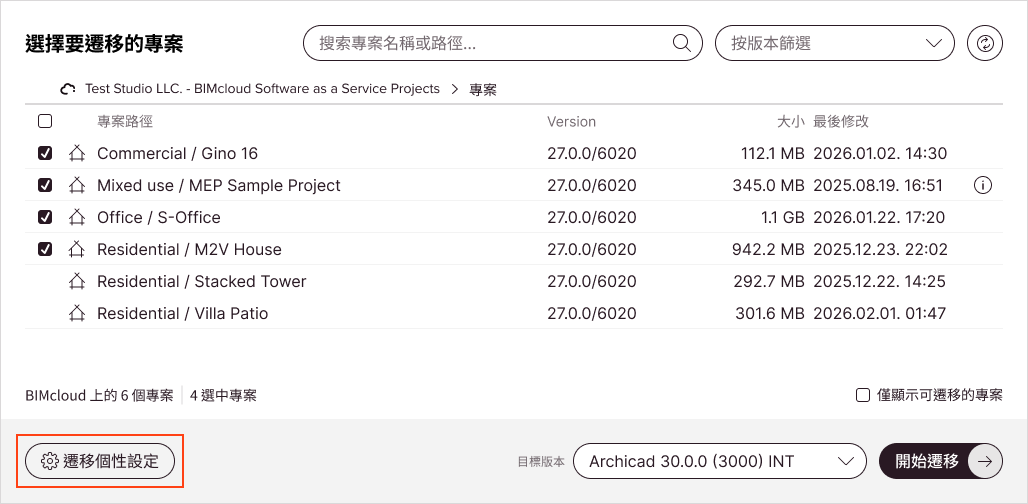
- 點擊開始遷移。
- 您可能需要輸入 BIMcloud 密碼(如果針對 Archicad 29 或更早版本專案使用 Teamwork Multiproject Migration Tool,則必須輸入密碼)
- 等待團隊工作專案遷移完成。
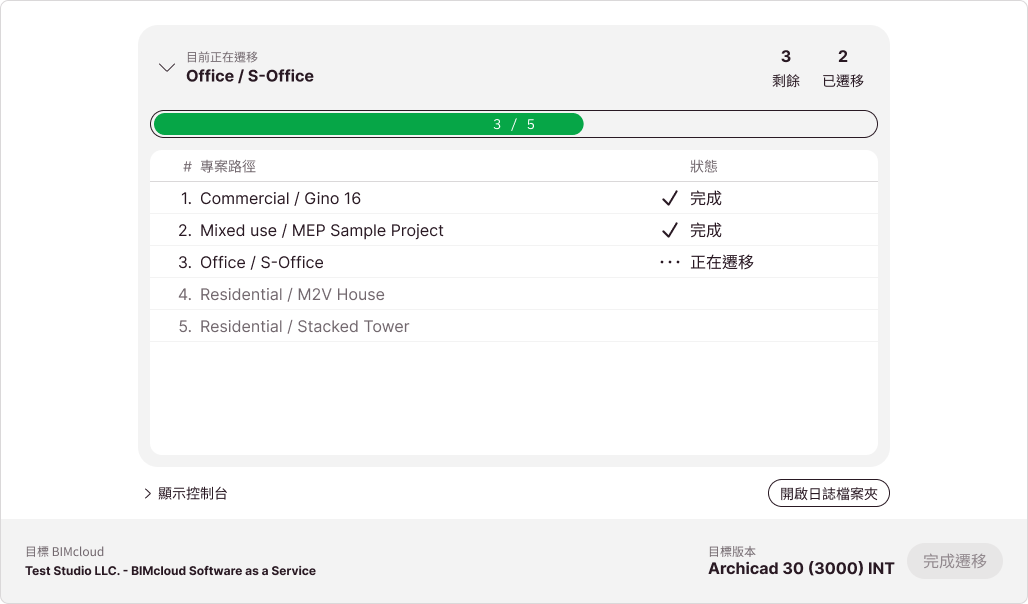
- 在遷移期間,Archicad 實例會自動開啟和關閉
- 在正在遷移分中查看遷移隊列
- 如需更多詳細訊息,請點擊顯示控制台
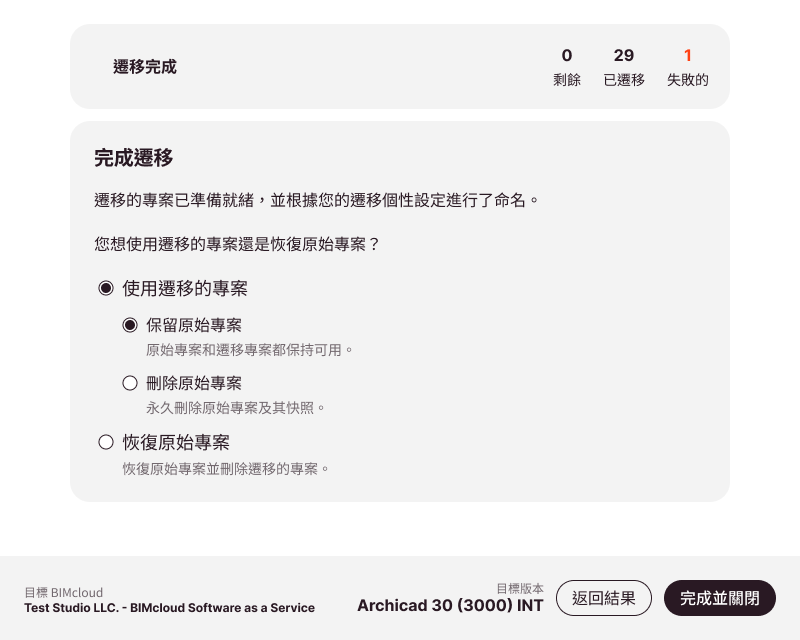
- 遷移後,檢查結果,然後點擊完成遷移。
- 選擇使用已遷移的專案以繼續使用遷移後的專案,同時選擇保留初始專案以保留舊專案版本作為備份以防出現問題。
然後點擊完成並關閉。
請查閱準備遷移文章,以減少遷移失敗。
在相關文章中查找更多詳細訊息: