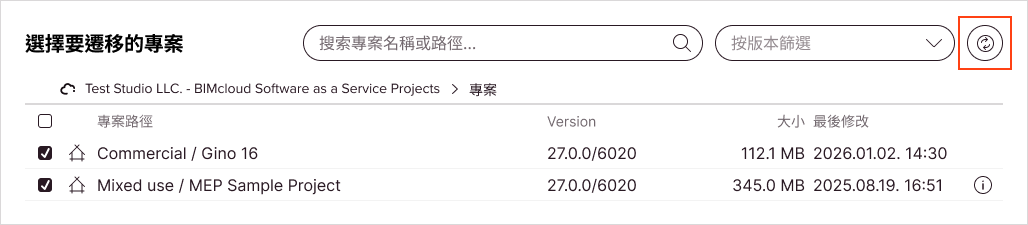
選擇要遷移的專案
使用您的 Graphisoft ID 和 BIMcloud 帳戶登錄後,Teamwork Multiproject Migration Tool 的主螢幕將顯示所有可用的團隊工作專案。
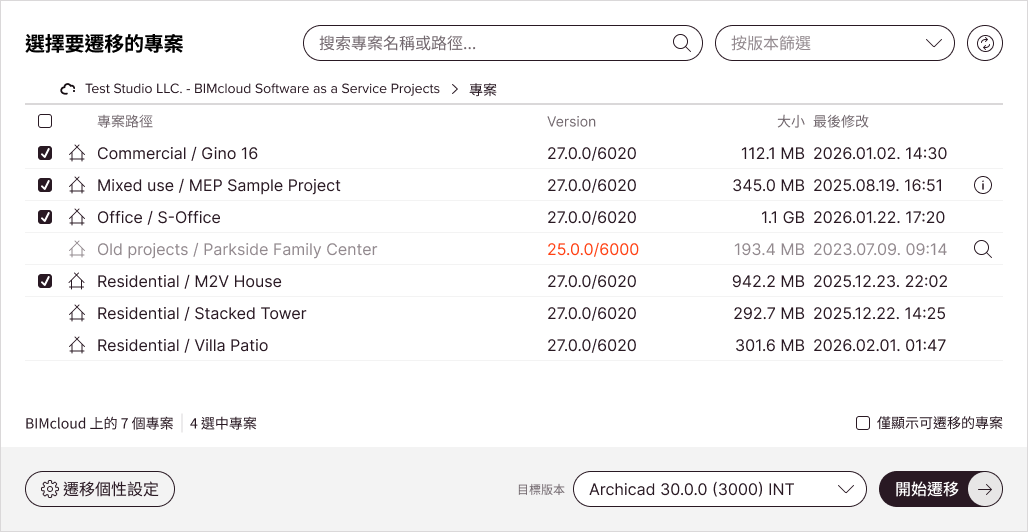
選擇專案
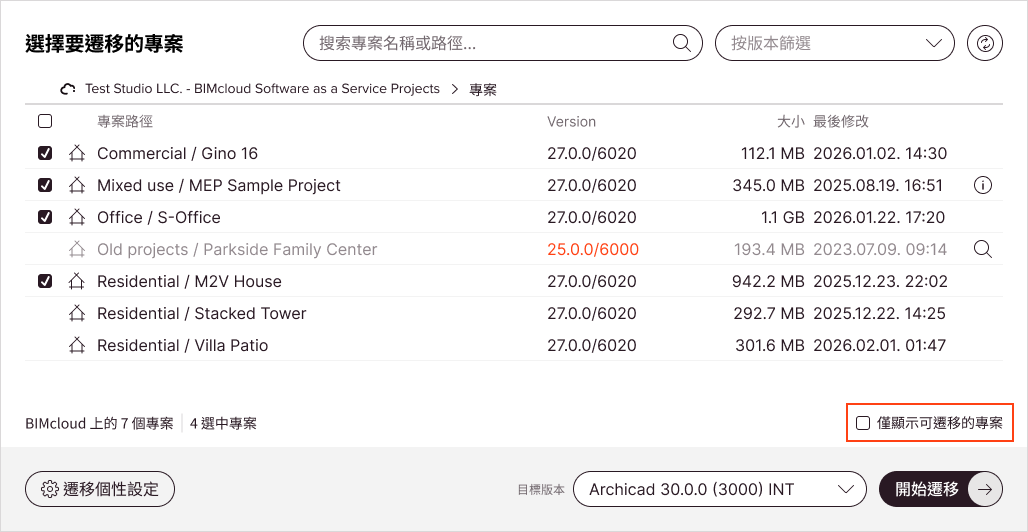
通過點擊團隊工作專案或勾選其複選框來選擇要遷移的專案。
要選擇所有可遷移的專案,請點擊列表標題中的多選複選框。
所選專案的數量顯示在列表下方。
專案選擇可能取決於檢測到的 Archicad 安裝以及目標 Archicad版本。無法遷移的專案顯示為灰色,並在右側帶有圖標。將游標懸停在此類專案上以查看原因。可能的原因:
- 專案版本是最新的:顯示為綠色文字。目標 Archicad版本與專案版本匹配或低於專案版本,因此無需遷移。
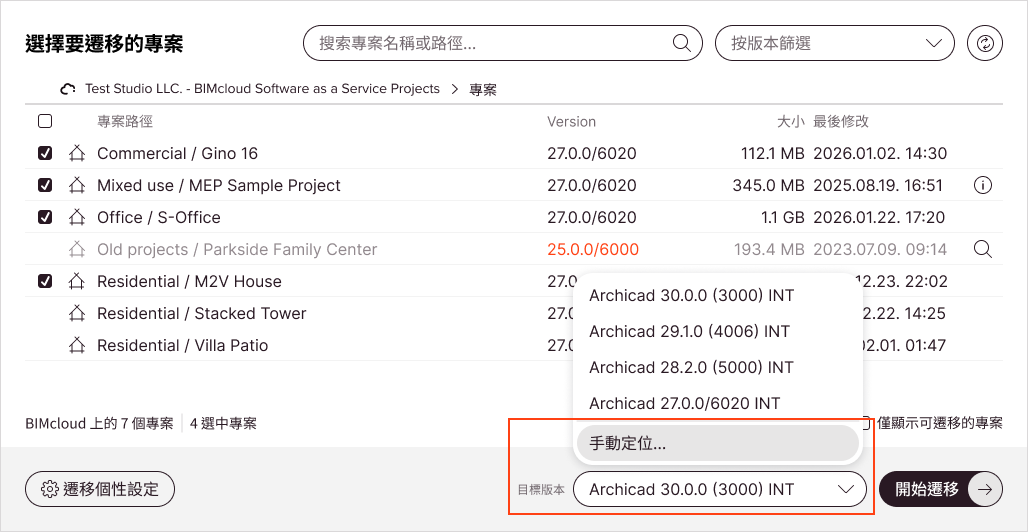
- 未檢測到兼容的 Archicad:顯示為紅色文字。沒有 Archicad 安裝與專案的主版本和更新相匹配。需要完全匹配的 Archicad版本。如果未自動檢測到您的 Archicad 安裝,請開啟“目標版本”選擇器,然後點擊手動定位並瀏覽包含相關 Archicad 可執行檔案的檔案夾。
- 主機服務器離線或專案數據丟失:團隊工作專案無法訪問。確保您的 BIMcloud Server 正在運行並且 BIMcloud Manager 可以連接到它。
- 缺少“刪除/移除檔案夾內容”權限:在“完成遷移”螢幕上,某些選項包括刪除原始專案或已遷移專案。如果您缺少此權限(對於專案或其父檔案夾),該工具將遷移專案,但無法刪除原始版本或已遷移版本,因此無法恢復遷移過程——即使您在“完成遷移”螢幕上選擇了此類選項也是如此。
- 在父檔案夾上缺少“修改詳圖”或“鎖定/解鎖團隊工作專案”或“修改內容”權限:您的角色或自定義權限不允許遷移此團隊工作專案。
有關所需權限,請參閱應用程序準備工作。
過濾專案列表
您可以使用以下功能過濾團隊工作專案列表:
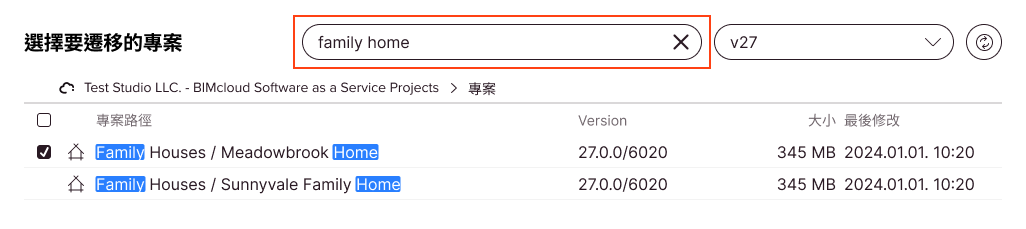
- 搜索:按名稱或父檔案夾查找專案。按 Enter 鍵進行搜索。使用空格添加多個詞。僅顯示完全匹配的結果。可以合併搜索詞。
- 僅顯示可遷移的專案:勾選以隱藏無法選擇進行遷移的專案。
- 按版本過濾:選擇主版本僅顯示該版本的專案。選擇所有版本以清除過濾器。
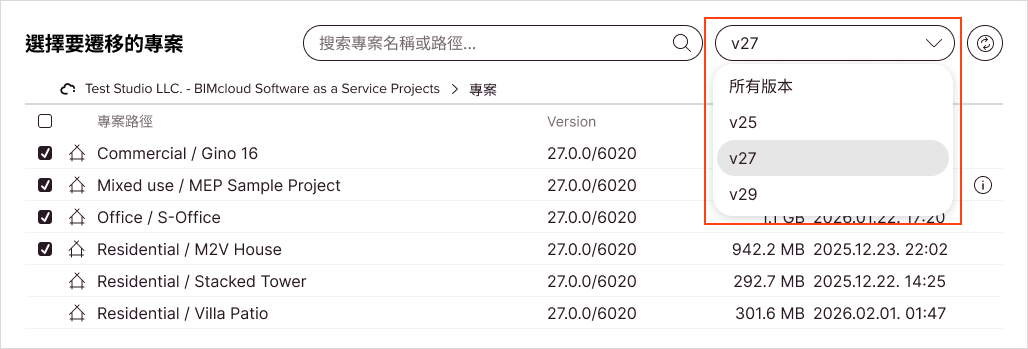
應用程序運行時添加的專案更改和 Archicad 安裝不會被自動檢測到。點擊過濾器旁邊的刷新按鈕以同步更改。