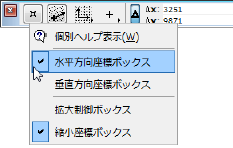
ArchiCADの浮動パレットは要素の組み立て、修正、検索に役立ちます。各パレットは、[ウィンドウ]→[パレット]コマンドを使って、個別に表示または非表示にすることができます。
主要なパレット(ツールボックス、情報ボックス、クイックオプション、ナビゲータ)は、[ウィンドウ]→[パレット]→[メインパレットのみ表示]コマンドを使用して全てを一度に有効にできます。
この各パレットについては、ArchiCADのマニュアルで詳細に説明しています。
上記の2つのパレット、制御ボックスおよび座標ボックスは、ArchiCADの以前のバージョンから使用されている機能です。これは、インターフェイスの他の部分で使用可能なため、デフォルトでは表示されません。このパレットを表示するには、[ウィンドウ]→[パレット]に移動し、目的のパレットを選択します。
パレット(パレットの保存された設定)をカスタマイズするには、以下を実行して、ArchiCAD作業領域でパレットを手動で設定します。
•パレットを表示または隠します([ウィンドウ]→[パレット]で名前をクリックしてオン/オフを選択)。
•ツールバーを表示または隠します([ウィンドウ]→[ツールバー]で名前をクリックしてオン/オフを選択)。
•コンテキストメニューから形状オプションを選択して、パレットの形状を変更します。情報ボックス、座標ボックスおよび制御ボックスのパレットには、例えば、画面上のパレットを右クリックして開くコンテキストメニューで設定できる、拡張パレットまたはコンパクトパレットなどの形状オプションがあります。
•パレットを適切な場所にドラッグし、パレットの位置およびサイズを変更します。
•必要に応じてパレットをドックします(Windowsのみ)。
パレットを管理(保存、名称変更、削除、再定義、エクスポート、インポート)および適用するには、パレットの[設定オプション]ページを使用します([オプション]→[作業環境]→[パレット])。
「設定オプション」を参照してください。
パレットは、その他の作業環境設定とは異なっています。パレットの設定は、[作業環境]ダイアログボックスでは定義されず、作業領域で手動で行ったパレット設定が適用されます。
注記: ツールバーの表示/隠すの状態をパレットに保存すると、その内容はコマンドレイアウト設定の一部として定義されます。
パレットを作業領域内に「浮かして」おくことが可能です。このような浮動パレットは閉じたり、ドラッグして位置を自由に変えられます。ただし、多くのArchiCADパレットは、作業領域の縁にドッキングしておくことも可能です(Windowsでのみ)。ドッキングしたパレットは、作業領域の上に完全に乗った状態で画面の端に固定されます。現在のウィンドウを最大化すると、作業領域全体が表示されます。ドッキングしたパレットは、いつでも再び「浮かして」おくようにすることができます。
パレットをドッキングさせるには、そのパレットのタイトルバーをクリックし(ドラッグの記号が現れる)、ドラッグの記号が画面の上下または左右の端に触れるまで移動します。

カーソルを放すとパレットがドッキングした状態になります。
注記:Windowsでパレットを移動する場合、パレットの配置基準点はドラッグの記号です(パレットの辺ではありません)。
パレットのドッキングを解除するには
パレットのドッキングを解除して自由に浮動させるには、ヘッダ部分をクリック&ドラッグします。または、パレットをダブルクリックしても同じです。再度ダブルクリックすると再びドックされます。
パレットのグループをドックする
複数のパレットを画面のいずれかの端にドックして1つのグループにまとめることができます。
•1つ目のパレットをクリック&ドラッグします。
•2つ目のパレットを1つ目のパレットの上に挿入するには、2つ目のパレットを1つ目のパレットのタイトルバーにクリック&ドラッグします。
•2つ目のパレットを1つ目のパレットの下に挿入するには、2つ目のパレットを1つ目のパレットの下線までクリック&ドラッグします。
•複数のパレットを1つのグループとして横に並べたり、上下に並べたりすることができます。
•パレットグループに属するいずれかのパレットのサイズ変更を行うと、グループ内のその他のパレットも自動的にサイズ変更されます。
•グループ内の全てのパレットの幅は同時にサイズ変更されます(辺を右から左に移動する)。
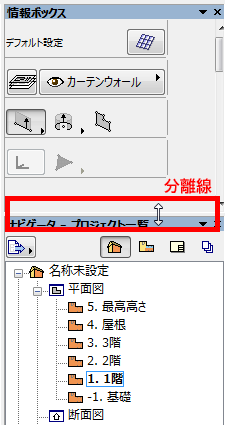
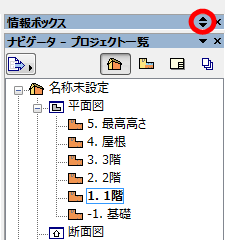
それぞれのパレットの表示サイズは、分割バーを上下に移動したり(上下に並んだパレットの場合)、左右に移動したりして(左右に並んだパレットの場合)調整します(分割バーは、パレットを他のパレットから分ける線です)。
パレットのドックの制限事項
•パレットによっては、ドックに制限があります。
•以下のパレット/ダイアログボックスは、ドックできません:マークアップツール、選択内容、ライブラリロードレポート、ペットパレット、要素情報、検索と選択、ソリッド編集、サインイン、テキスト、断面形状マネージャー、クイックレイヤー
ドック機能を一時停止する
パレットのドラッグ中にドック機能を一時停止するには、Ctrlを押します(Windows)。
MacOSでは、ArchiCADの浮動パレットを互いにスナップして、画面の端に置くことができます。
パレットは、ある範囲内に集めると互いに自動的にスナップされます。パレットの端(カーソルではなく)がドック基準点になります。
•パレットを別のパレットの下または右にスナップすると、2つのパレットは1つのオブジェクトとして移動されます。
•パレットを別のパレットの上または左にスナップすると、2つのパレットはドラッグしても一緒には移動しません。
スナップ機能を一時停止する
パレットのドラッグ中にスナップ機能を一時停止するには、Cmdを押します(MacOS)。