チームワークプロジェクトを開くまたは参加するには、以下の条件を満たす必要があります。
1.プロジェクトがBIMサーバーですでに共有されている。
「ArchiCADでチームワークプロジェクトを共有」を参照してください。
2.そのBIMサーバーでユーザーとして登録されている。
「BIMサーバーでユーザーを管理」を参照してください。
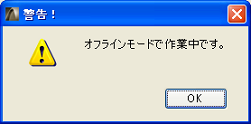
オフラインモードの場合でも、以前に参加したプロジェクトを開くことができます。ただし、サーバーと同期できないため、開いているローカルコピーが最新であるかどうかを確認できません。
最近のチームワークプロジェクトを開く
このコンピュータ上で現在のユーザー名を使用して、最近プロジェクトを開いたことがある場合は、[ファイル]→[開く]サブメニューの下部にある[最近のプロジェクト]リスト、または[ArchiCADを起動]ダイアログボックスの[最近のプロジェクトを選択]リストからプロジェクトを選択できます。
BIMサーバーからプロジェクトを選択
BIMサーバーからプロジェクトを選択して開くには、以下のいずれかの操作を実行します。
•[ファイル]→[開く]→[チームワークプロジェクト開く/参加]
または[チームワーク]→[プロジェクト]→[チームワークプロジェクト開く/参加]を選択します。
•ArchiCADの起動時には、[プロジェクトを開く]に続けて[チームワークプロジェクトを参照]を選択します。
「ArchiCADを起動」を参照してください。
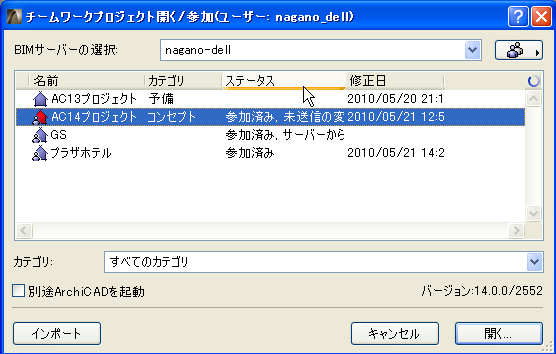
[チームワークプロジェクト開く]ダイアログボックスが表示されます。
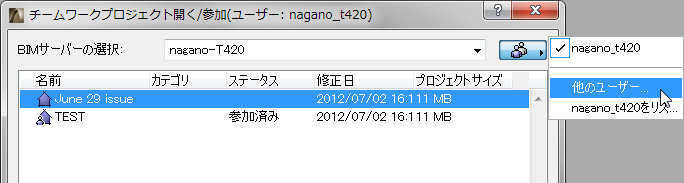
右上のユーザーのポップアップリストから、ユーザー名を選択します。
必要な名前がリストに表示されない場合は、[他のユーザー]をクリックして確認のためにユーザー名とパスワードを入力します。
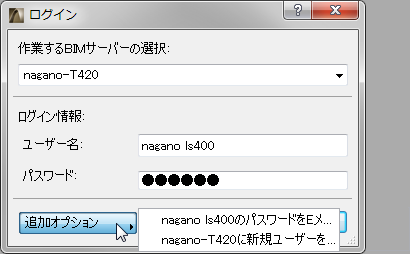
注記: BIMサーバーにまずユーザー名とパスワードを追加してください。追加したユーザー名とパスワードを使用した場合のみ、クライアントはArchiCADからチームワークプロジェクトに参加できます。
それぞれ特定のコンピュータからBIMサーバーにアクセスするために入力されたユーザー名とパスワードの組み合わせは[ユーザー] ポップアップで記憶されているので、以降、同じコンピュータからプロジェクトを開く/プロジェクトに参加する場合は、パスワードを再入力する必要はありません。どのような場合も、有効なユーザー名とパスワードが入力された場合のみ、BIMサーバーへの接続が確立されます。
BIMサーバーの選択
[BIMサーバーの選択]ポップアップから、目的のプロジェクトを配置するBIMサーバーを選択します。
アクセス権利のあるサーバーのみをリストに表示するには、[全ての使用可能なBIMサーバー]を選択します。
必要なサーバー名が「否認」として表示される場合があります。これには、以下のいくつかの理由が考えられます。
•まだ接続が完了していません。サーバーの接続が完了し、「否認」メッセージが表示されなくなるまで少し待ってください。
•ユーザー名/パスワードが正しくないか、選択したサーバーに対して未入力です。「ログイン情報」のプロンプトで正しいユーザー名/パスワードを入力してください。
プロジェクトをインポート
[チームワークプロジェクト開く]ダイアログボックスの[インポート]ボタンを使用すると、トラベルパックファイル(.twtravel)をインポートできます(トラベルパックは、チームワークプロジェクトまたはプロジェクトライブラリを別の場所に転送する場合に作成します)。
「トラベルパック: プロジェクトとライブラリを別のコンピュータに移動」を参照してください。
プロジェクトを選択
[チームワークプロジェクト開く]ダイアログボックスには、選択したサーバーに配置されているプロジェクトのリストが表示され、各プロジェクトのカテゴリ、ステータス、修正日が表示されます。
リストが長すぎる場合は、プロジェクトカテゴリ別にフィルタリングできます(「カスタムプロパティ」を参照)。このダイアログには、ユーザーが参加することを許可されているプロジェクトのみ、あるいは、ユーザーがすでに参加しており、クライアントマシンにローカルデータが存在するプロジェクトのみが表示されます (サーバー上の全てのプロジェクトの完全なリストではない場合があります)。
•このリスト内の特定のプロジェクトにすでに参加している場合、そのプロジェクトアイコン(小さい家型のアイコン)と一緒にユーザーアイコンが表示されます。
ユーザーアイコンは、サーバーでプロジェクトが使用可能な場合は青で表示され、プロジェクトが使用できない場合はグレーで表示されます。
•このプロジェクトのローカルコピーの変更をユーザーがまだ送信していない場合、プロジェクトアイコンは赤になります。
•プロジェクトにまだ参加していない場合、ユーザーアイコンはプロジェクトアイコンと一緒に表示されません。このプロジェクトをリストから選択すると、ダイアログボックス内のコマンドが[開く]から[参加]に変わります。
「チームワークプロジェクトの参加または退出」を参照してください。
[開く]をクリックします
(プロジェクトにまだ参加していない場合、コマンドは[開く]から[参加]に変わります)。
開いたチームワークプロジェクトで作業できるようになります。