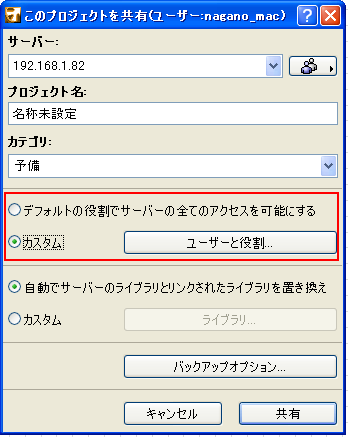
新しいチームワークプロジェクトを作成する処理を「共有」と呼びます。これには、単独ArchiCADプロジェクトファイル(.pln)を開き、[共有]コマンドを使用してBIMサーバーにそのファイルを追加することが含まれます。
サーバーにアクセスできるその他のユーザーは、チームワークモードにおいてこの共有プロジェクトで作業できます。
プロジェクトを共有するには、プロジェクト管理者かサーバー管理者のステータスが必要です。
注記:ユーザーステータスは、サーバー管理者がBIMサーバーマネージャで割り当てます。
「BIMサーバーでユーザーを管理」を参照してください。
チームワークプロジェクトを共有するには、次の手順を実行します。
1.単独ArchiCADプロジェクトファイル(.pln)を開きます。
2.[共有]コマンド([チームワーク]→[プロジェクト]→[共有]または[ファイル]→[新規]→[共有])を使用します。
ユーザー名とパスワードを入力して[OK]をクリックします。
3.[このプロジェクトを共有]ダイアログボックスが表示されます。
このリストには、コンピュータが接続している全てのBIMサーバーが表示されます(「検索」という自動サーバー識別処理により、LAN上の全てのBIMサーバーが特定されます)。プロジェクト管理者ステータスかサーバー管理者ステータスがあるサーバーを選択してください。
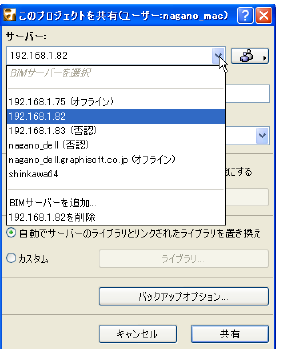
必要なサーバーがこのリストに表示されない場合、または何らかの理由によって「検索」機能でLANのサーバーが特定されない場合は、リストの下部にある[BIMサーバーを追加]コマンドを選択します。表示されるダイアログボックスにおいて、次のようにいくつかの方法でサーバーを追加できます。
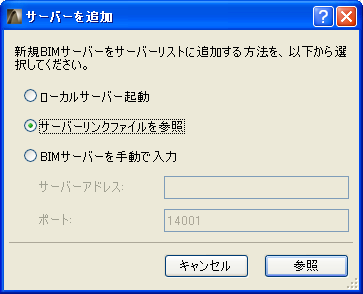
1.[ローカルサーバー起動]:マシンにインストールされている BIM サーバーが存在する場合は、それを起動します。
2.[サーバーリンクファイルを参照]:サーバー管理者がサーバーリンクファイル(拡張子.twlink)を作成して送信した場合は、このファイルを参照して[OK]をクリックします。
「クライアントのサーバーリンクを作成」を参照してください。
そのサーバーがサーバーポップアップリストに追加されます。このように、必要なサーバーを特定するために情報を手動で入力する必要はありません。
3.[BIMサーバーを手動で入力]:追加するサーバーの名前(IPアドレスとモデルポート)を入力します。
プロジェクト名とカテゴリ
[このプロジェクトを共有]ダイアログボックスで、チームワークプロジェクトの名前を入力します。
オプションでプロジェクトカテゴリを選択するか、新規カテゴリを定義します。
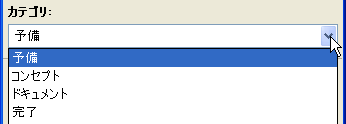
注記:プロジェクトカテゴリは[プロジェクト設定]でも定義できます。
「BIMサーバーマネージャ:カスタムプロパティ」を参照してください。
[デフォルトの役割で[サーバー名]の全てのアクセスを可能にする]: サーバーのユーザーリストに存在する全てのユーザーが、デフォルトの役割でこのプロジェクトにアクセスできるようになります。
「BIMサーバーでユーザーを管理」を参照してください。
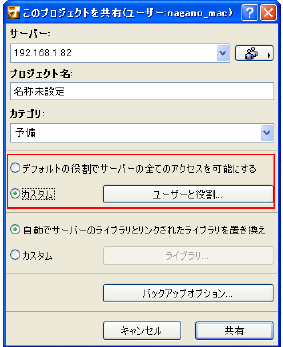
[ユーザーと役割をカスタム]:ユーザーの追加か削除を行うか、このプロジェクトにおけるユーザーの役割を変更するには、[カスタム]に続けて[ユーザーと役割]ボタンをクリックします。次のダイアログボックスが表示されます。
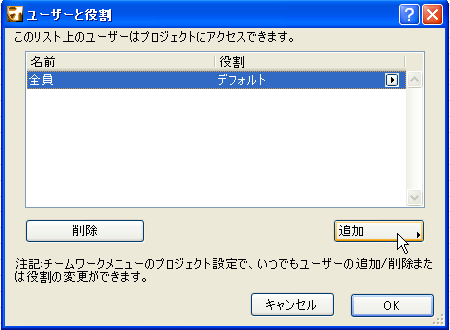
このコントロールの詳細は、「チームワークプロジェクトにユーザーと役割を割り当てる」を参照してください。
プロジェクトの共有後でも、[プロジェクト設定]からこれと同じ[ユーザーと役割]パネルを使用して、プロジェクトのユーザーリストとユーザーの役割を修正できます。
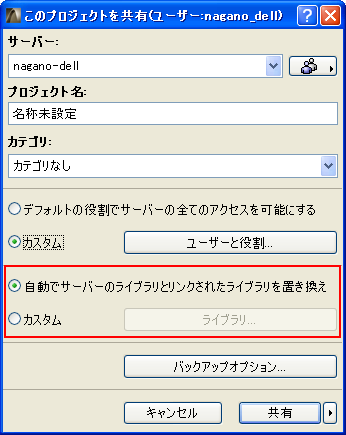
このオプションでは、共有しようとしている単独ユーザープロジェクトのリンクされたライブラリの操作方法を定義します。
全ての単独ArchiCADプロジェクトには、埋め込みライブラリ、リンクされたライブラリ、BIMサーバーライブラリのフォルダが含まれます。
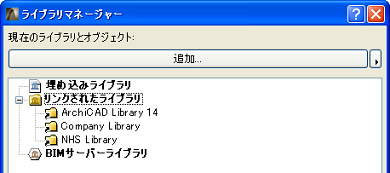
しかしプロジェクトをチームワークプロジェクトとして共有すると、リンクされたライブラリ自体は使用できなくなります。
このため、共有プロジェクトの一環として、チームワークプロジェクトで使用するために、リンクされたライブラリの変換方法を決める必要があります(単独ユーザープロジェクトのBIMサーバーライブラリおよび埋め込みライブラリは、プロジェクトの共有後も変化しません)。
選択内容は、[共有]のクリック後に有効になります。
デフォルトオプションは[自動でBIMサーバーのライブラリとリンクされたライブラリを置き換え]です。BIMサーバーのライブラリにより、同じ名前のリンクされたライブラリは置き換えられます。
同じ名前のライブラリがBIMサーバーに存在しない場合、リンクされたライブラリはBIMサーバーにアップロードされます。
[カスタム]オプションでは、リンクされたライブラリのアップロード、BIMサーバーライブラリとの置換、無視ができます。
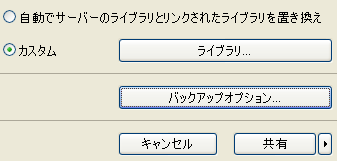
[カスタム]に続けて[ライブラリ]をクリックしてください。[ライブラリ変換]ダイアログボックスが開きます。
現在の単独ユーザープロジェクトのリンクされたライブラリは、左側の列に表示されます。
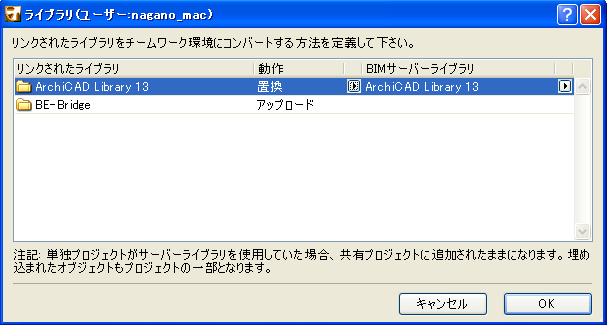
このリストで選択したリンクされたライブラリごとに、[動作]ポップアップからいずれかの可能な動作を選択します。
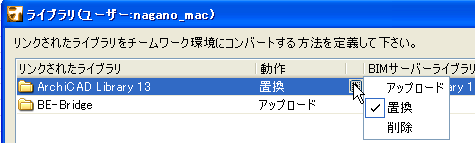
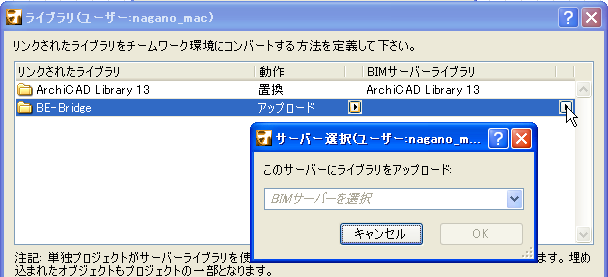
1.[アップロード]:このリンクされたライブラリをBIMサーバーにアップロードします。選択した、リンクされたライブラリのアップロード先として、任意のサーバー(アクセスできるもの)を選択できます。
デフォルトで表示されるものとは異なるサーバーを選択するには、ポップアップから[違うサーバー]をクリックしてから、必要なサーバーを選択します。
2.[置換]:左側の列で選択したリンクされたライブラリを、右側の列のBIMサーバーライブラリで置き換えます。
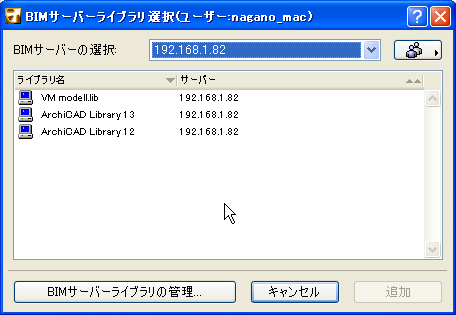
選択したリンクされたライブラリと同じ名前のライブラリがBIMサーバーに存在する場合は、[置換後]がデフォルトオプションです。しかし、選択したリンクされたライブラリの代わりに使用する別のライブラリ(アクセスできるもの)を選択できます。
別のライブラリを選択するには、ポップアップから[ライブラリ選択]をクリックし、必要なサーバーとライブラリを選択します。
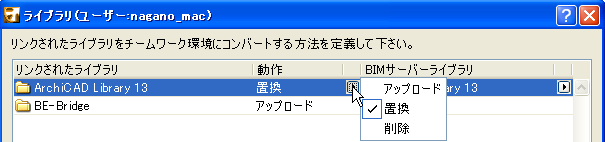
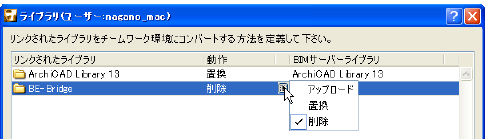
3.[削除]:選択したリンクされたライブラリを、プロジェクトから削除します(このリンクされたライブラリは、共有処理中にBIMサーバーにロードされません)。
[OK]をクリックして[このプロジェクトを共有]ダイアログボックスに戻ります。
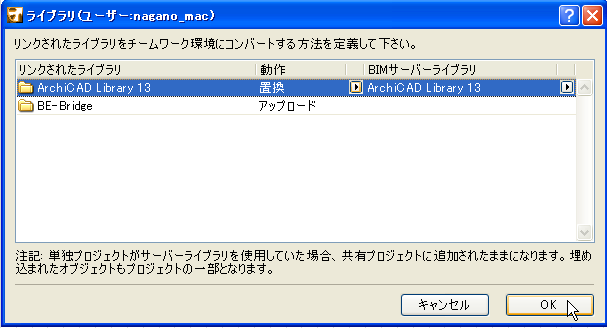
ライブラリ変換の選択内容は、[共有]をクリックした後で有効になります。
共有プロジェクトをすぐに開かない場合は、[共有]ボタンのポップアップから[参加しないで共有]オプションを使用します。
[バックアップオプション]をクリックし、[プロジェクトバックアップスケジュール]ダイアログボックスにアクセスします。
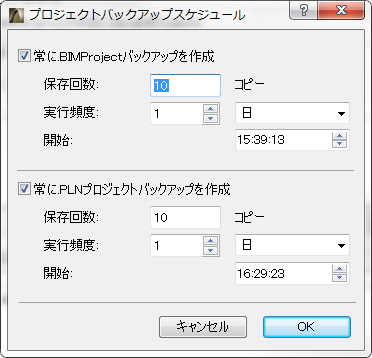
このコントロールには、[プロジェクト設定]ダイアログボックスからでもアクセスできます。
「チームワークプロジェクトのバックアップ」を参照してください。
共有
[共有]をクリックします。これで新しく共有されるプロジェクトが開きます。