LightWorksライブラリは、レンダリング機能を強化する幾つかの固有の光源オブジェクトであるランプを含みます。これらは環境光を再現します。ランプオブジェクトは、ArchiCADのランプツールを使用して配置します。ランプオブジェクトを確認するには、[ランプの設定]ダイアログボックスとライブラリの[LightWorks]サブフォルダを開きます。このオブジェクトは天空オブジェクト、太陽光、および窓光源と呼ばれます。
それぞれの設定ダイアログボックスから、光源の照明度を調整できます。ただし、[レンダリング設定]の[LightWorksエフェクト]パネル内の[環境]チェックボックスと関連する輝度の値は、オブジェクトの光源効果にも影響を与えます。
全ての光源と同様に、ランプのオンあるいはオフの切り替えと、照明度とカラーを設定できます。
詳細は、「オブジェクト/ランプツールの設定」を参照してください。
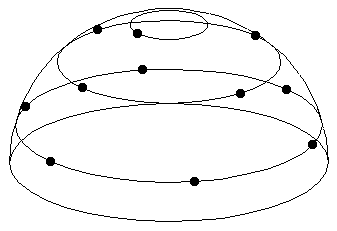
天空オブジェクトは、天空の拡散光効果を再現します(複数の遠距離光源を持つ大きな半ドーム形状)。これにより人工の光源を手動で追加することなく、「昼光」効果が得られます。この効果は広範囲に届くため、平面図上の配置場所は関係ありません。天空オブジェクトは、レンダリングの一般設定で設定する太陽の方向を考慮します。したがって、個別に定義する必要はありません。
[緯度解像度]、[経度解像度]、ならびに[照明度]のパラメータは、半球の表面に均等に配分する光源の量を定義します。このオブジェクトは、基本的に半径が大きい半球であるため、3Dモデル全体よりも大きなサイズになります。
[光源の数]フィールドは、上述の値に基づいて生成する光源の数を示します。影投射とソフトシャドウを有効にするパラメータがあります。影品質と2D表示用の輪郭ペンを設定できます。この影関連パラメータは、ランプオブジェクトから発生する光源によって作成された影にのみ影響を与えます。このオブジェクトを使用するには、プロジェクトの任意の場所に1つのコピーを配置します。
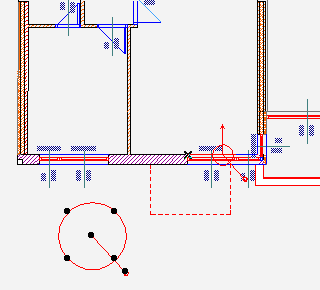
注記:LightWorksレンダリングでは、3Dデータ構造が選択範囲(矢印ツールや矩形選択ツールなど)から生成される場合、およびこの選択範囲に天空オブジェクト(または他のランプオブジェクト)が含まれない場合、適正な品質の画像が生成されません。
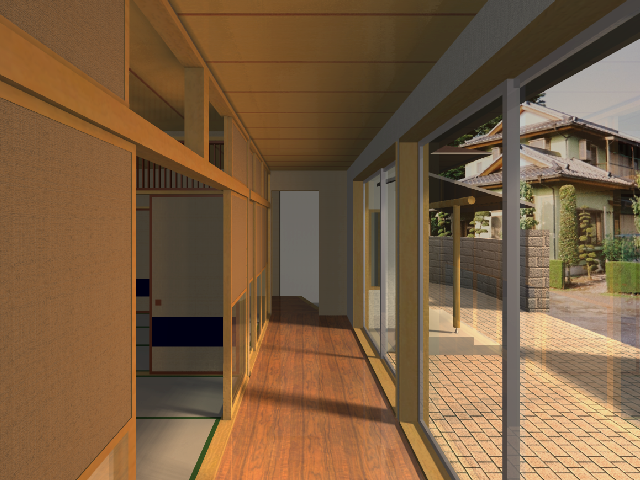
次の画像では、ソフトシャドウが使用されています。廊下の床の影の変化の細かさを確認してください。このような効果が可能なのは、光源全体が 1 つの場所に集中して明瞭な影が作成されるのではなく、天空オブジェクトに複数のランプが含まれているため光源が拡散し曖昧な影が作成されるからです。
外部の光源を再現するための別の方法として、太陽ランプがあります。これは天空オブジェクトランプと同様に、平面図の任意の場所に配置します。このランプは、レンダリングで太陽の効果を再現するために使用します。このランプの場合、光源は離れた位置から発生します。
使用方法は、天空オブジェクトランプとよく似ています。照明度、光源のカラー、影品質を設定でき、ソフトシャドウを設定することも可能です。天空オブジェクトランプでは、入力した緯度と経度の解像度から自動的に光源数が計算されますが、太陽では光源の数を直接指定できます。
LightWorksでは、次の2つの方法で太陽の効果を再現できます。
[レンダリング設定]ダイアログボックスの[LightWorksエフェクト]パネル内で、光源として[太陽光]チェックボックスをチェックする
1.平面図の任意の場所に太陽ランプを配置する
この2つの手法では効果が異なります。大きな相違は、太陽ランプの照明度の方が大きな範囲で変化することです。両方を同時に使用することも可能ですが、個別に使用することをお勧めします。同時に使用すると、レンダリングの効果を識別しにくくなるためです。
天空オブジェクトおよび太陽ランプは外部の光源を再現するために使用し、窓光源は入射する光源によって生成される内部の拡散光を再現します。窓光源はラジオシティ効果の再現に近いといえます。
このタイプのランプは窓やドアの内側に配置します。これは 2D または 3D で実行できます。窓光源ランプオブジェクトの幅と高さは、関係するドア/窓の幅と高さと同じにします。太陽の方向を示す矢印が建物内を指すように設定します。オブジェクトは平面図と3Dの両方で表示されます。
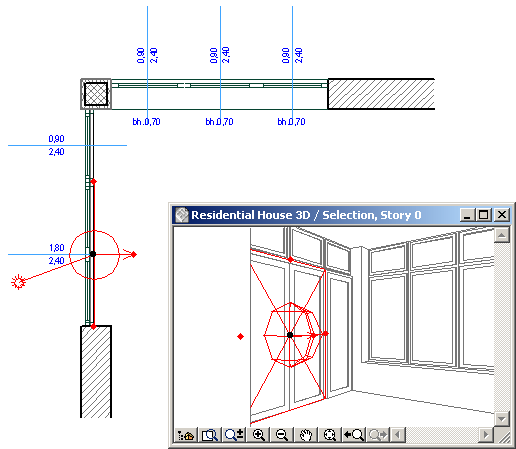
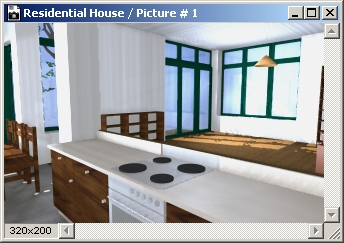
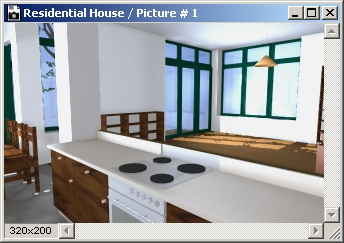
窓光源には、[影投射]、[ソフトシャドウ]、および[影品質]のパラメータがあり、この光源によって生成される影を制御します。[回転角度]パラメータは、屋根で窓光源を天窓オブジェクトの横に配置する時に使用します。下図は[影品質]パラメータの効果です。上の画像では影品質は1です。左側の壁と天井の影の粗い変化を確認してください。右側の画像では影品質は3です。壁と天井の影の滑らかな色調を確認してください。
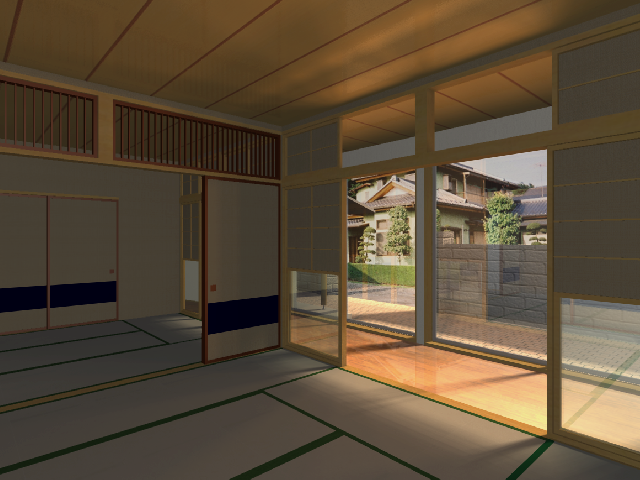
次の画像は、太陽および窓光源ランプオブジェクトによって作成された効果です。外側の窓の近くの廊下と部屋の天井には照明された部分がありますが、これはランプオブジェクトによって生成された光源によるものです。
適用するシェーダを編集すると、画像の品質を向上できます。シェーダの編集は、全体の画像および個別の材質に対しての両方で行えます。シェーダのパラメータコントロールには、カラーテーブル、スライダ、テキストと数値フィールド、ボタン、メニューなどがあります。
[レンダリング設定]ダイアログボックスの[LightWorks環境]パネルで、太陽光、画像の前景と背景に対してシェーダを適用および修正できます。このシェーダには、太陽によって投射された影、および前景または背景内の要素の表示に影響を与えるパラメータが含まれます。
材質の表示と属性を修正するには、[オプション]→[属性設定]→[材質]ダイアログボックスを有効にします。各材質には、関連する最大6つのシェーダがあり、材質のカラー、反射、透過、表面(凹凸)、テクスチャ、および放射属性を定義します。アーカイブファイルから定義済みの設定をロードできます。このファイルはレンガ、プラスチック、金属、芝生などの材質を再現します。
シェーダの編集の詳細については、「外観LightWorksの例」を参照してください。
LightWorksのテクニック
LightWorksは、ハードウェアの負荷とメモリ消費が大きいため、ここでは処理を高速化するためのテクニックを紹介します。
[レンダリング設定]ダイアログボックスの[LightWorksエフェクト]パネルにある[エフェクト]フィールド内の[反射]チェックボックスのチェックを外します。反射は、レンダリング時間を最も増加させる要因の1つです。[反射]を無効にしても、光源は正確に設定でき、しかもレンダリング速度が向上します。
[レンダリング設定]ダイアログボックスの[LightWorksエフェクト]パネルにある[アンチエイリアス]フィールド内の[なし]チェックボックスを選択します。これにより、光源の効果が正しく表示されつつ、レンダリング時間が短縮されます。
•光源と材質の設定時に、太い矩形選択(複数のフロア)を使ってモデルの一部を選択し、各設定を試してください。全ての設定が完了したら、モデル全体をレンダリングします。
•天空オブジェクトおよび太陽ランプは、光源の数を少なく設定している場合でも(4つでも)、正常に機能します。さらに、光源の数に低い値を設定すると、必要なメモリ量が削減されるため、レンダリング速度が向上します。
•設定でハードシャドウを選択できます。これによりレンダリングの特性が大きく変化せずに、しかもソフトシャドウよりもレンダリング速度が向上します。
•レンダリングの画像設定を、比較的小さいレンダリングで確認すると時間を節約できます。最終レンダリングを1600x1200ピクセルで作成する場合でも、レンダリングを400x300ピクセルに設定して確認を行います。また、一部を拡大して、小さい詳細なレンダリングを作成します。
適切なカメラ位置に加えて、優れたレンダリングには適切な光源と材質シェーダが必要です。反射とアンチエイリアスを使用せず、光源の数を少なくし、ハードシャドウを使用して、小規模なモデルまたはモデルの一部に光源を設定することをお勧めします。材質の設定は、モデルを部分表示した状態でも変更できます。全ての設定が完了したら、反射、アンチエイリアス、およびソフトシャドウを適用して、モデル全体を表示します。