

ツールボックスの全てのツールに共通の一般的な設定については、「ツール設定ダイアログボックス内での作業」を参照してください。
オブジェクト/ランプツールを使用すると、一般的なオブジェクトタイプのライブラリ部品をプロジェクト内に配置して編集できます。
[オブジェクトとランプの設定]ダイアログボックスのパネルは、他のライブラリ部品要素のパネルと同じです。
「ライブラリ部品要素の設定」を参照してください。
フォルダとサブフォルダの参照
オブジェクトツールによって、専用サブタイプ以外のさまざまなオブジェクトにアクセスできます。オブジェクトは3つのメインフォルダ(基本ライブラリ、視覚化オブジェクト、アドオンライブラリ)、および複数のサブフォルダに分割されています。フォルダ名のとおり、基本ライブラリには全ての種類の家具が含まれます(ベッド、椅子、事務機器など)。装飾物(時計や花瓶など)、健康/娯楽項目(ピアノ、ビリヤード台、テレビなど)もあります。その他のフォルダには、建築構造物(フェンスやモールディングなど)、特殊構造物(暖炉やシャッターなど)、設備要素(空調装置やエレベータなど)、および2D要素(電気記号や図記号など)が含まれます。
[視覚化]フォルダには、景観向上物(例えば、木など)および人や車両を表現するオブジェクトが含まれます。
ライブラリ部品の検索については、「ライブラリ部品の検索」を参照してください。
設定パネル
[オブジェクトとランプの設定]ダイアログボックスには、以下のパネルが含まれています。
•[プレビューと位置]
•[パラメータ]
•パラメータ - グラフィカルインターフェイス(このパネルの名前は可変で、選択したライブラリ部品に、ユーザーインターフェイススクリプトが含まれている場合にのみ有効です。含まれていない場合、パネルは灰色になります。)
•[平面図と断面図]
•[モデル]
•[リストとラベル]
•[タグとカテゴリ]
以下のフィールドを使用して、オブジェクトの値を入力します。
[相対基部高さ]:配置フロアを基準にオブジェクトの基準高さを定義する値を入力します。
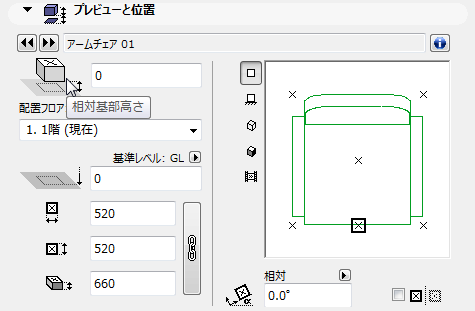
[基準レベルからの]下部高度:GLまたはその他のカスタム定義の基準レベルから測定した、オブジェクトの絶対基準高さを定義する値を入力します。
「基準レベル」も参照してください。
注記:下部高度は、オブジェクト下部の現在の高さを示します。したがって、この値はリンクではなく計算ツールとしてのみ機能します。基準レベルの位置を変更しても、オブジェクトの位置は変更されません。
[寸法1および2]:オブジェクトの2つの直交サイズ値(長さと幅)を入力します。
鎖アイコンをクリックすると、この値を同じ比率で保てます。
[高さ]:オブジェクトの高さを入力します。
必要な場合は、オブジェクトの回転角度をここに入力します。黒の矢印をクリックして、どちらかを選択します。
•[相対方向](角度はビューの方向変更に基づいて測定されます)
「ビューの方向変更」も参照してください。
または
•[絶対座標系](角度はプロジェクト座標の(0,0)ポイントから測定されます)
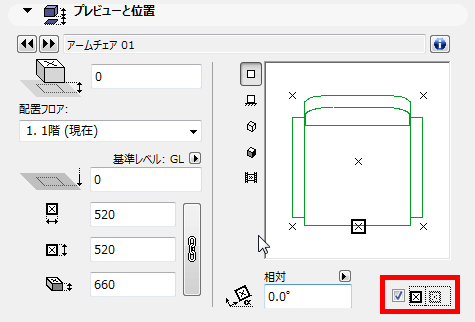
[ライブラリ部品をミラー]ボックスをチェックすると、選択したライブラリ部品を配置する時にミラーしたり、選択したオブジェクトをミラーできます(このボックスをチェックした後、プレビューを表示してオブジェクトがどのように配置されるかを確認できます)。
情報
[情報]アイコンをクリックすると、オブジェクトの簡単な説明が表示されます。
プレビューオプション
右側のプレビュー領域には、(左側の)5つのアイコンのどれを選択したかに応じて、オブジェクトが異なった形式で表示されます。オブジェクトに異なったパラメータを設定しているため、このプレビューを注視して編集のエフェクトを確認してください。
プレビュー画像を変えるには、プレビューオプションのいずれかをクリックしてください。
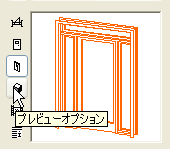
プレビュー領域内でカーソルを移動すると、カーソルが反転矢印に変わり、(2Dシンボルまたは3Dビューで)ライブラリ部品の側を反転して確認できます。
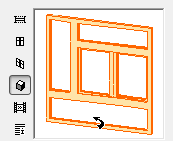
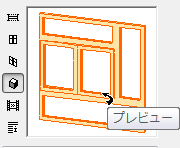
次に、プレビューオプションを上から順に示します。
•2Dシンボル
•陰線処理正面ビュー
•陰線処理平行投影
•3Dシェーディング平行投影
•定義済みプレビュー画像
注記: 事前に定義済みのプレビュー画像を変更するには、GDLオブジェクトエディタの[プレビュー画像]コントロールを使用します。
「プレビュー画像」を参照してください。
プレビュー領域内でカーソルを移動すると、カーソルが回転矢印に変わり、ライブラリ部品の2Dシンボルまたは3Dビューをクリックして回転できます。
配置基準点
オブジェクトは、ライブラリ部品の2Dシンボルで定義されているそのホットスポットによって配置されます。1つのホットスポットが、第1ホットスポットとして最初に定義されます。このホットスポットは強調表示された矩形でマークされ、オブジェクトのデフォルトの挿入点および配置基準点として機能します。
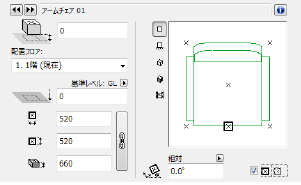
他のホットスポットはXのホットスポットとして表示されます。デフォルトの主ホットスポットではなく、挿入点/配置基準点として使用したい場合は、そのホットスポットのうちのいずれかをクリックします。
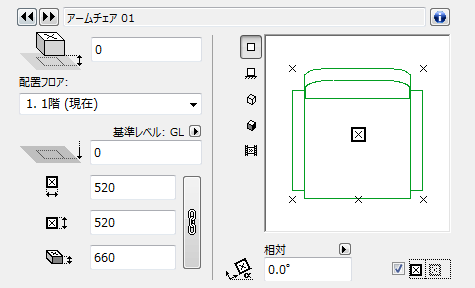
[配置フロア]:オブジェクトの配置フロアを選択します。デフォルトでは、現在のフロアが配置フロアになりますが、[フロアを選択]をクリックして他のフロアを配置フロアとして選択することもできます。
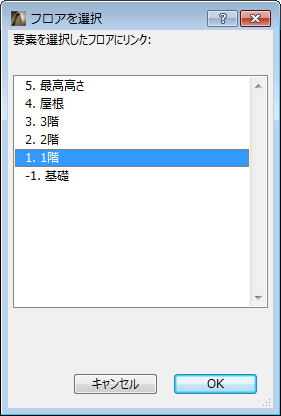
詳細は、「配置フロア」を参照してください。
このパネルには、ライブラリ部品で定義されたパラメータのリストが表示されます。
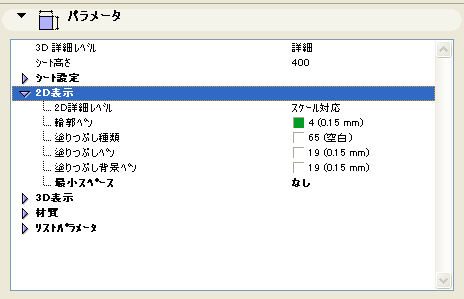
パラメータの1つをクリックして選択するか、変数の値を修正します。
修正済みのパラメータのオブジェクト間の転送については、「オブジェクト間のパラメータの移動」を参照してください。
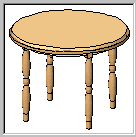
全てのオブジェクトの基本パラメータは、その長さと幅 の寸法です。これらは、[プレビューと位置]パネルで寸法1および寸法2と呼ばれています。例えば、丸テーブルの寸法1と2に異なる値を設定すると、楕円形のテーブルが作成されます。[パラメータ]パネルでは、他のパラメータをカスタマイズすることができます:テーブルの場合、カスタマイズ可能なパラメータには、全体の高さ、天板の厚さ、天板の下にあるフレームの高さまたは厚さなどがあります。
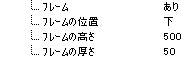
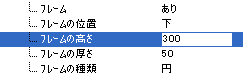
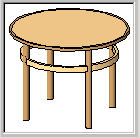
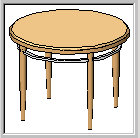
一部のパラメータは相互に連動しています。例えば、脚の数は、使用可能な脚のタイプに影響を与えます。
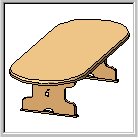
[最小スペース]パラメータ(デフォルトのArchiCADライブラリの多数のオブジェクトに付属)は、配置済みオブジェクトを取り囲む領域を定義します。この領域では、オブジェクトを自由に操作することができます。[モデル表示オプション]で設定するグローバルオプションによっては、2Dビューで全てのオブジェクトの最小スペースを表示することもできます。
「GDLオブジェクトのモデル表示オプション」を参照してください。
ランプタイプのライブラリ部品の関連パラメータは、以下の点で独特です。
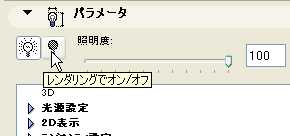
•パラメータリストの上部にあるアイコンをクリックして、レンダリングでランプをオンまたはオフにできます。
•光源のカラーは、[カラー]フィールドをダブルクリックし、WindowsまたはMacOSの標準カラー編集ダイアログボックスでカラーを選択して設定できます。
•光源の輝度はスライダで設定できます。スイッチを右端に移動させると、明るさが最大になります。

•0から100の間の数を入力し、光度の百分率を定義します。
注記:ランプがレンダリングで実際に使用されるかどうかは、[ドキュメント]→[レンダリング]→[レンダリング設定]→[エフェクト]での一般設定によって決まります。
ランプをLightWorksレンダリングエンジンと組み合わせて使用する場合は、「LightWorksの詳細セットオプション」を参照してください。
オブジェクトの[平面図と断面図]パネル
このパネルを使用して、平面図ビューと断面図ビューでのオブジェクトの表示を定義します。
[表示フロア]:このポップアップを使用して、オブジェクトが表示されるフロアを配置フロアだけにするのか、他のフロアの輪郭でも表示するのかを制御できます(使用可能な場合)。
ArchiCAD要素の中で、上1フロアまたは下1フロアにだけ表示するよう設定できるのは、オブジェクト/ランプのみです。
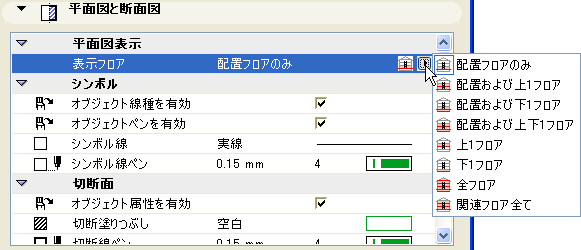
詳細は、「表示フロア」を参照してください。
[平面図表示]パネルのチェックボックスを使用すると、オブジェクトに対して既に定義されており、オブジェクトのパラメータリストにリストされている関連パラメータ(線種、ペン、塗りつぶし)を使用してオブジェクトを表示できます(上の[パラメータ]パネルを参照)。
前述の「オブジェクト/ランプの[パラメータ]パネル」を参照してください。
そのようなパラメータが定義されていない場合(オブジェクトのパラメータリストに線種がリストされていない場合など)は、ボックスをチェックしても無効です。オブジェクトは、[平面図と断面図]パネルで定義した属性を使って表示されます。
オブジェクト/ランプおよび階段の[カスタム設定]パネルと[リストとラベル]パネルは、窓およびドアタイプの要素に表示されるパネルと同じです。
注記:[カスタム設定]は、GDLオブジェクトにユーザーインターフェイススクリプトがある場合にだけ使用できます。
詳細は、「ドア/窓ツールの設定」および「[リストとラベル]パネル」を参照してください。
このパネルは、オブジェクトの1つの材質を定義するのに使用します。このためには、[オブジェクトの材質を使用]チェックボックスを無効にする必要があります。
オブジェクトの材質を選択するには、ポップアップを使用してください。
[オブジェクトの材質を使用]チェックボックスをオンにすると、[モデル]パネルの材質は無視され、オブジェクトの作成時に使用したものと同じ材質が適用されます。
[屋根で切り取り]:このメッセージが有効の場合、現在選択されているオブジェクト(平面図に既に配置されているオブジェクト)は、[単一平面屋根までクロップ]を使用して屋根で切り取られています。
•この場合、[全てのクロップを元に戻す]ボタンも有効になります。クリックすると、選択したオブジェクトの元の形状が復元されます。
詳細は、「単一平面屋根まで要素をクロップする」を参照してください。
[テクスチャ配置]:このメッセージが有効の場合、(すでに平面図に配置され)現在選択されているオブジェクトにはカスタム3Dテクスチャが割り当てられています。
•この場合、[テクスチャをリセット]ボタンも有効になります。選択したオブジェクトの元のテクスチャを復元する場合にクリックしてください。
詳細は、「3Dテクスチャの調整」を参照してください。
オブジェクト/ランプの[リストとラベル]パネル
「[リストとラベル]パネル」を参照してください。
オブジェクト/ランプの[タグとカテゴリ]パネル
「[タグとカテゴリ]パネル」を参照してください。