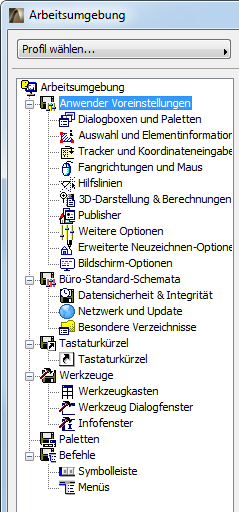
Arbeitsumgebungs-Einstellungen (Optionen > Arbeitsumgebung) sind in sechs in sich vollständigen Schemata enthalten. Jedes Schema ist eine thematische Sammlung von Einstellungen.
1.Anwender Voreinstellungen: Dies umfasst eine breite Vielfalt Ihrer Einstellungen für Funktionen wie beispielsweise Hilfslinienfunktionen, Koordinateneingabe und das Erscheinungsbild verschiedener Dialogfenster.
2.Büro-Standards: Diese Einstellungen sind normalerweise innerhalb eines Büros standardisiert.
Siehe Details unter:
•Netzwerk- und Update-Optionen
Siehe auch Erstellung eines individuellen Installationspakets in Erste Schritte, verfügbar über das ArchiCAD Hilfemenü.
Weitere Informationen finden Sie unter Tastaturkürzel.
4.Werkzeuge: Ein Werkzeugschema umfasst Einstellungen für den Werkzeugkasten, das Infofenster und die Werkzeug-Dialogfenster.
5.Paletten: Diese Einstellungen werden außerhalb des Dialogfensters Arbeitsumgebung definiert; ein Palettenschema sichert den aktuellen auf dem Bildschirm angezeigten Status Ihrer Paletten.
Siehe Paletten.
6.Befehle: Befehlsschemata umfassen Einstellungen für Symbolleisten und Menüs
Siehe Symbolleisten und Menüs.
Klicken Sie auf den Namen der Einstellungen, die Sie ändern wollen (beispielsweise “Auswahl und Elementinformationen”).
Sobald Sie eine Änderung an einer Einstellung der Arbeitsumgebung vornehmen, ändert sich der Name des Schemas am oberen Rand der Einstellungsseite in Individuell:
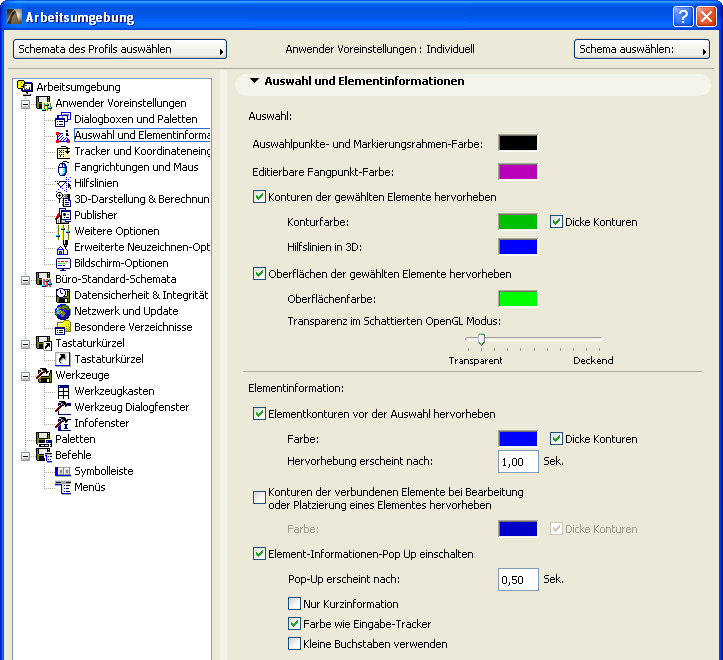
Wenn Sie die Änderungen abgeschlossen haben, drücken Sie OK, um das Dialogfenster zu schließen und die aktuellen Einstellungen anzuwenden.
Die letzten individuellen Einstellungen bleiben erhalten, auch nachdem Sie ArchiCAD schließen und erneut starten.
Mit jeder Änderung der neuen Einstellungen wird jedoch das Schema “Individuell” entsprechend der letzten Änderung neu definiert. Wenn Sie Ihre Änderungen langfristig sichern wollen, empfiehlt es sich, Ihre Einstellungen in einem benannten Schema zu sichern.
Weitere Informationen finden Sie unter Sichern Ihrer angepassten Arbeitsumgebung.