Mithilfe von ArchiCAD Bedienpaletten können Sie Elemente konstruieren, ändern und suchen. Jede Palette kann über den Befehl Fenster > Paletten separat ein- oder ausgeblendet werden.
Die Hauptpaletten (Werkzeugkasten, Infofenster, Schnell-Optionen und Navigator) können über den Befehl Fenster > Paletten > Sichtbar nur Haupt-Paletten alle gleichzeitig gezeigt werden.
Alle diese Paletten sind in der ArchiCAD-Dokumentation ausführlich beschrieben:
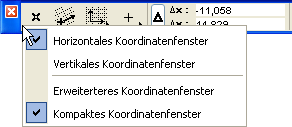
Zwei dieser Paletten - das Kontrollfenster und die Koordinaten - können aus älteren Versionen von ArchiCAD noch bekannt sein. Sie werden nicht standardmäßig angezeigt, da ihre Befehle in anderen Teilen der Oberfläche zur Verfügung stehen. Zum Anzeigen einer dieser Paletten wechseln Sie zu Fenster > Paletten und wählen Sie die gewünschte(n) Palette(n) aus.
Zum Anpassen Ihres Palettenschemas (einer gesicherten Konfiguration von Paletten) richten Sie Ihre Paletten manuell im ArchiCAD Arbeitsbereich ein, indem Sie eine oder alle der folgenden Aktionen durchführen:
•Anzeigen oder Ausblenden von Paletten nach Bedarf (klicken Sie den Namen unter Fenster > Paletten ein oder aus)
•Anzeigen oder Ausblenden von Symbolleisten nach Bedarf (klicken Sie den Namen unter Fenster > Symbolleiste ein oder aus)
•Ändern Sie die Form einer Palette, indem Sie eine Formenoption in ihrem Kontextmenü aufrufen. Werkzeugkasten, Infofenster, Koordinaten-Palette und Kontrollfenster-Paletten haben Optionen für die Form - z. B. erweitert oder kompakt - die Sie über das Kontextmenü einstellen können. Sie öffnen das Kontextmenü durch Klicken mit der rechten Maustaste auf die Palette.
•Ändern Sie die Position und Größe einer Palette durch Ziehen der Palette an die gewünschte Position.
•Andocken von Paletten nach Bedarf (nur Windows)
Verwenden Sie die Paletten-Schemaseite “Schemaoptionen” zum Verwalten (Speichern, Umbenennen, Löschen, Neu definieren, Exportieren, Importieren) und Anwenden von Palettenschemata: Gehen Sie zu Optionen > Arbeitsumgebung > Paletten.
Siehe Schemaoptionen.
Palettenschemata unterscheiden sich von den übrigen Arbeitsumgebungs-Schemata: Die Einstellungen, die sie enthalten, sind nicht im Dialogfenster Arbeitsumgebung definiert, sondern die Palettenschema-Einstellungen widerspiegeln, wie Sie Ihre Paletten im Arbeitsbereich manuell einrichten.
Anmerkung: Während der Status anzeigen/ausblenden einer Palette in einem Palettenschema gesichert wird, ist sein Inhalt als Teil des Befehlsschemas definiert.
Andocken von Paletten (nur Windows)
Paletten können über Ihrem Arbeitsbereich “schweben”. Wenn eine schwebende Palette im Weg ist, können Sie sie schließen oder wegziehen. Viele ArchiCAD-Paletten können jedoch auch an einer Seite des Arbeitsbereichs angedockt werden (nur bei Windows). Eine angedockte Palette ist an einer Seite Ihres Bildschirms fixiert, ohne dass ein Arbeitsbereich darunter liegt. Auf diese Weise ist beim Maximieren des aktiven Fensters der gesamte Arbeitsbereich sichtbar. Eine angedockte Palette kann jederzeit wieder “schwebend” dargestellt werden.
Zum Andocken einer Palette klicken Sie auf ihre Titelleiste (das Symbol zum Ziehen erscheint) und ziehen sie zu einer Seite oder nach oben oder unten auf dem Bildschirm, bis das Symbol zum Ziehen am seitlichen, oberen oder unteren Rand anliegt.

Lassen Sie den Cursor los, um die Palette anzudocken.
Anmerkung: Beim Ziehen einer Palette in Windows ist der Ankerpunkt der Cursor beim Ziehen (nicht die Palettenkante).
Ablösen einer Palette
Zum Herauslösen einer Palette aus ihrer Dockingposition und zum Übergang in eine frei schwebende Position klicken Sie einfach auf die Titelleiste der Palette und ziehen Sie sie an die gewünschte Position Alternativ dazu können Sie auch auf die Palette doppelklicken und erneut darauf doppelklicken, um sie wieder anzudocken.
Andocken von Gruppen von Paletten
Sie können mehrere Paletten auf jeder Seite des Bildschirms andocken und sie aneinander ausrichten; somit wird eine Palettengruppe gebildet.
•Kicken und ziehen Sie, um die erste Palette anzudocken.
•Zum Einfügen einer zweiten Palette über der ersten, klicken und ziehen Sie die zweite Palette auf die Titelleiste der ersten.
•Zum Einfügen einer zweiten Palette unter der ersten, klicken und ziehen Sie die zweite Palette auf die Linie am unteren Rand der ersten Palette.
•Sie können auch zwei (oder mehr) Paletten als Teil einer Gruppe nebeneinander platzieren, direkt ober- oder unterhalb einer einzelnen Palette.
•Wenn Sie die Größe einer Palette ändern, die Teil einer Palettengruppe ist, wird die Größe der weiteren Paletten in der Gruppe automatisch angepasst.
•Die Breite aller Paletten in der Gruppe wird gleichzeitig angepasst (durch Ziehen der Kante nach rechts oder links).
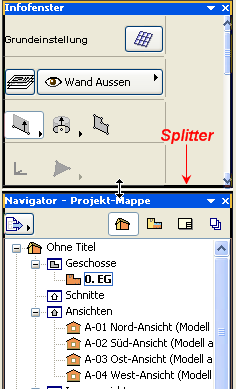
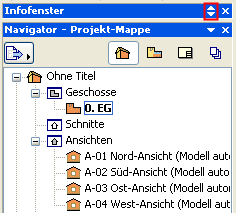
Zum Einstellen, wie viel von einer Palette auf dem Bildschirm sichtbar sein soll, ziehen Sie die Splitterbalken nach oben oder unten für Paletten, die übereinander gestapelt sind, oder nach rechts/links für Paletten, die nebeneinander gruppiert sind. (Die Splitterbalken sind die Linien, die die einzelnen Paletten gegenüber den anderen abgrenzen.)
Einschränkungen beim Andocken von Paletten
•Nicht jede Palette kann an allen Seiten des Bildschirms angedockt werden.
•Die folgenden Paletten/Dialogfenster können nicht angedockt werden: Marker-Werkzeuge; Auswahlen; Bibliotheks-Ladeprotokoll; Pet-Paletten; Elementinformationen; Suchen und Wählen; Roofmaker; Solid Element-Befehle; Anmelden; Textformatierung; Profil-Manager; Ebenen-Umschalter.
Aussetzen der Dock-Funktion
Wenn Sie die Docking-Funktion beim Ziehen einer Palette aufheben wollen, drücken Sie Strg (Windows).
Fangen von Paletten (nur MacOS)
Auf einem MacOS können Sie die schwebenden ArchiCAD-Paletten aneinander oder am Rand der Anzeige einfangen.
Paletten fangen einander ein, wenn Sie sie innerhalb eines bestimmten Bereichs zueinander ziehen. Der Rand der Palette (nicht der Cursor) ist der Docking-Anker.
•Wenn eine Palette unten oder rechts von einer anderen eingefangen wird, können beide Paletten als ein einziges Objekt gezogen werden.
•Wenn eine Palette oben oder links von einer anderen eingefangen wird, “kleben” sie beim Verschieben nicht aneinander.
Aussetzen der Einfangfunktion
Wenn Sie die Einfang-Funktion beim Ziehen einer Palette aufheben wollen, drücken Sie Cmd (MacOS).