Bearbeiten des Inhalts des Bemaßungstextes
In der Regel zeigt der Bemaßungstext den ermittelten Wert der Bemaßung an. Sie können diesen Text nach Bedarf bearbeiten, indem Sie AutoText-Elemente und/oder eigene Texte hinzufügen. Auch wenn Sie eigene Texte verwenden, bleibt der ermittelte Wert assoziativ: Wenn sich der Bemaßungswert ändert, passt sich Ihr Bemaßungstext so an, dass der neue korrekte Wert angezeigt wird.
Bemaßungstextelemente können im Dialogfenster Bemaßungstext Einstellungen einzeln bearbeitet werden. Um dieses Dialogfenster zu öffnen, müssen Sie zunächst das Element Bemaßungstext auswählen (nicht die gesamte Bemaßungslinie).
Siehe auch Kopieren/Einfügen von Bemaßungstext.
Aktivieren Sie den Bemaßungstext und wählen dann eine der folgenden Möglichkeiten:
•Klicken Sie auf das Textsymbol im Infofenster.
•Doppelklicken Sie auf das Bemaßungswerkzeug im Werkzeugkasten.
•Klicken Sie auf den Befehl Bearbeiten > Bemaßungstexteinstellungen. (Dieser Befehl ist nur verfügbar, wenn ein Bemaßungstext ausgewählt ist.)
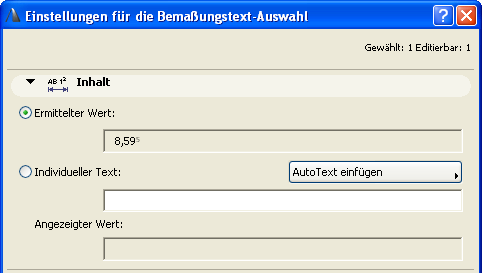
Das Dialogfenster Bemaßungstext-Einstellungen erscheint.
In diesem Feld wird der ermittelte Wert der ausgewählten Bemaßung angezeigt. Normalerweise ist diese Option ausgewählt, sodass der Bemaßungstext nur den gemessenen Wert anzeigt.
Wählen Sie diese Option aus, wenn Sie dem Bemaßungstext individuelle Angaben hinzufügen wollen. Standardmäßig wird das Autotext-Element <MeasuredValue> in dem Bearbeitungsfeld angezeigt, sobald Sie auf die Auswahl Individueller Text klicken.

Anmerkung: Für Höhenkoten wird das Autotext-Element <toPZValue> angezeigt, das für “Projektursprung” als Bemaßungsursprung steht. Zum Ändern des Ursprungs von Höhenbemaßungswerten verwenden Sie Bemaßungs-Grundeinstellungen.
Siehe Höhenbemaßung für den Grundriss.
Geben Sie in diesem Textfeld vor oder hinter dem Autotext (oder statt dieses Textes) einen beliebigen eigenen Text ein. Unabhängig von dem von Ihnen eventuell zusätzlich hinzugefügten Text bleibt der Autotext assoziativ - das bedeutet, wenn Sie die Maßlinie ändern, wird der ermittelte Wert entsprechend angepasst.

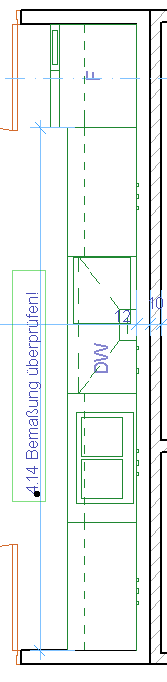
Autotext als Bemaßungstext einfügen
Im Popup-Feld auf der rechten Seite können Sie zusätzliche Autotext-Angaben auswählen, die ggf. in das Bemaßungsfeld eingefügt werden sollen. Der Inhalt dieser Liste hängt von dem Typ der Bemaßung ab (z. B. Linear- oder Höhenbemaßung):
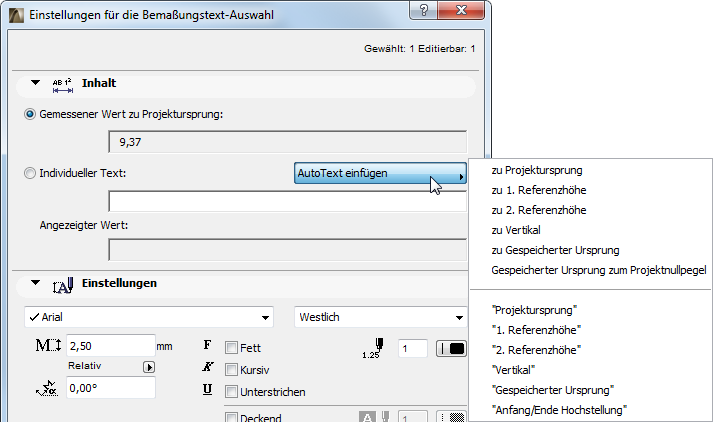
Autotext bedeutet, dass der Bemaßungstext den aktuellen Wert der ausgewählten Autotext-Referenz anzeigt. Wenn Sie beispielsweise eine Referenzhöhe mit dem Namen Normalnull definiert haben, können Sie hier über Normalnull als Autotext eingeben, und der Bemaßungstext zeigt den Höhenwert bezogen zu dieser Referenzhöhe an.
Wenn Sie einen Text in Anführungszeichen auswählen, (z. B. “1. Referenzhöhe”), wird dieser Text selbst angezeigt und nicht sein Wert.
Anmerkung: Um die Referenzhöhen Ihres Projektes zu definieren, verwenden Sie Optionen > Projekt-Präferenzen > Referenzhöhen.
Siehe Referenzhöhen-Präferenzen.
Hochgestellten Text zum Bemaßungstext hinzufügen
Verwenden Sie den Autotext Anfang/Ende Hochstellung, wenn der eigene Text einen hochgestellten Text enthalten soll. Klicken Sie auf diese Option, um ein Steuerzeichen vor dem hochzustellenden Text einzufügen, und klicken Sie erneut darauf, um das Hochstellen mit einem zweiten Steuerzeichen abzuschließen.
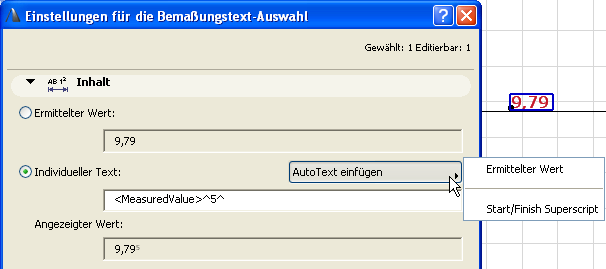
Anmerkung: Wenn der ermittelte Wert Ihrer Bemaßung bereits eine Hochstellung umfasst, weil Sie unter Optionen > Projekt-Präferenzen > Bemaßungen definierte Rundungsintervalle verwenden, fügen Sie vor dem Steuerzeichen für den Beginn der Hochstellung ein Leerzeichen ein. Ansonsten erscheint das Zeichen selbst im Bemaßungstext.
Das Feld Angezeigter Wert zeigt, wie der Bemaßungstext auf dem Bildschirm aussehen wird.
Änderungen am Inhalt des Bemaßungstextes rückgängig machen
Um die Änderungen für alle modifizierten Bemaßungstext-Elemente auf einmal rückgängig zu machen, öffnen Sie das Dialogfenster Dokumentation > Dokumentation Extras und klicken Sie auf den Befehl Alle individuellen Texte auf gemessene Werte zurückstellen.
Informationen zum Bearbeitungsstil und zur Schrift des Bemaßungstextes finden Sie unter Bemaßungstext-Einstellungen.
Kopieren/Einfügen von Bemaßungstext
Sie können einen Bemaßungstext in ArchiCAD-Fenstern kopieren und einfügen. Es können nur einfache Textelemente kopiert werden; hochgestellter Text wird nicht kopiert.
1.Wählen Sie nur den Bemaßungstext aus (und nicht die Maßlinie selbst).
2.Verwenden Sie den Befehl Kopieren (Bearbeiten > Kopieren oder Strg/Cmd + C).
3.Fügen Sie den Bemaßungstext ein (Bearbeiten > Einfügen oder Strg/Cmd + V) - z. B. in einem Textfeld oder auf einem Layout.