
•寸法列が参照する全ての要素を編集する場合、寸法列は要素の変更に従って変換されます。
•一部の要素だけが編集される場合、寸法線の位置と角度は変わらずマーカー、引き出し線、値のみが変わります。
•寸法が記入された要素をコピーする場合、寸法も選択する必要があります。コピーされた寸法は、コピーされた要素に連動します。
注記:寸法列はまとめて移動または回転できます。寸法単位または寸法点は、それが属する寸法列から離れて移動、回転、ミラーを行うことはできません。
このセクションのトピック
•寸法列全体を選択するには、三つ又カーソルでチェックマークの付いた寸法線上の任意の場所をクリックします。
•単一の寸法単位を選択するには、矢印カーソルでチェックマークの付いた中点をクリックします。
•寸法テキストを選択するには、クイック選択カーソルを使用します。または、矢印カーソルで、チェックマークの付いたテキストの左下の隅をクリックします。1つ以上の寸法列が選択されている場合、ツールボックスでテキストツールのアイコンをダブルクリックすると寸法テキストの設定が開きます。
詳細は、「[寸法テキストの内容]パネル」を参照してください。
寸法列には、新しい寸法点をいくつでも挿入できます。最初に、寸法列を選択します。次に、選択した寸法ツールを使用して、Ctrl/Cmdキーを押しながら新しく配置する基準点をクリックします。新しい寸法点は、列内の既存の寸法点の間、あるいは寸法列の外側のいずれにも配置できます。

既存の寸法列は、必要な数の単位に分割されます。
寸法点を挿入するもう1つの方法は、ペットパレットを使用することです。寸法列を選択します。寸法線をクリックしてペットパレットを表示させます。[寸法点を挿入/結合]コマンドを選択します。

寸法を追加したい要素をクリックするか、寸法線の任意の場所をクリックして、寸法を配置します。

寸法列は必要に応じて長くなります。寸法単位を直接選択して寸法点を挿入することはできません。必ず寸法列全体を選択する必要があります。
注記:1つの寸法列に挿入できる基準点は、一度に1つです。
Ctrl(Cmd)を押しながらクリックし、それぞれの寸法点を削除します。
寸法列中央の寸法点を選択して削除すると、隣接する2つの寸法単位が結合されます。


列の端の点が削除された場合、一番端の寸法単位が消え、列が短くなります。
寸法列中央の寸法単位を選択し削除すると、寸法列は2つの離れた部分に分割されます。


寸法列全体を消去するには、その列を選択して削除します。
個別の寸法列を結合するには、一方の寸法列を選択して、もう一方の寸法列でCtrl/Cmdキーを押しながらクリックします。
もう1つの方法は、ペットパレットから[寸法点を挿入/結合]コマンドを使用することです。寸法列を1つ選択し、ペットパレットを起動してコマンドをクリックし、さらに他の寸法列をクリックして結合します。


2番目の寸法列が削除され、その寸法列の基準点が(選択された)最初の列に追加され、寸法が記入されます。
この方法は、寸法列同士が平行に並んでいなくても、あるいは重なる部分がまったくなくても使えます。
寸法列を新しい位置に移動できます。選択した寸法列のペットパレットから、[移動]コマンドを使用します。

注記:連動寸法列は、引出し線の方向に沿ってしか移動できません。移動時にはカーソルを自由に移動できますが、寸法列は要素に対して垂直にしか動きません。
寸法設定の対象となる要素から半径寸法を移動することはできません。要素の曲線に沿って別の位置に移動することは可能です。
寸法線をウィンドウ内の別の既存の線や辺と合わせたい場合は、ペットパレットの[寸法線を整列]コマンドを使用します。
最初に、寸法列を選択します。ペットパレットから[寸法線を整列]を選択します。
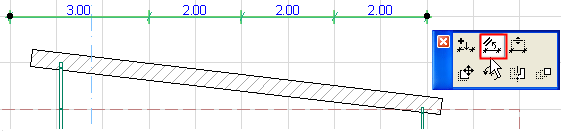
カーソルで、直線の辺または線をクリックします。選択した寸法列が、クリックした要素に整列します。
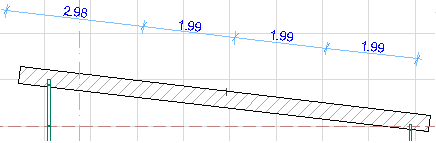
寸法列を完成した後で、回転を使用して寸法列の方向を変更できます。選択した寸法列のペットパレットの[寸法を回転]コマンドを使用します。
回転した寸法列は同じ節点に連動しているため、引出し線の長さや値が変わります。
回転後、全ての基準点が新しい方向に沿って自動的に寸法設定し直されて投影されます。
寸法列を壁の反対側に移動するには、ミラーを用います。選択した寸法列のペットパレットから[ミラー]コマンドを選択します。
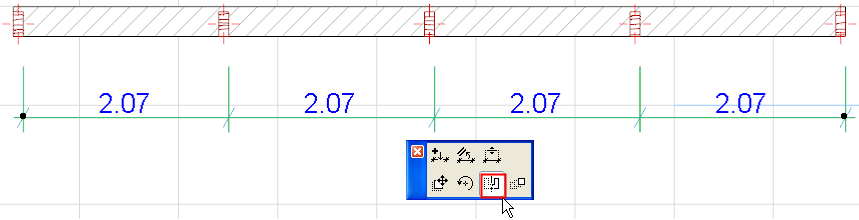
他の要素をミラーする場合と同じように、2回クリックしてミラー方向を定義し、寸法列を新しい場所に配置します。
詳細は、「要素のミラー」を参照してください。
数値の位置は、下または右側から読むことができるように、必ず自動的に再計算されます。