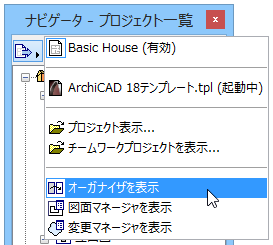
オーガナイザはナビゲータに関連しており、ナビゲータから開きます。基本的にオーガナイザには同じコントロールが用意されていますが、ビューとレイアウトを1つの一覧から他の一覧に簡単に移動およびコピーするためのツリー構造が2つ用意されています。
オーガナイザを表示する
オーガナイザを表示するには、[ウィンドウ]→[パレット]→[オーガナイザ]、またはナビゲータの左上の[プロジェクト選択]から[オーガナイザを表示]コマンドを選択します。
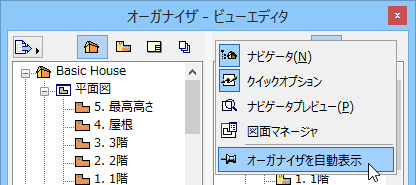
オーガナイザを自動表示
ナビゲータとオーガナイザパレットにはどちらも自動非表示機能があります。この機能をオンにすると、ナビゲータ/オーガナイザを従来どおりに使用できますが、パレットの外側をクリックすると、非表示になります。
自動非表示コマンドは、ナビゲータ/オーガナイザパレットのコンテキストメニュー(パレットの一番上のグレー領域で右クリック)にあります。
オーガナイザのモード
オーガナイザの3つのモードのうちのどれかを表示するには、オーガナイザの両端にある目的の一覧アイコンをクリックします。

オーガナイザパレットのモードによって、右側のツリー構造(ビュー一覧、レイアウト一覧または発行セット)に適切な項目(ビューまたはレイアウト)を追加またはコピーできます。
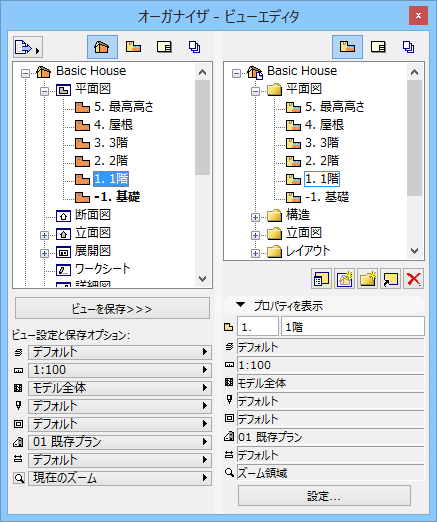
•ビューエディタモード(左側にプロジェクト一覧、右側にビュー一覧):プロジェクト一覧からビューポイントを選択し、[ビューを保存]をクリックするか、選択したビューポイントをビュー一覧にドラッグ&ドロップして、ビューを保存します。
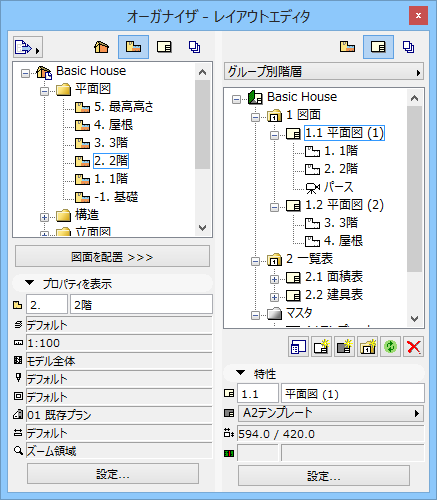
•レイアウトエディタモード(右側にレイアウト一覧):プロジェクト一覧またはビュー一覧(左側)からビューを選択し、[図面を配置]をクリックするか、選択したビューをレイアウト(右側)にドラッグ&ドロップして、レイアウトブックのレイアウトに図面を配置します。
•発行機能(右側に発行機能):発行セット(右側)にビューまたはレイアウト(左側)を追加するには、ビューまたはレイアウトを選択して[ショートカットを追加]をクリックします。
レイアウト一覧内のグループを選択した場合は、[ショートカットを追加]ボタンで、そのグループに対応する発行セット内にフォルダを作成できます。元のグループ内の項目を変更または追加すると、発行セットフォルダに自動的にその変更が反映されます。ただし、グループを発行セットにドラッグ&ドロップした場合、フォルダは作成されますが、このフォルダは後からそのグループに加えられた変更にはリンクしません。
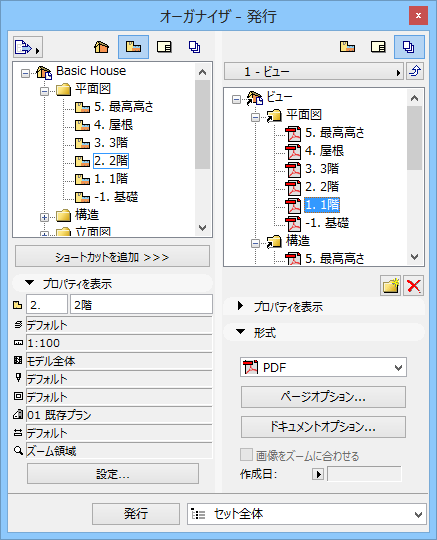
プロジェクト一覧は、左側でのみ使用可能です。特定の組み合わせは使用できません。ArchiCADは常に、3つの使用可能なオーガナイザモードのどれかに合わせて調整されます(例えば、右側の発行機能を選択すると、左側がプロジェクト一覧からビュー一覧に切り替わります。プロジェクト一覧から発行機能へは、項目を直接配置できないからです)。
オーガナイザパレットの両側に同じ一覧が表示されている場合は、[ショートカットをコピー]ボタンにより、選択した項目が両側に複製されます(両方のツリーが1つの同じ一覧を示しているため)。
オーガナイザには外部ArchiCADプロジェクトのツリー構造を表示することが可能で、そのビューやレイアウトを現在のプロジェクトにコピーできます。
「ナビゲータの外部プロジェクト」を参照してください。
ビュー設定と保存オプション(オーガナイザのプロジェクト一覧の下部)
このポップアップボタンを使用すると、プロジェクト一覧で選択したビューポイントの設定を変更できます。次の設定は、このセクションで変更することができます。
•レイヤーセット
「レイヤーセット」を参照してください。
•スケール
「スケール」を参照してください。
•ペンセット
「ペンとカラー」を参照してください。
•モデル表示オプションセット
「モデル表示オプションセット」を参照してください。
•寸法
「寸法」を参照してください。
•ズーム
「ズーム」を参照してください。